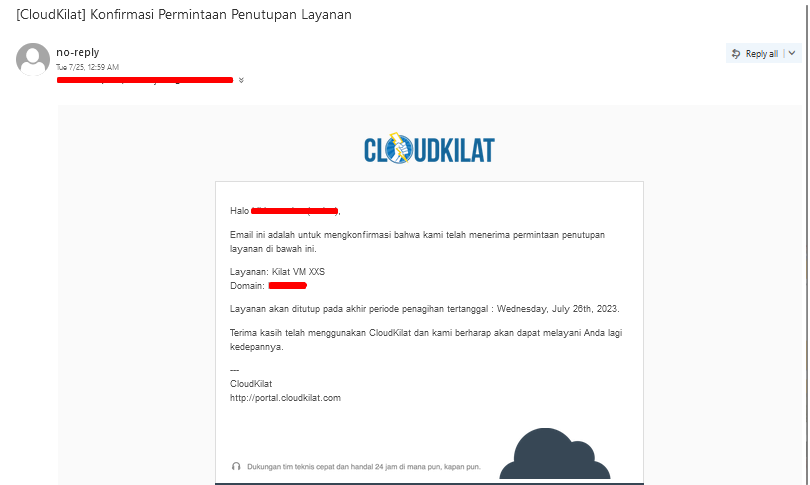
Apabila Anda memiliki layanan di CloudKilat yang sudah tidak digunakan dan berencana untuk berhenti berlangganan, Anda dapat memanfaatkan fitur Request Cancellation. Fitur ini memudahkan proses penghentian layanan sesuai kebutuhan Anda dengan dua opsi utama:
Immediately
Layanan akan dihentikan oleh sistem pada pukul 00:00 WIB hari berikutnya setelah request pembatalan dilakukan.
Contoh: Jika request dilakukan pada 1 Januari 2024, layanan akan dihentikan pada 2 Januari 2024 pukul 00:00 WIB.End of Billing Cycle
Layanan akan dihentikan pada pukul 00:00 WIB setelah tanggal jatuh tempo layanan berikutnya.
Contoh: Jika request dilakukan pada 1 Januari 2024 dan tanggal jatuh tempo adalah 1 Februari 2024, maka layanan akan dihentikan pada 2 Februari 2024 pukul 00:00 WIB.
⚠️ Penting: Setelah layanan berstatus Terminated, seluruh data dan konfigurasi pada layanan tersebut akan terhapus secara permanen dari sistem. Pastikan Anda telah melakukan backup data sebelum melakukan request cancellation dan yakin tidak akan menggunakan layanan tersebut lagi.
Langkah-langkah Melakukan Request Cancellation di CloudKilat
- Login ke Portal Client CloudKilat
Buka halaman https://portal.cloudkilat.com lalu masuk dengan akun Anda.
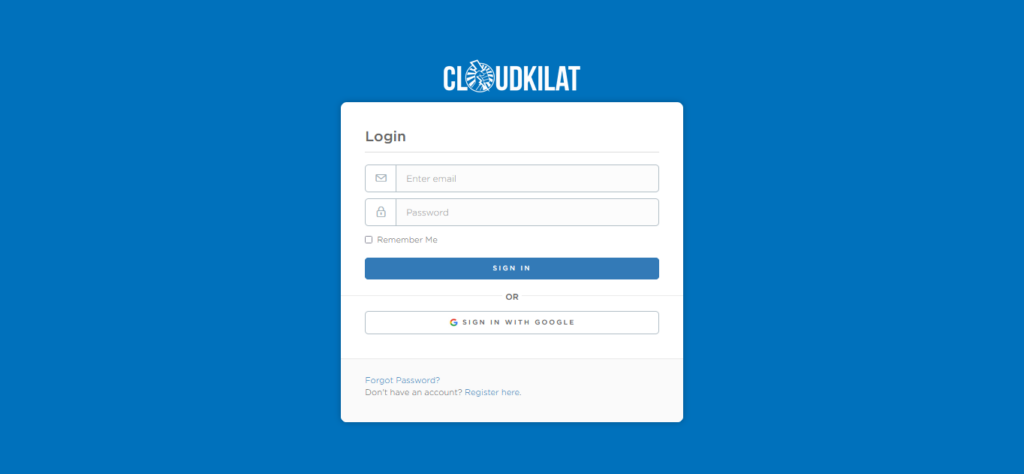
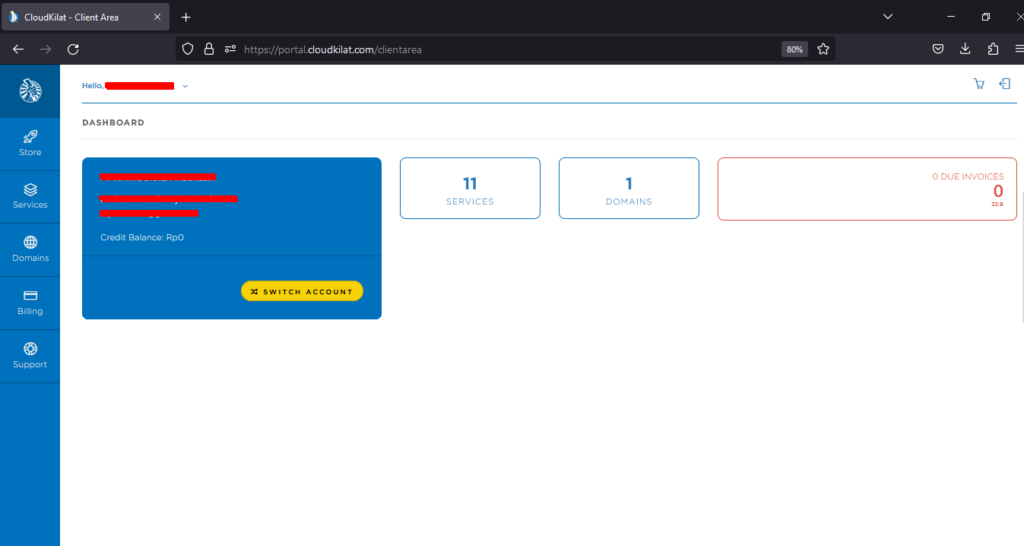
- Pilih Menu Services
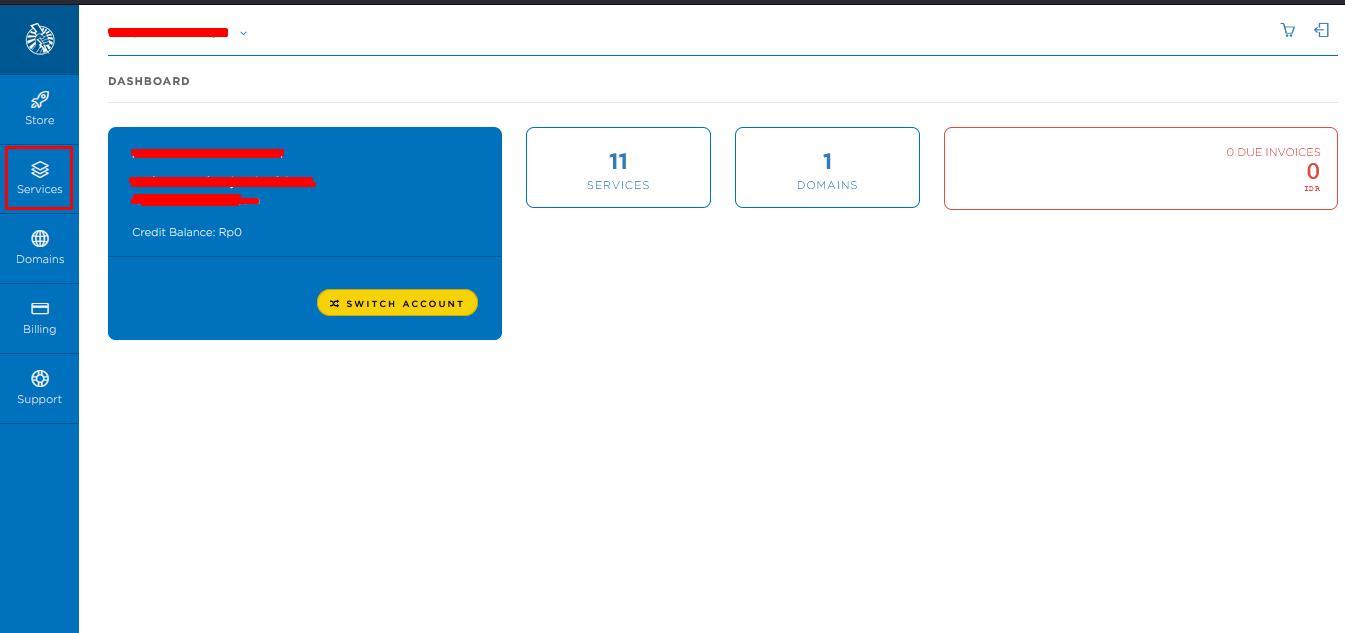
- Klik Tombol MANAGE pada layanan yang ingin dibatalkan
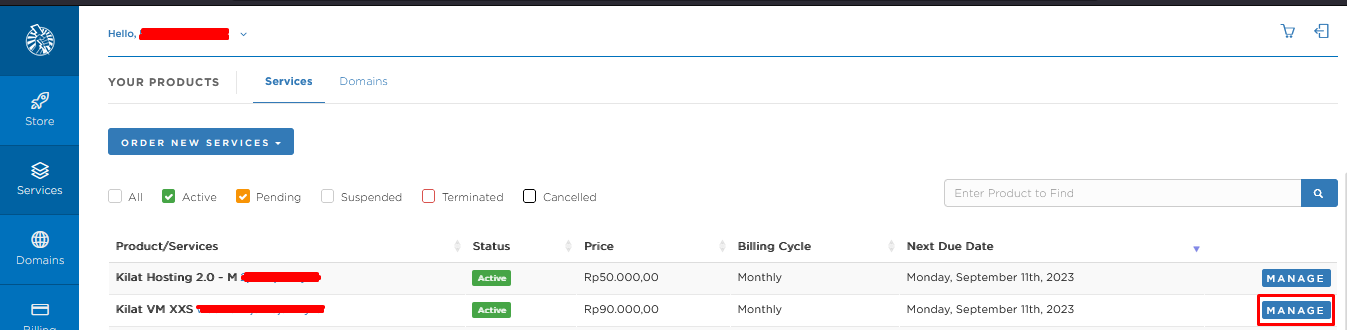
- Buka Tab Management Actions dan pilih Request Cancellation
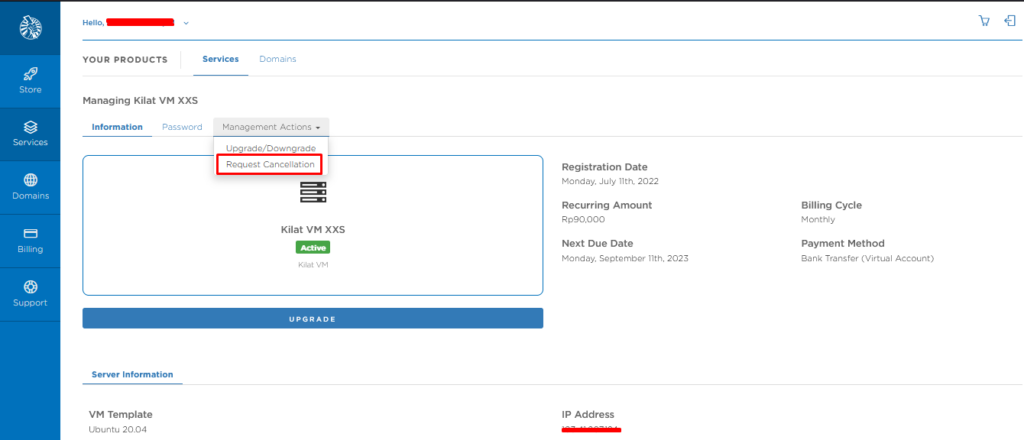
- Isi alasan penghentian layanan
Pada kolom Briefly Describe your reason for Cancellation, tuliskan alasan Anda.
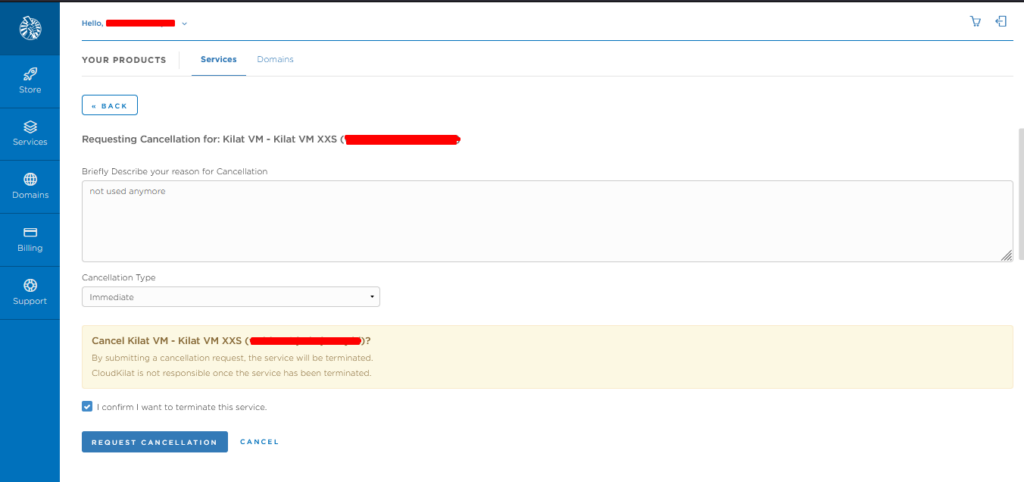
Pilih tipe pembatalan layanan
Pilih antara opsi Immediately atau End of Billing Cycle.Konfirmasi pembatalan
Centang kotak konfirmasi I confirm I want to terminate this service, lalu klik tombol Request Cancellation.Notifikasi email
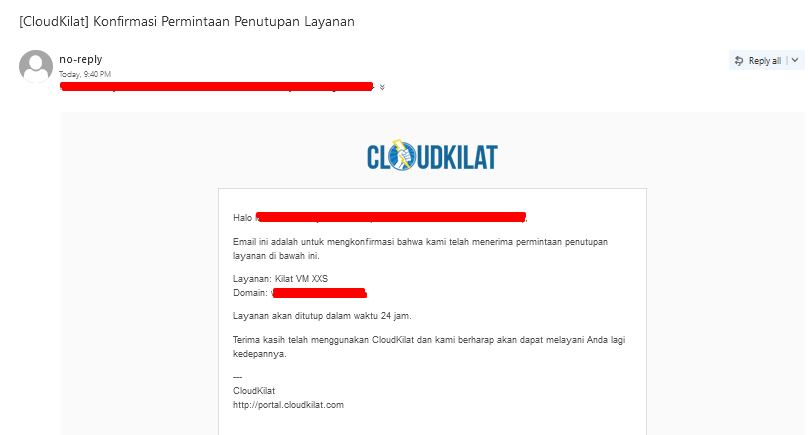
Setelah berhasil, Anda akan menerima email notifikasi konfirmasi terkait waktu penutupan layanan.
Contoh Email Notifikasi untuk Opsi Immediately
Contoh Email Notifikasi untuk Opsi End of Billing Cycle