Keamanan akun hosting merupakan hal penting yang tidak boleh diabaikan. Salah satu langkah untuk meningkatkan perlindungan akun Anda adalah dengan mengaktifkan fitur Two-Factor Authentication (2FA), yang berfungsi sebagai lapisan keamanan tambahan selain kata sandi utama.
Di artikel ini, kita akan bahas tuntas cara mengaktifkan 2FA di layanan Kilat Hosting. Tenang, caranya gampang kok!
A. Kenapa Harus Pakai 2FA?
Singkatnya, password saja tidak cukup. Walaupun kata sandi Anda sudah rumit dan kompleks, masih ada risiko dapat ditebak ataupun bocor. Nah, 2FA ini menambahkan lapisan keamanan kedua. Setelah memasukkan password, Anda harus memasukkan kode unik dari HP Anda. Jadi, kalaupun ada yang tahu password Anda, mereka tetap tidak bisa masuk tanpa akses ke HP Anda.
B. Apa Saja yang Perlu Disiapkan?
Sebelum mulai, pastikan Anda sudah punya:
- Akses login ke akun Kilat Hosting Anda.
- Smartphone (Android atau iPhone).
- Aplikasi Authenticator ter-install di HP Anda. Beberapa yang populer adalah Google Authenticator, Microsoft Authenticator, atau Authy.
C. Langkah-langkah Mengaktifkan 2FA di Kilat Hosting
Sudah siap? Yuk, ikuti langkah-langkah berikut.
- Login ke akun Kilat Hosting Anda, lalu di halaman utama, pilih menu Account
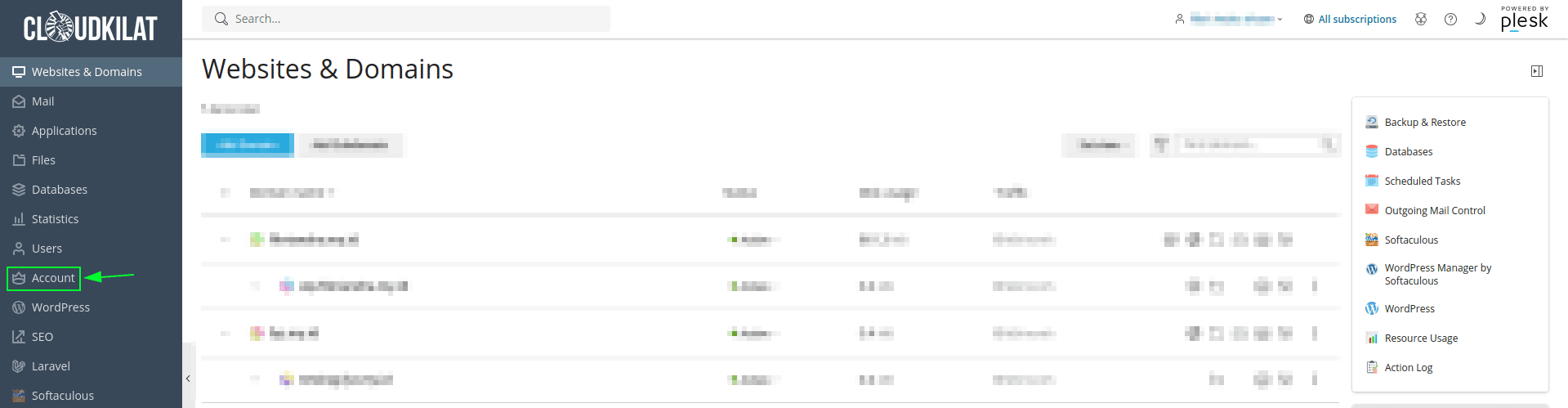
- Setelah itu, cari dan klik menu "
My Profile". Biasanya ada di pojok kanan atas.

- Di dalam halaman profil, scroll ke bawah sampai Anda menemukan bagian "
Multi-Factor Authentication (MFA)". Klik padaChange the current MFA settingsuntuk mengaturnya.
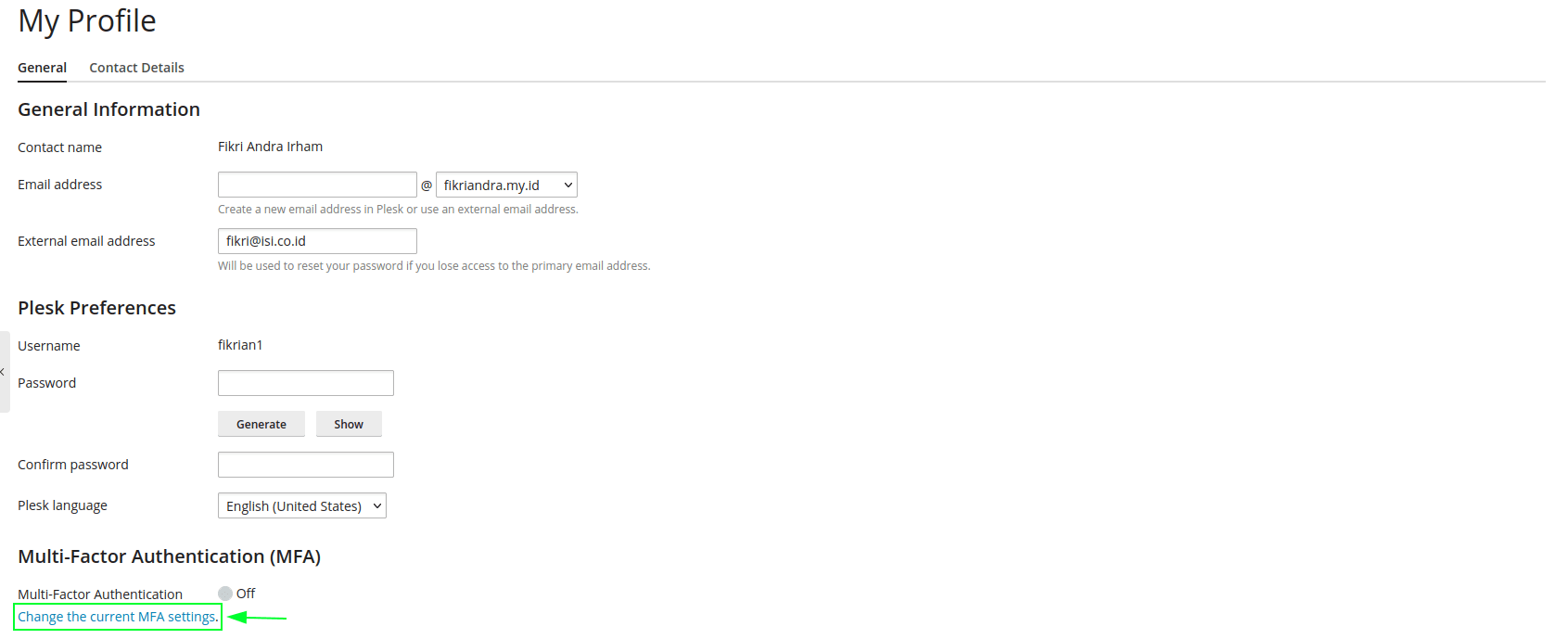
Centang dan Scan Kode QR
- Centang kotak "
Enable Multi-factor Authentication". - Setelah dicentang, sebuah kode QR akan muncul di layar.
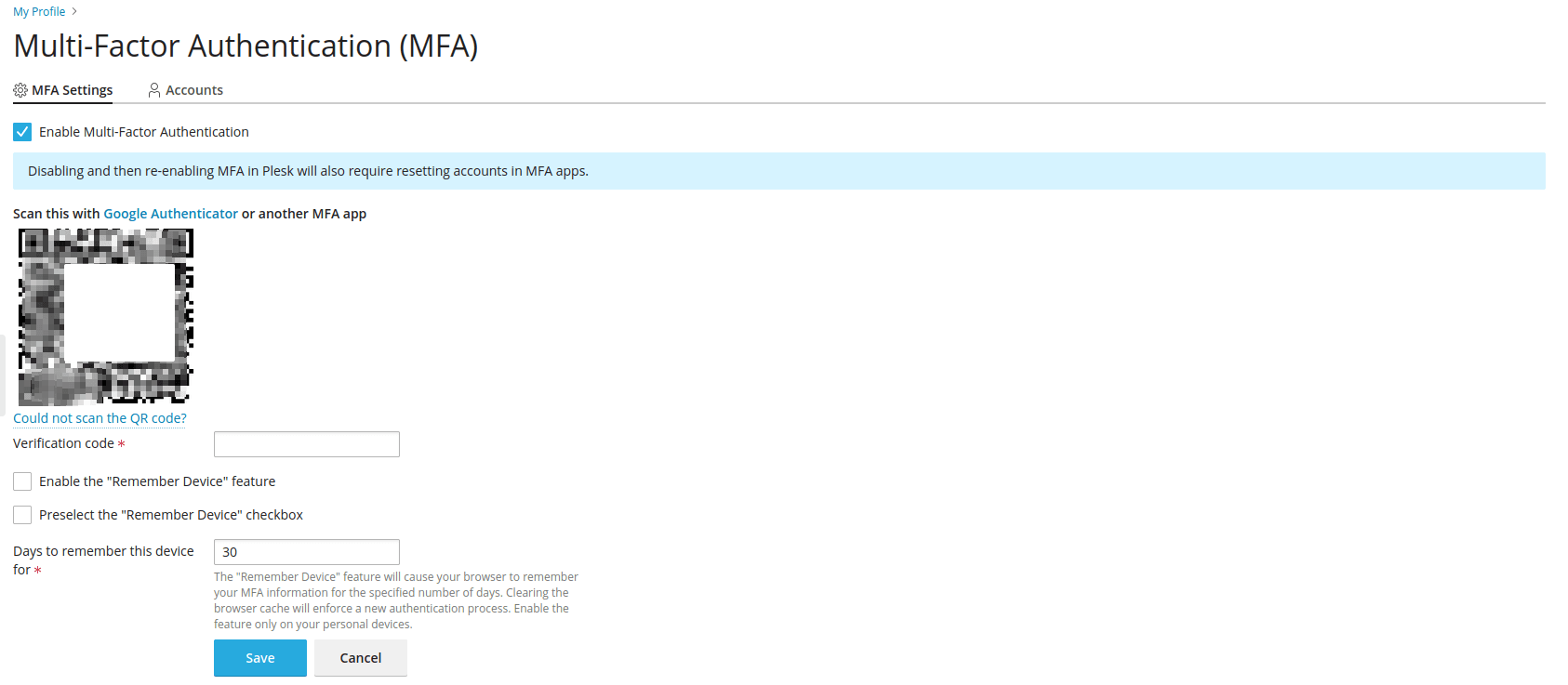
Gambar 4. Contoh Kode QR yang Perlu Dipindai dengan Aplikasi Authenticator - Buka aplikasi Authenticator di HP Anda, lalu pilih opsi untuk menambah akun baru (biasanya ikon +).
- Pindai (scan) kode QR yang ada di layar komputer Anda.
Opsi Tambahan: "Remember Device"
Anda akan melihat opsi "
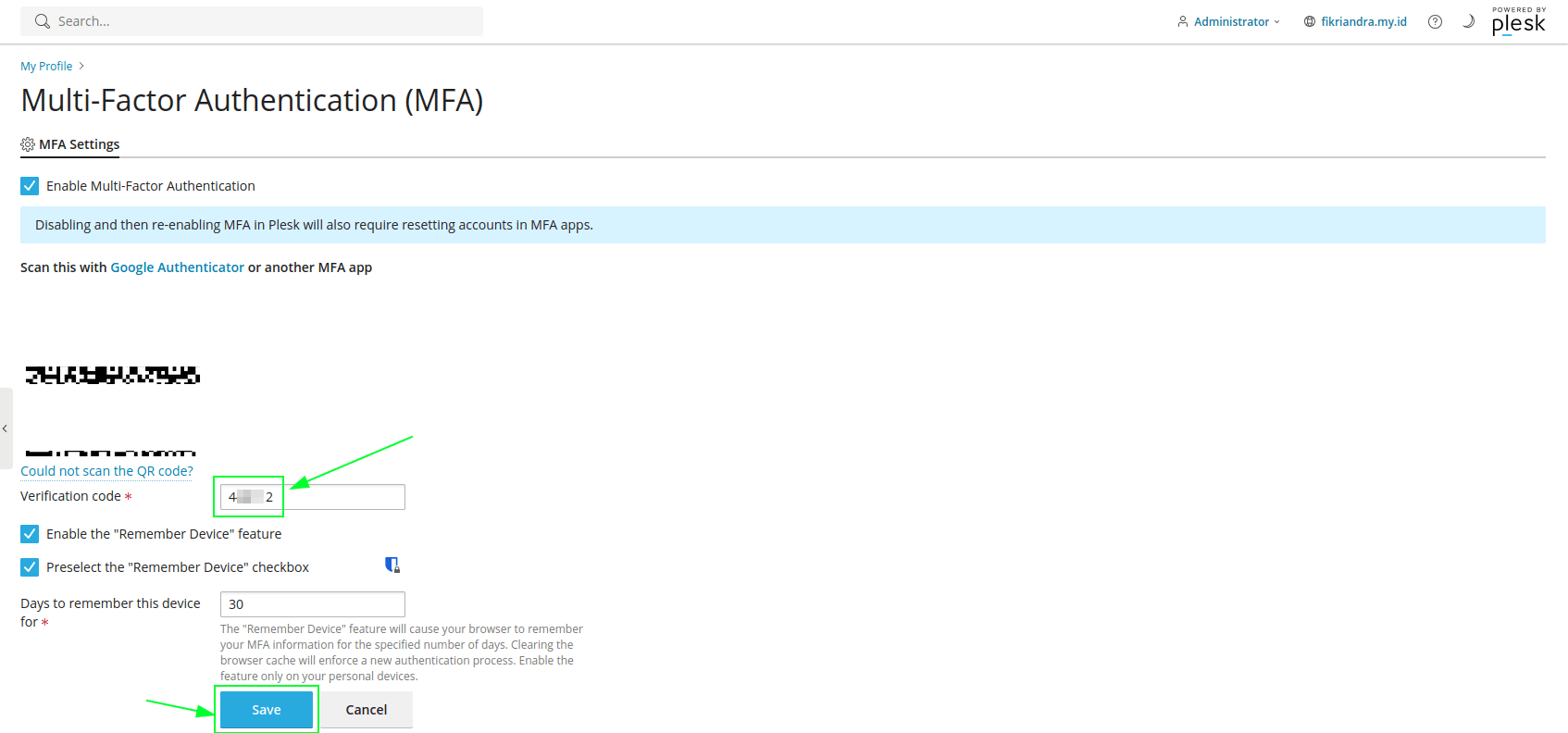
Enable the “Remember Device” feature". Jika Anda mengaktifkannya, Anda tidak perlu memasukkan kode 2FA setiap kali login dari perangkat yang sama selama periode waktu tertentu (misalnya 30 hari).Lebih lanjut, Anda mungkin juga akan melihat opsi
Preselect the "Remember Device" checkbox. Jika Anda mencentang ini, maka setiap kali Anda login dari perangkat baru, kotak "Remember Device" akan otomatis tercentang.Peringatan Penting: Aktifkan fitur "Remember Device" hanya di komputer atau laptop pribadi Anda. Jangan pernah mengaktifkannya di komputer umum atau milik orang lain karena bisa disalahgunakan.- Centang kotak "
Setelah berhasil melakukan scanning, aplikasi di HP Anda akan menampilkan kode 6 digit yang terus berubah setiap beberapa detik. Masukkan kode tersebut ke kolom Verification code yang ada di halaman tersebut, lalu klik Save.
Selanjutnya, coba logout kemudian login kembali ke akun Kilat Hosting tersebut. Anda akan diminta memasukkan kode dari aplikasi Authenticator.
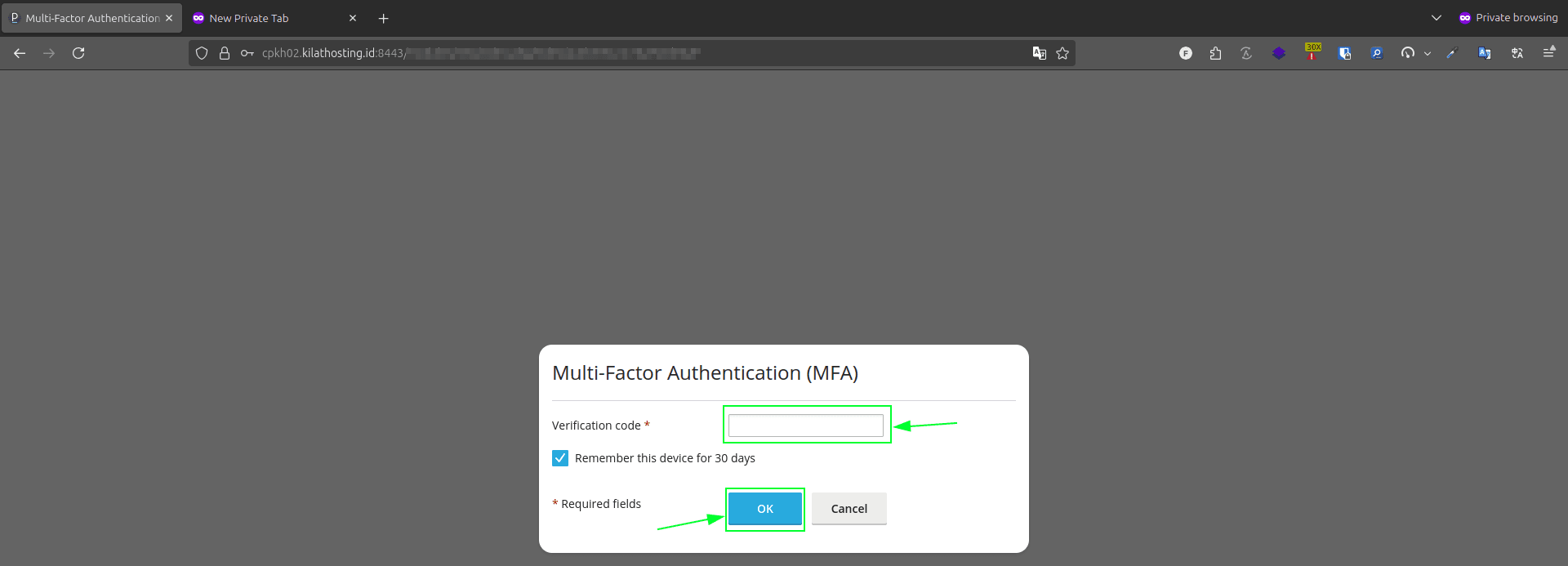
Gambar 6. Halaman Login yang Meminta Kode 2FA Cek kembali fitur 2FA pada halaman
My Profile, jika sudah aktif, maka statusnya akan berganti menjadi On.
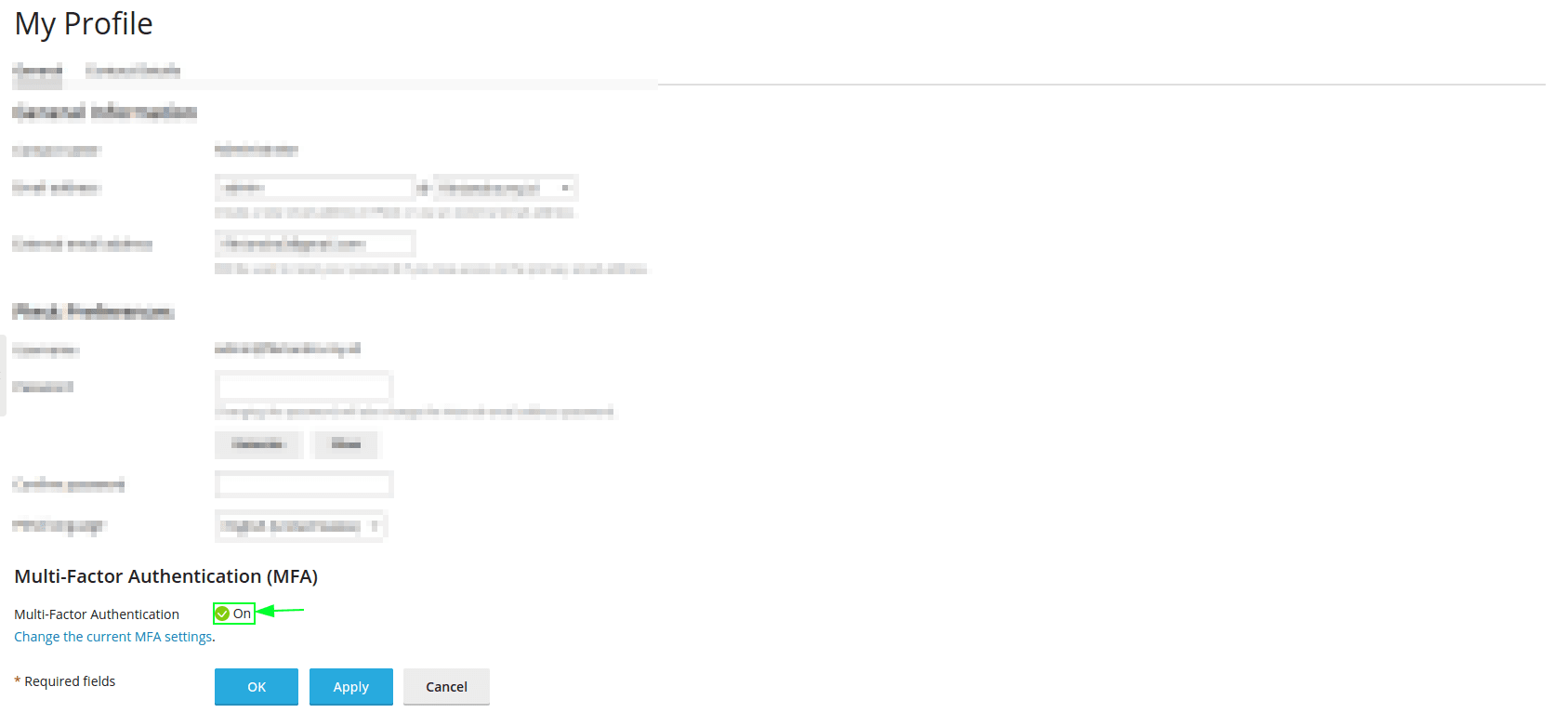
Gambar 7. Konfirmasi Status 2FA Telah Aktif
Selesai! Akun Kilat Hosting Anda sekarang sudah dilindungi oleh 2FA.
Semoga panduan ini membantu Anda mengamankan akun Kilat Hosting!