Domain Name System (DNS) adalah sistem penting yang berfungsi menerjemahkan alamat IP menjadi nama domain, dan sebaliknya. Dengan DNS, pengguna lebih mudah mengingat dan mengakses alamat website menggunakan nama domain dibandingkan deretan angka IP.
Pengelolaan DNS dapat dilakukan menggunakan dua metode utama, yaitu antarmuka Graphical User Interface (GUI) dan Command Line Interface (CLI). Kebanyakan pengguna lebih memilih menggunakan GUI karena lebih mudah dan intuitif. Layanan Kilat Hosting 2.0 menyediakan fitur DNS Management dengan antarmuka yang user-friendly, sehingga Anda dapat dengan mudah mengatur DNS domain Anda.
Sebelum mulai mengelola DNS di Kilat Hosting 2.0, pastikan domain Anda menggunakan nameserver default dari Kilat Hosting 2.0, yaitu ns1.kilathosting.id dan ns2.kilathosting.id. Berikut panduan langkah demi langkah untuk mengelola DNS pada layanan Kilat Hosting 2.0.
1. Login ke Kilat Hosting 2.0
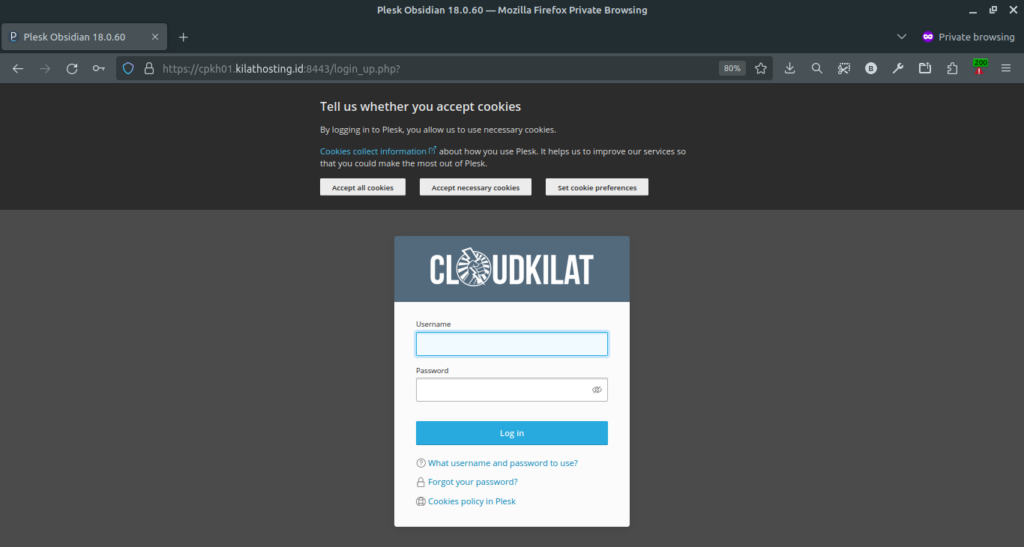
Silakan akses halaman login Kilat Hosting 2.0 dan masukkan kredensial akun Anda.
2. Akses Menu DNS
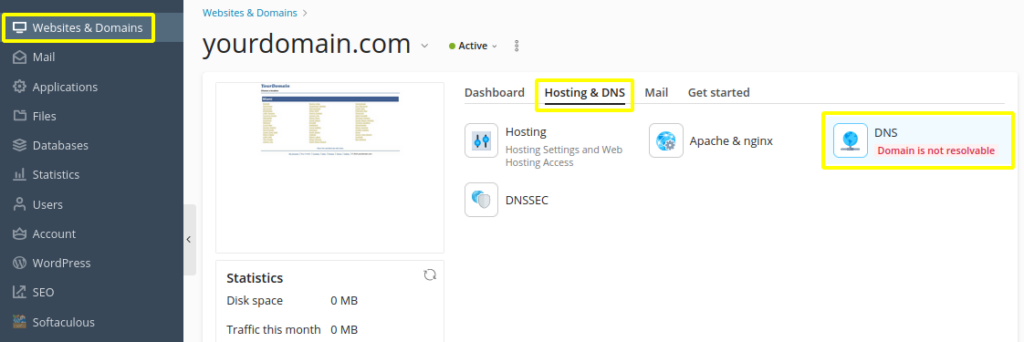
Setelah berhasil login, pilih menu Website & Domains, lalu sub-menu Hosting & DNS, dan klik menu DNS.
3. Tampilan DNS Settings
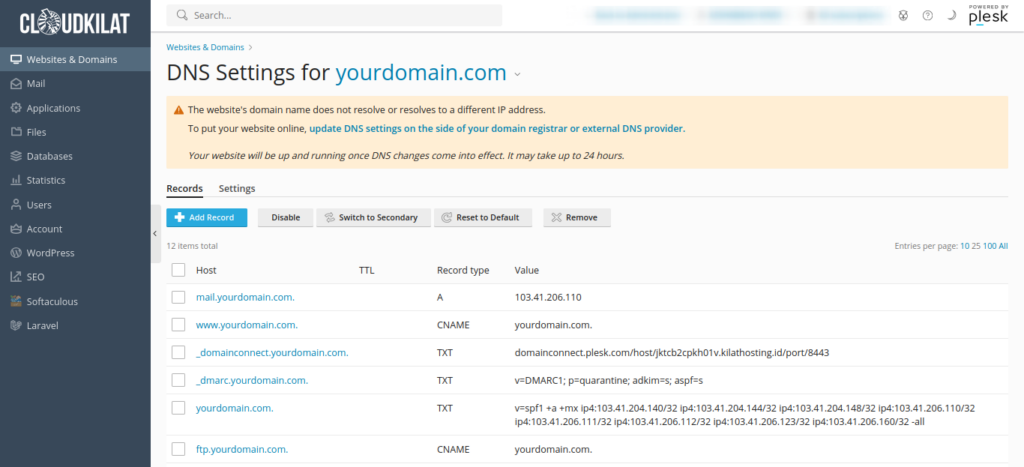
Berikut adalah tampilan halaman DNS Settings pada layanan Kilat Hosting 2.0.
Cara Menambahkan DNS Record
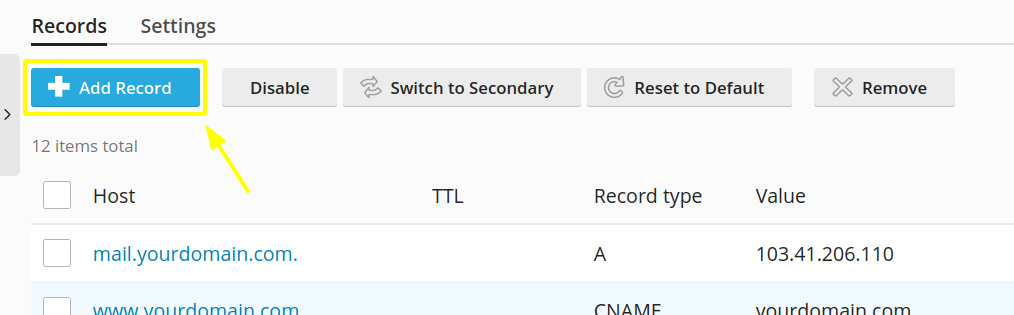
Pada halaman DNS Settings, klik tombol + Add Record untuk menambahkan DNS Record baru.
Berikut adalah contoh penambahan berbagai jenis DNS Record:
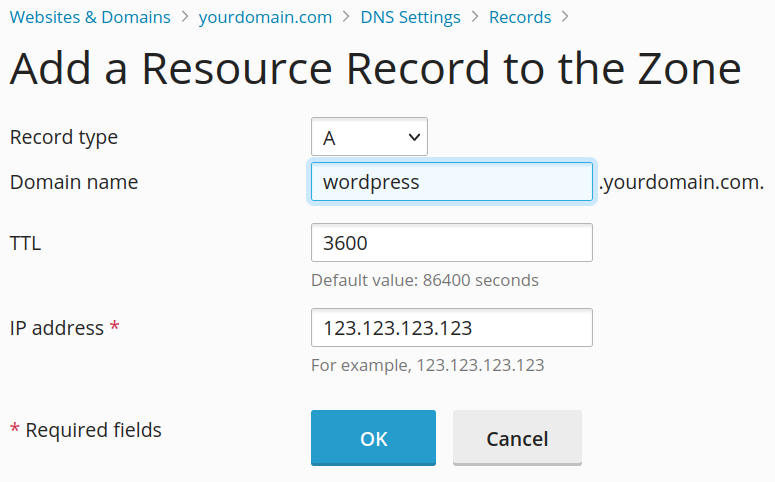
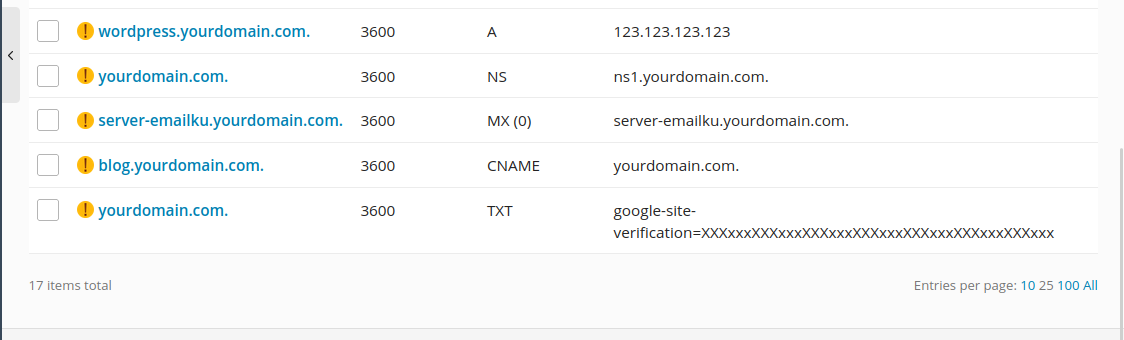
A Record
Contoh: wordpress.yourdomain.com
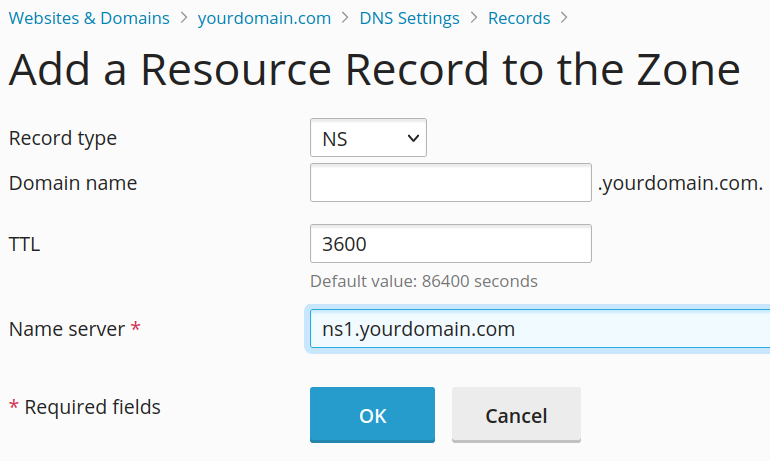
NS Record
Contoh: ns1.yourdomain.com
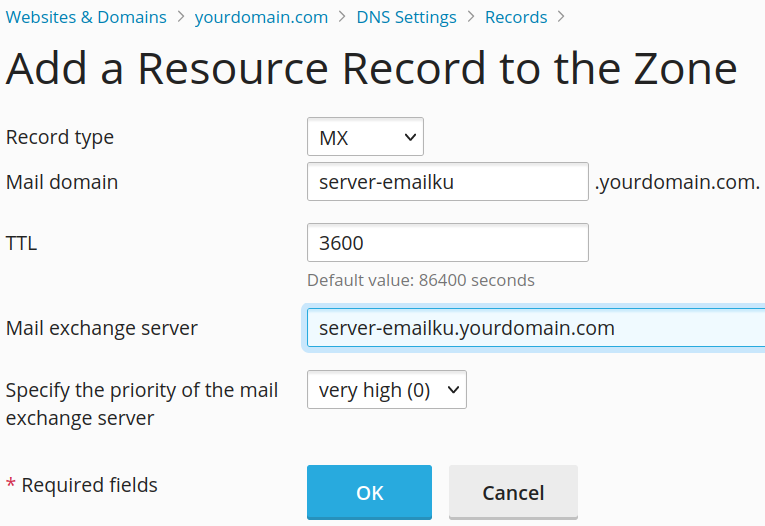
MX Record
Contoh: server-emailku.yourdomain.com
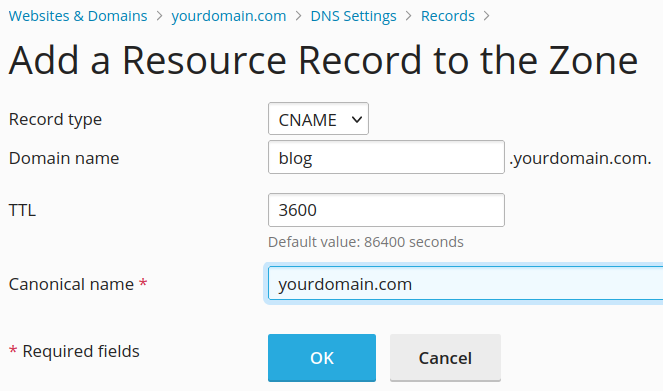
CNAME Record
Contoh: blog.yourdomain.com
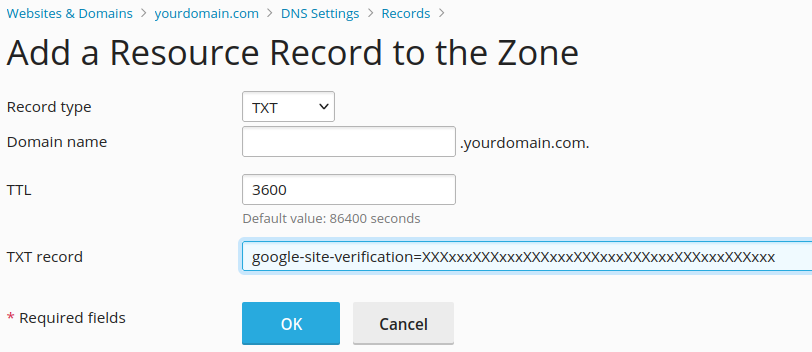
TXT Record
Contoh: TXT Record untuk verifikasi Google Workspace.
Setelah Anda selesai menambah atau memodifikasi DNS Record, semua perubahan akan tampil dalam daftar DNS Record seperti contoh berikut.
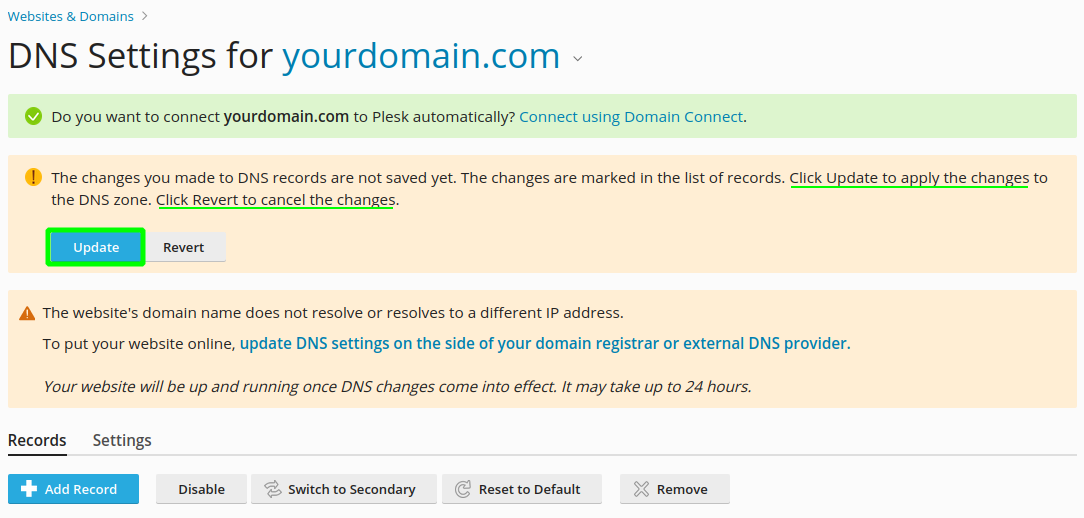
Terapkan Perubahan DNS Record
Jangan lupa klik Update untuk mengaplikasikan perubahan DNS yang sudah Anda buat.
Informasi Penting Tentang Propagasi DNS
Setelah perubahan DNS diterapkan, domain Anda akan mengalami proses propagasi. Lama waktu propagasi ini biasanya memakan waktu 3-4 jam dan dapat mencapai maksimal 48 jam, tergantung resolver ISP yang digunakan.