Mengelola database adalah salah satu tugas penting dalam administrasi web. Layanan Kilat Hosting 2.0 yang menggunakan Plesk, menyediakan dua cara mudah untuk melakukan import database Anda: melalui menu phpMyAdmin atau Import Dump. Panduan ini akan menjelaskan kedua cara tersebut secara detail, serta memberikan beberapa tips dan trik untuk memastikan proses berjalan lancar.
Metode 1: phpMyAdmin
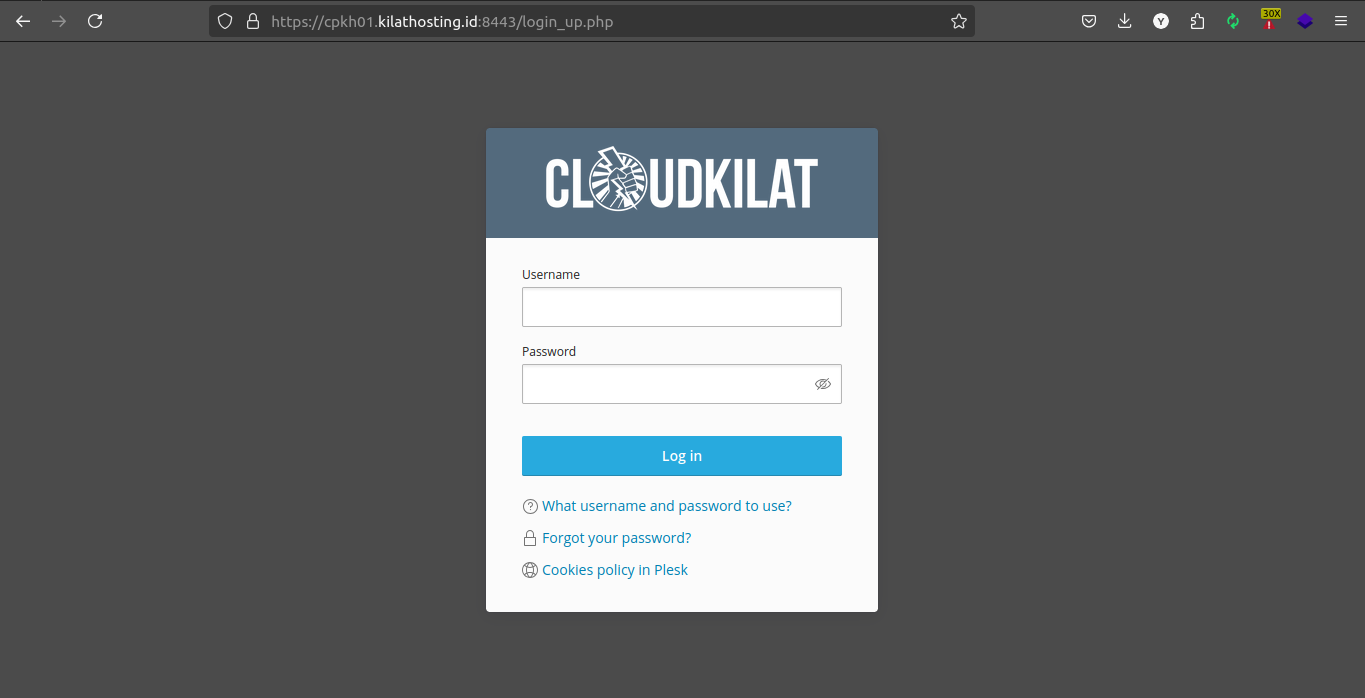
- Masuk ke halaman Kilat Hosting 2.0 Anda dan login sebagai pengguna.
Baca Juga: Cara Mengakses Layanan Kilat Hosting 2.0
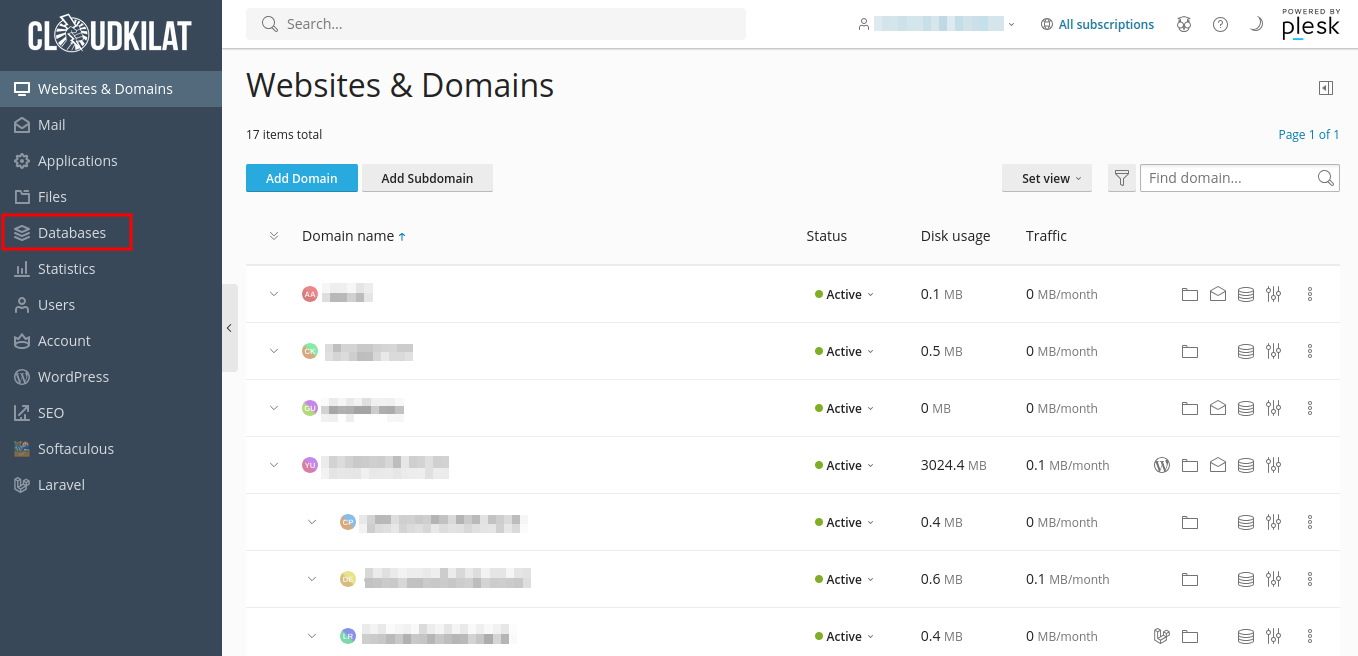
- Pada menu sebelah kiri, pilih Databases.
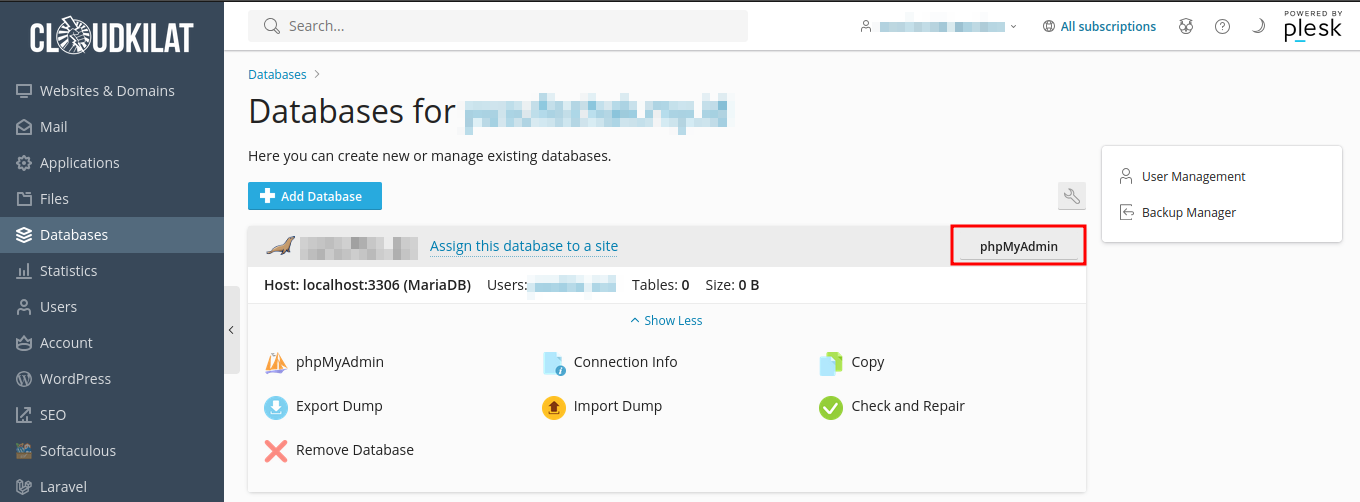
- Klik phpMyAdmin pada database yang ingin Anda import datanya.
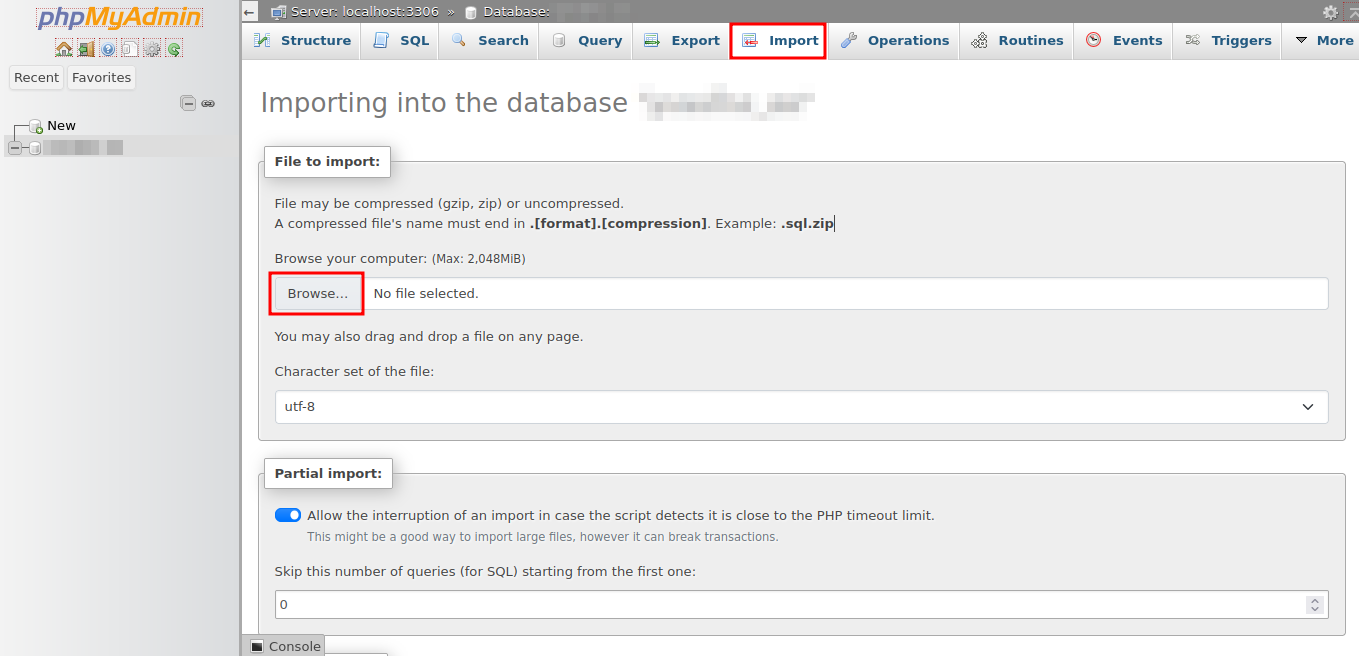
- Import Database dengan cara klik tab Import, klik Browse, dan pilih file .sql yang ingin import dari komputer Anda.
- Scroll atau gulir ke bagian bawah, dan klik Go untuk memulai proses import.
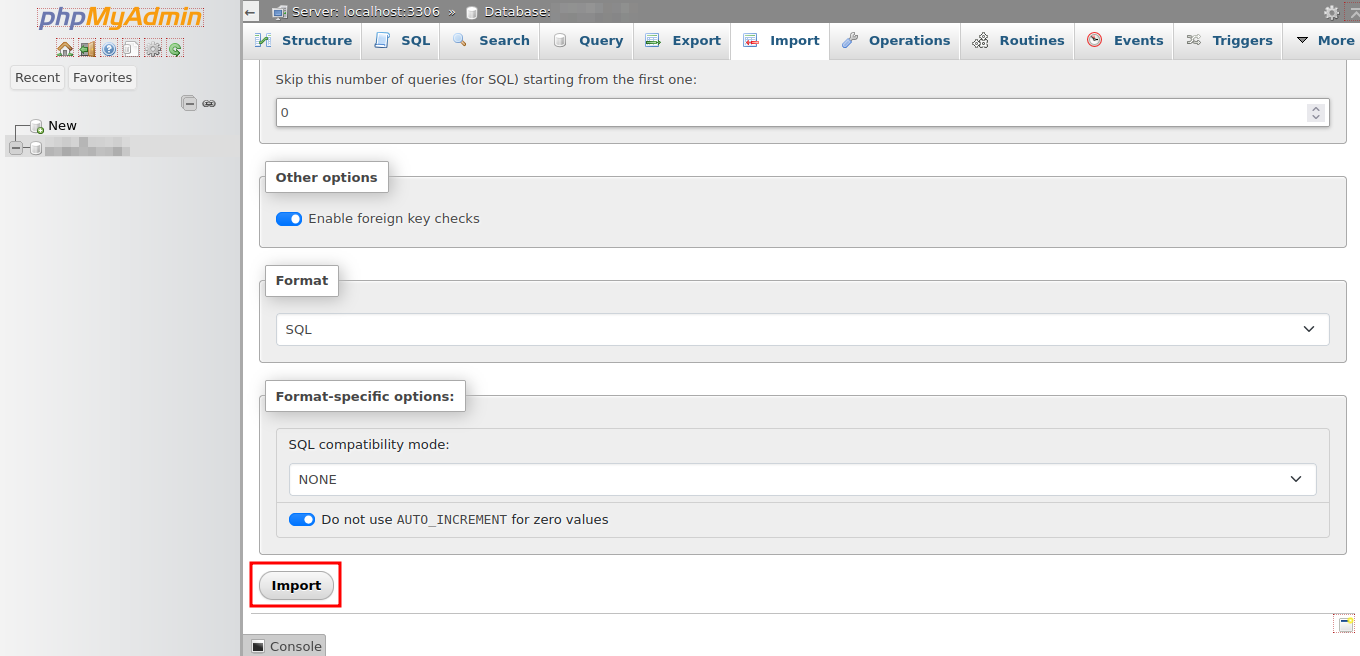
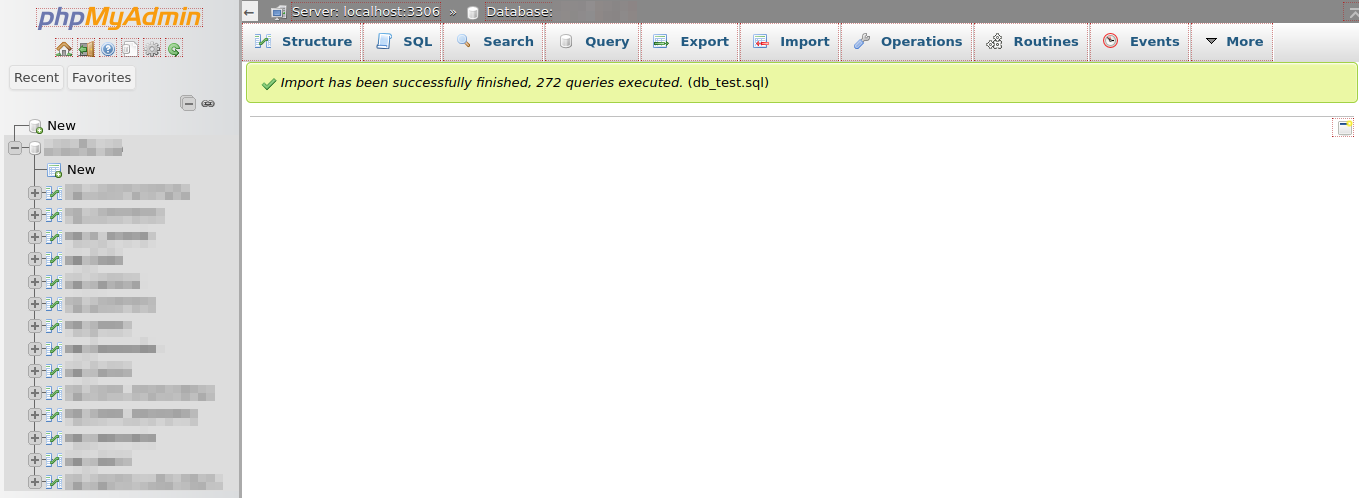
- Jika Anda melakukan import database yang besar, proses import mungkin memakan waktu lama, pastikan koneksi internet Anda stabil. Tunggu hingga proses import selesai hingga phpMyAdmin menampilkan pesan konfirmasi bahwa import telah selesai.
Metode 2: Import Dump
- Masuk ke halaman Kilat Hosting 2.0 Anda dan login sebagai pengguna.
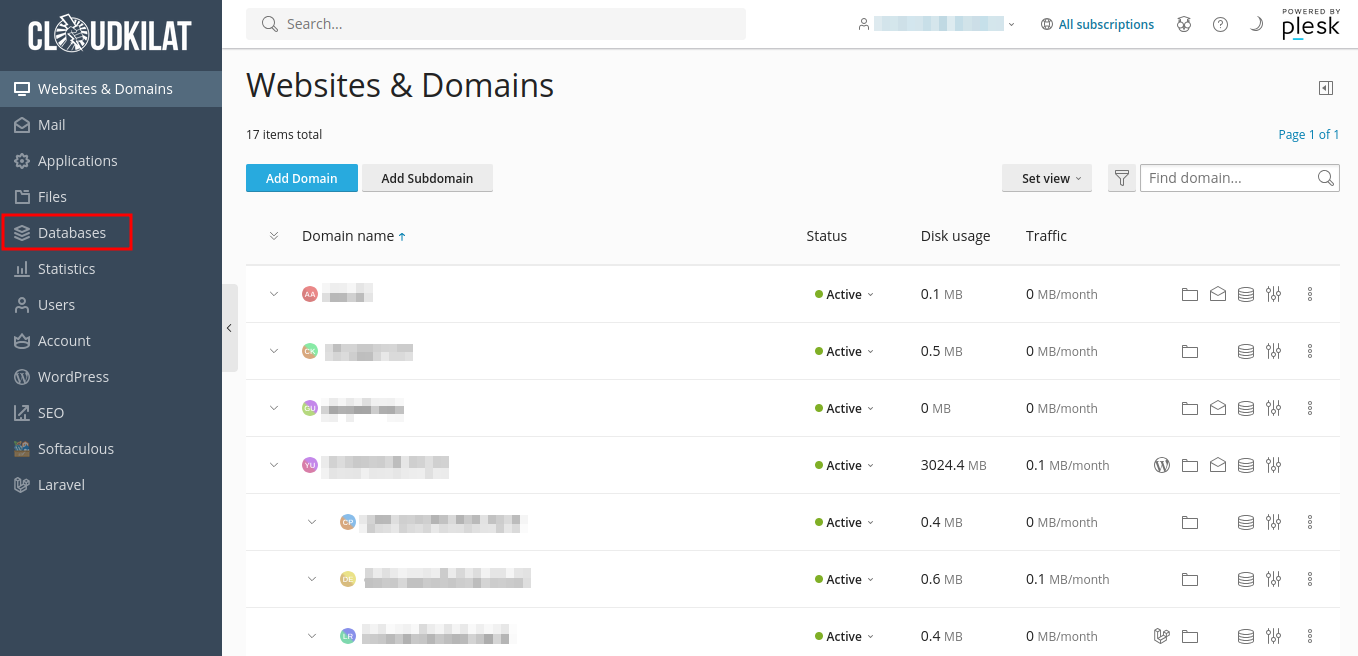
- Pada menu sebelah kiri, pilih Databases.
- Di bawah Databases, pilh nama database yang ingin dijadikan sebagai tujuan Import. Klik menu Import Dump yang terdapat pada database tersebut.
Baca Juga : Mengelola Database pada Layanan Kilat Hosting 2.0
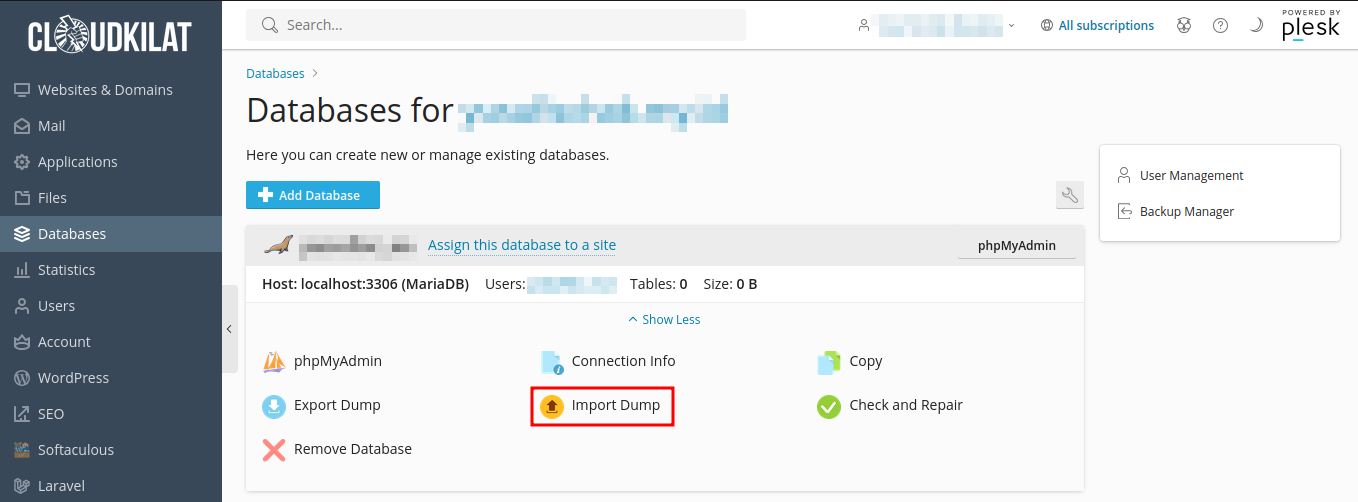
- Pilih File untuk Diimport
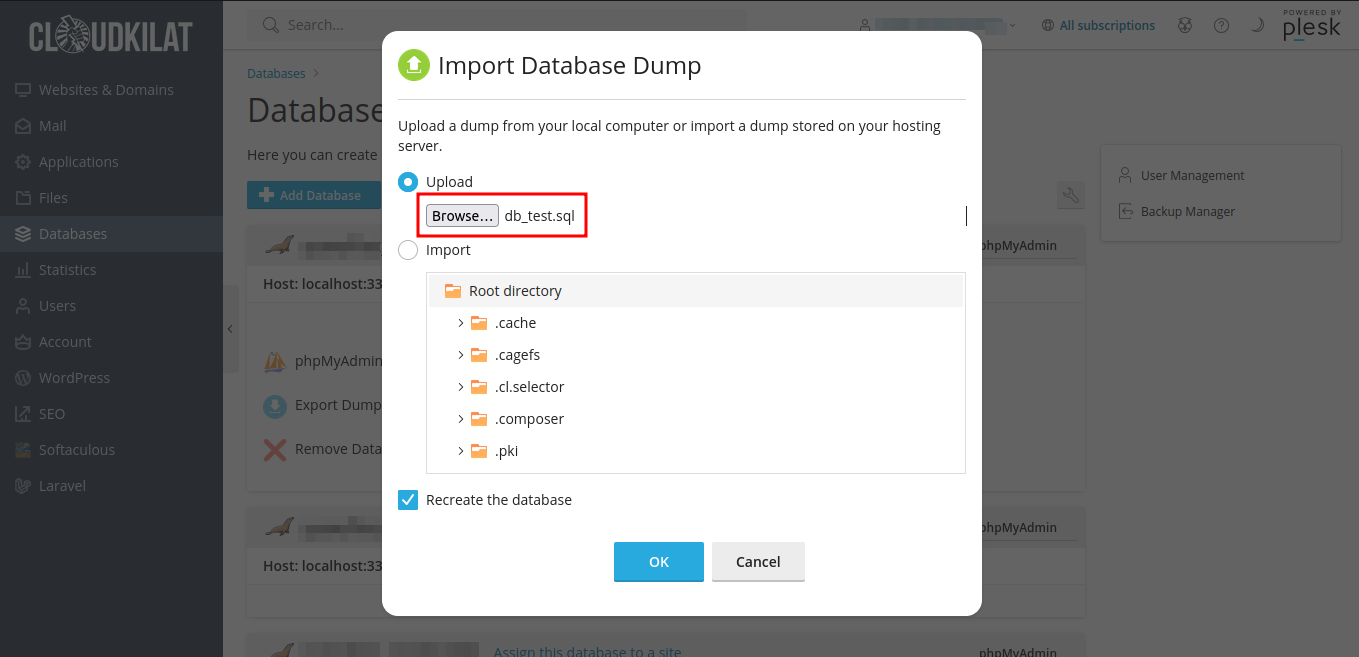
- Pada halaman Import Database Dump, klik Browse dan pilih file .sql jika Anda ingin langsung mengimport dari komputer Anda.
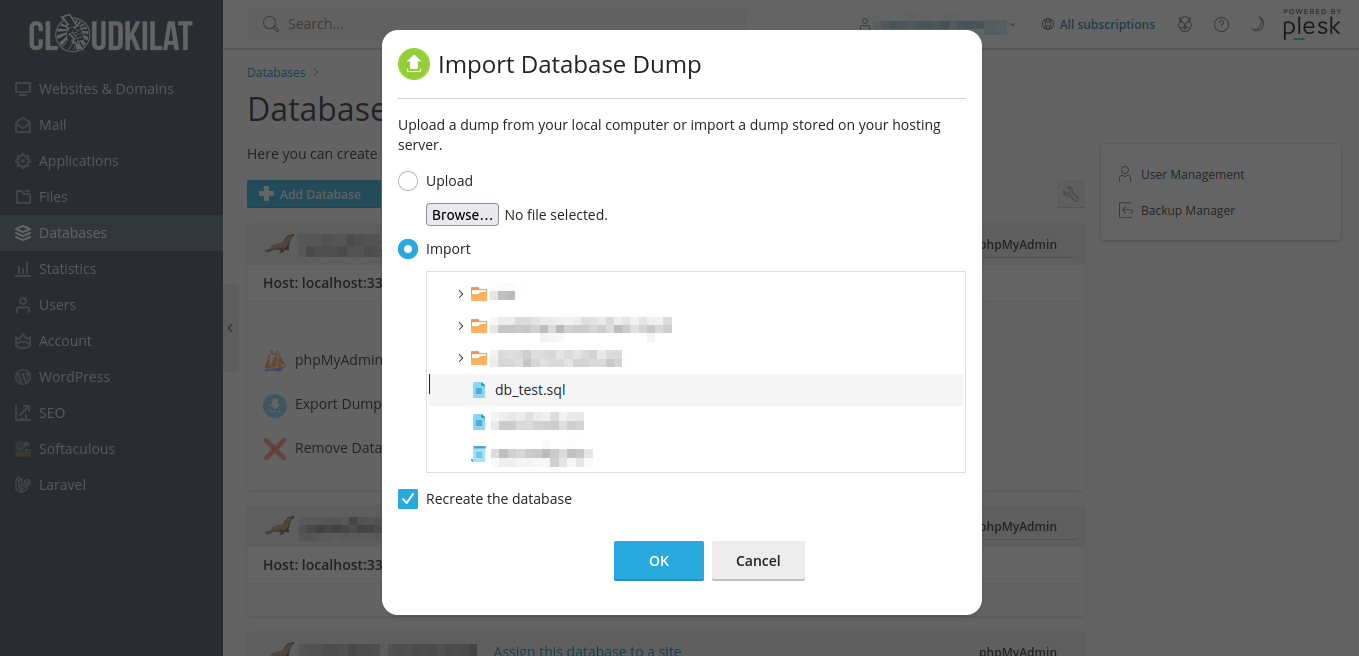
- Sebagai opsi lain, Anda juga dapat mengupload terlebih dahulu file .sql ke layanan Kilat Hosting 2.0, kemudian pilih option ke dua (import) dan pilih file .sql yang telah di upload ke Kilat Hosting 2.0.
Baca Juga: Cara Unggah File di Kilat Hosting 2.0 via File Manager )
Mulai proses import dengan cara klik tombol OK.
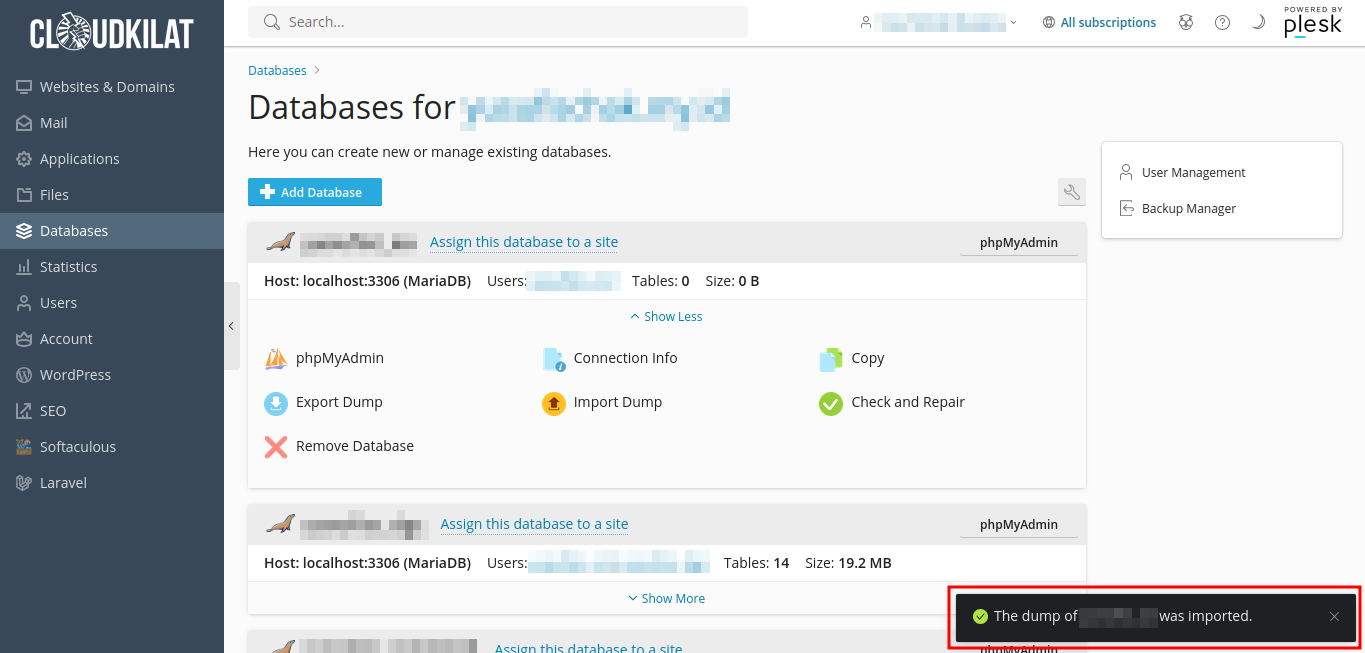
Tunggu hingga proses selesai. Kilat Hosting akan menampilkan pesan konfirmasi setelah selesai.
Kesimpulan
Mengimport database pada layanan Kilat Hosting mudah dilakukan dengan mengikuti langkah-langkah di atas. Anda dapat memilih metode phpMyAdmin atau Import Dump, tergantung pada preferensi Anda. Dengan interface yang user-friendly, Kilat Hosting memudahkan pengguna untuk mengelola database mereka dengan efisien.