Pendahuluan
Artikel ini menjelaskan langkah-langkah konfigurasi Sertifikat SSL Sectigo melalui Portal Client Area CloudKilat, termasuk metode validasi yang tersedia, serta cara mengunduh sertifikat setelah proses validasi berhasil dilakukan.
Langkah-Langkah Konfigurasi Sertifikat Sectigo Domain Validation (DV)
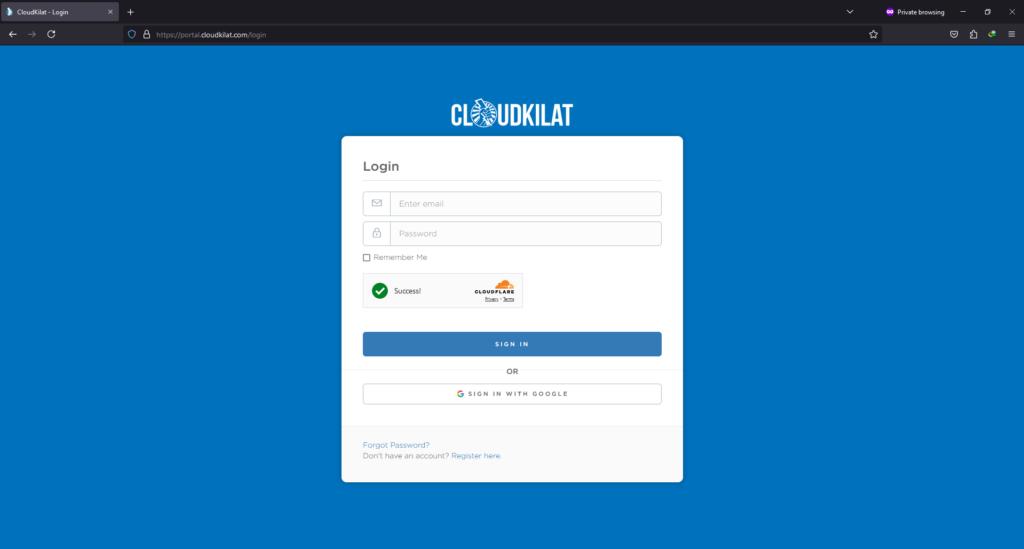
- Login ke Portal CloudKilat menggunakan akun yang telah terdaftar.
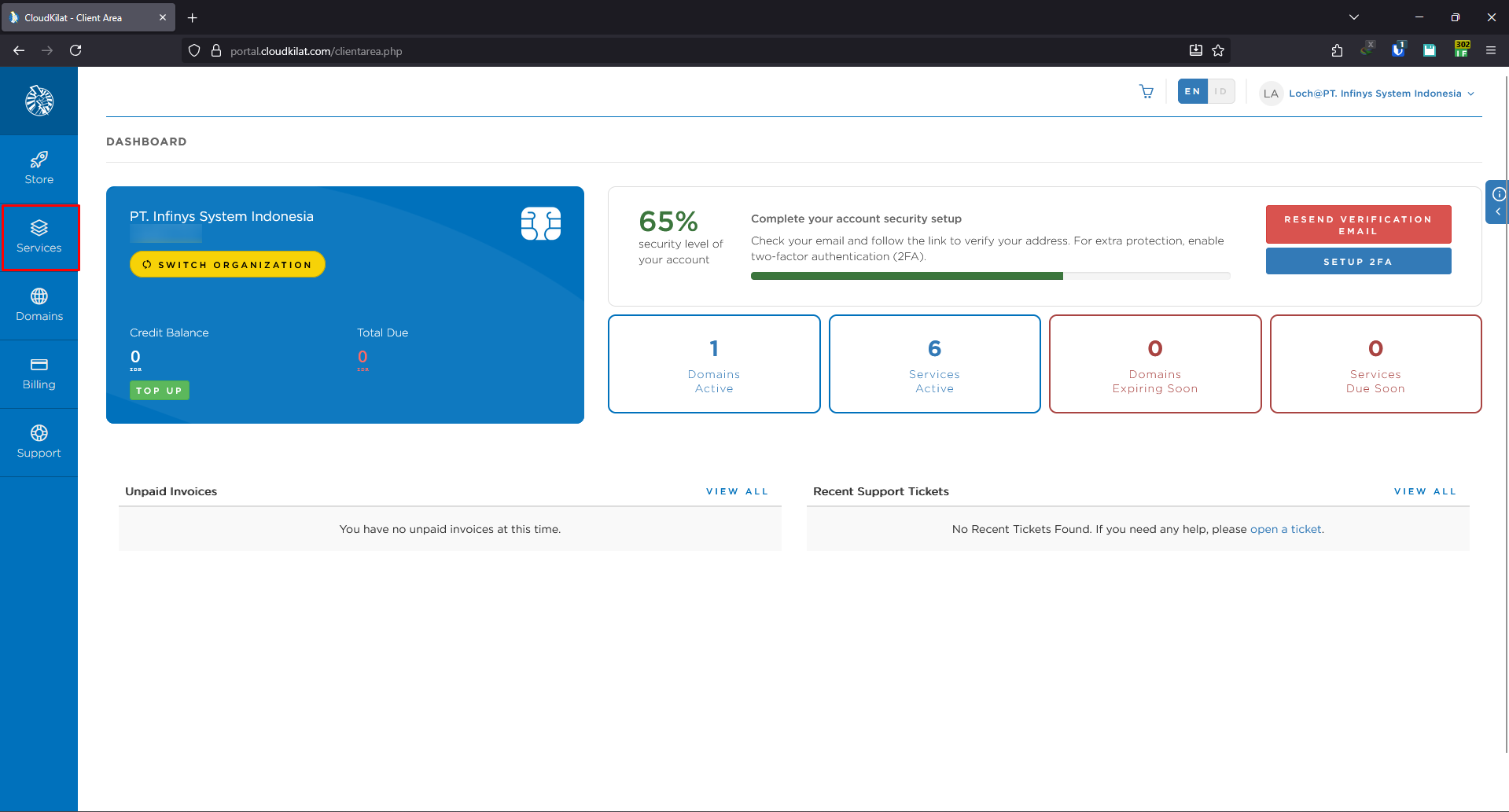
- Pada Dashboard, pilih menu Services
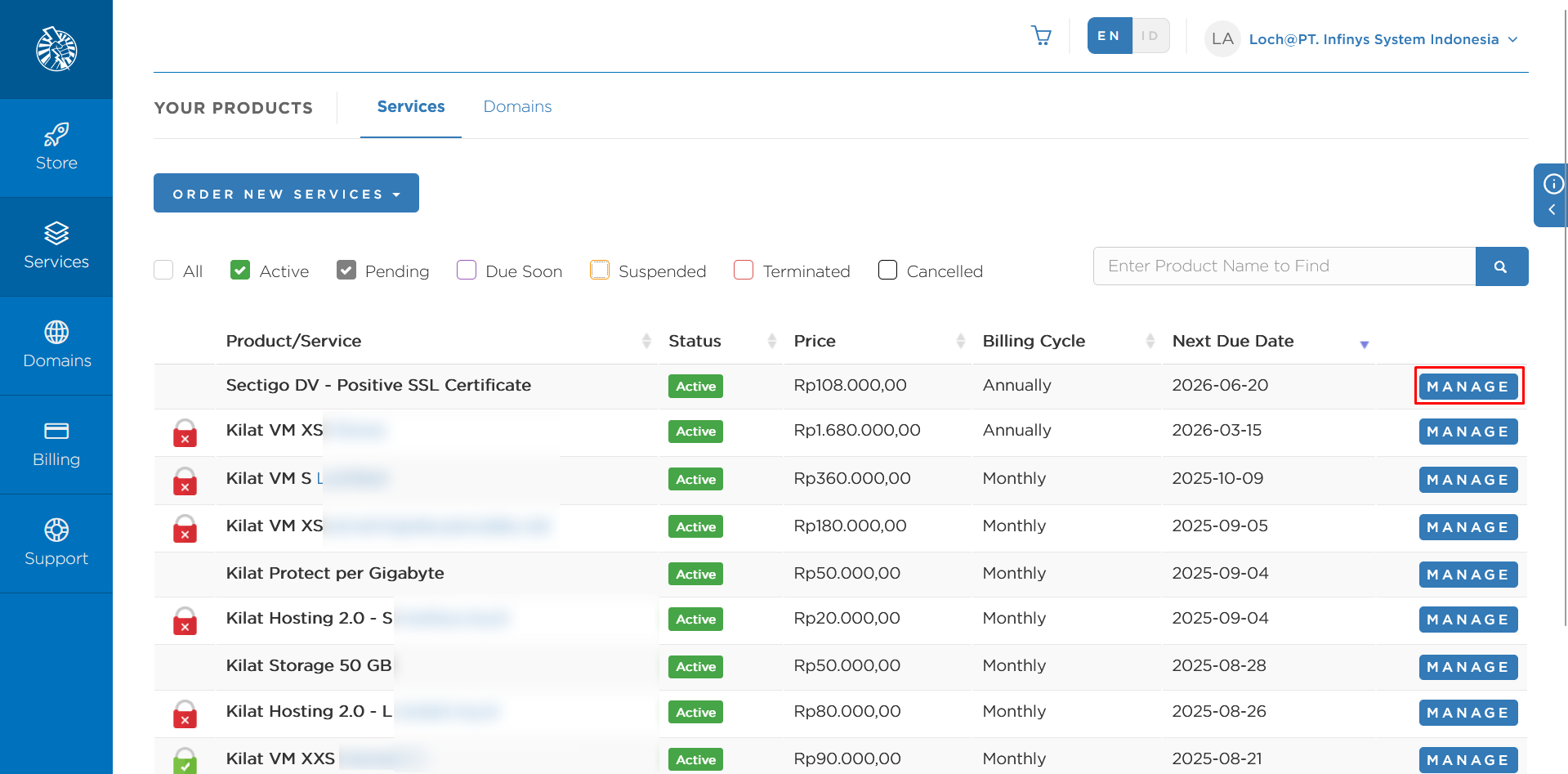
- Klik Manage pada sertifikat Sectigo
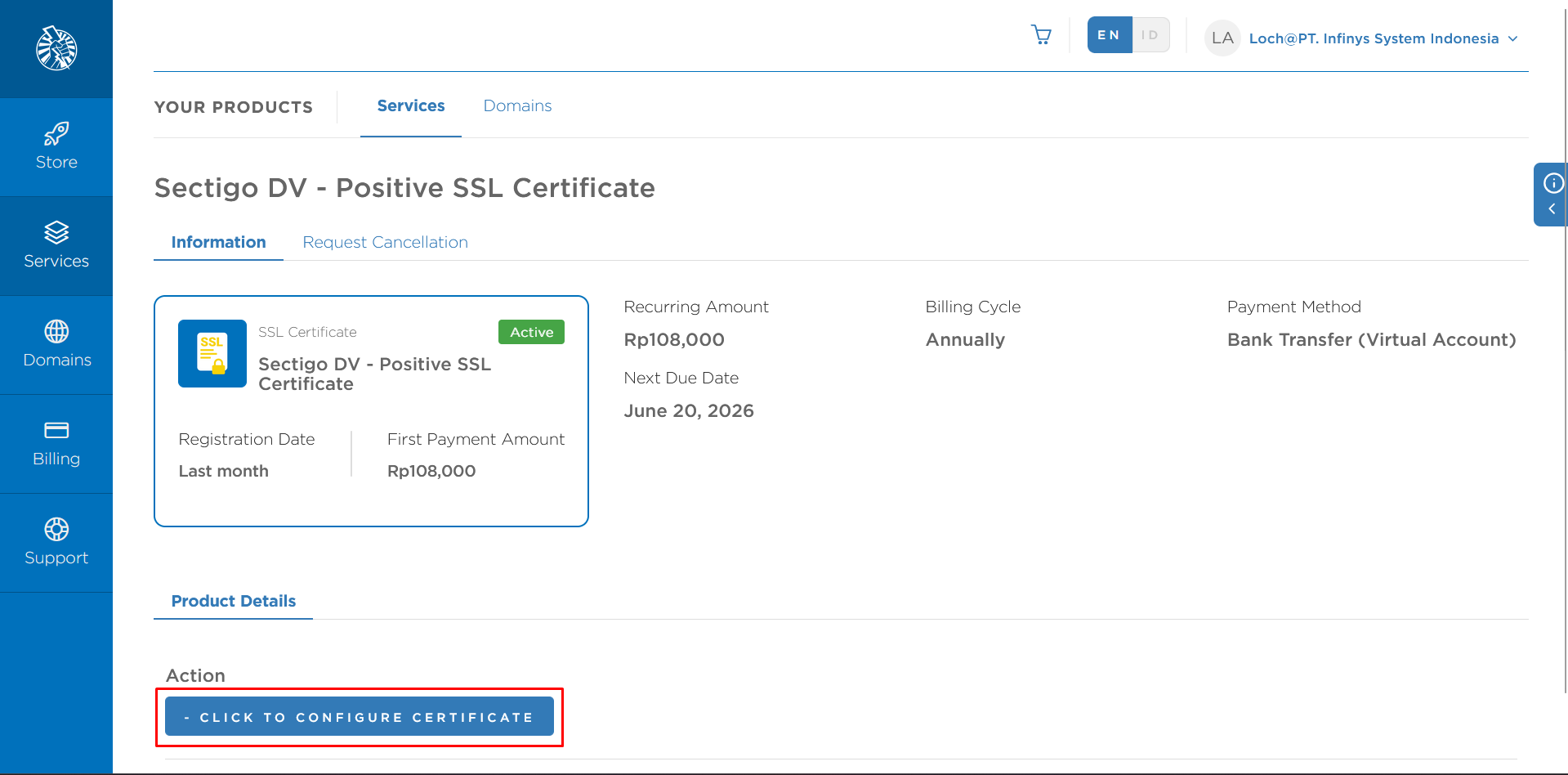
- Klik pada opsi Awaiting Configuration - Click to configure certificate
- Pilih Webserver Type (contoh: Apache/ModSSL)
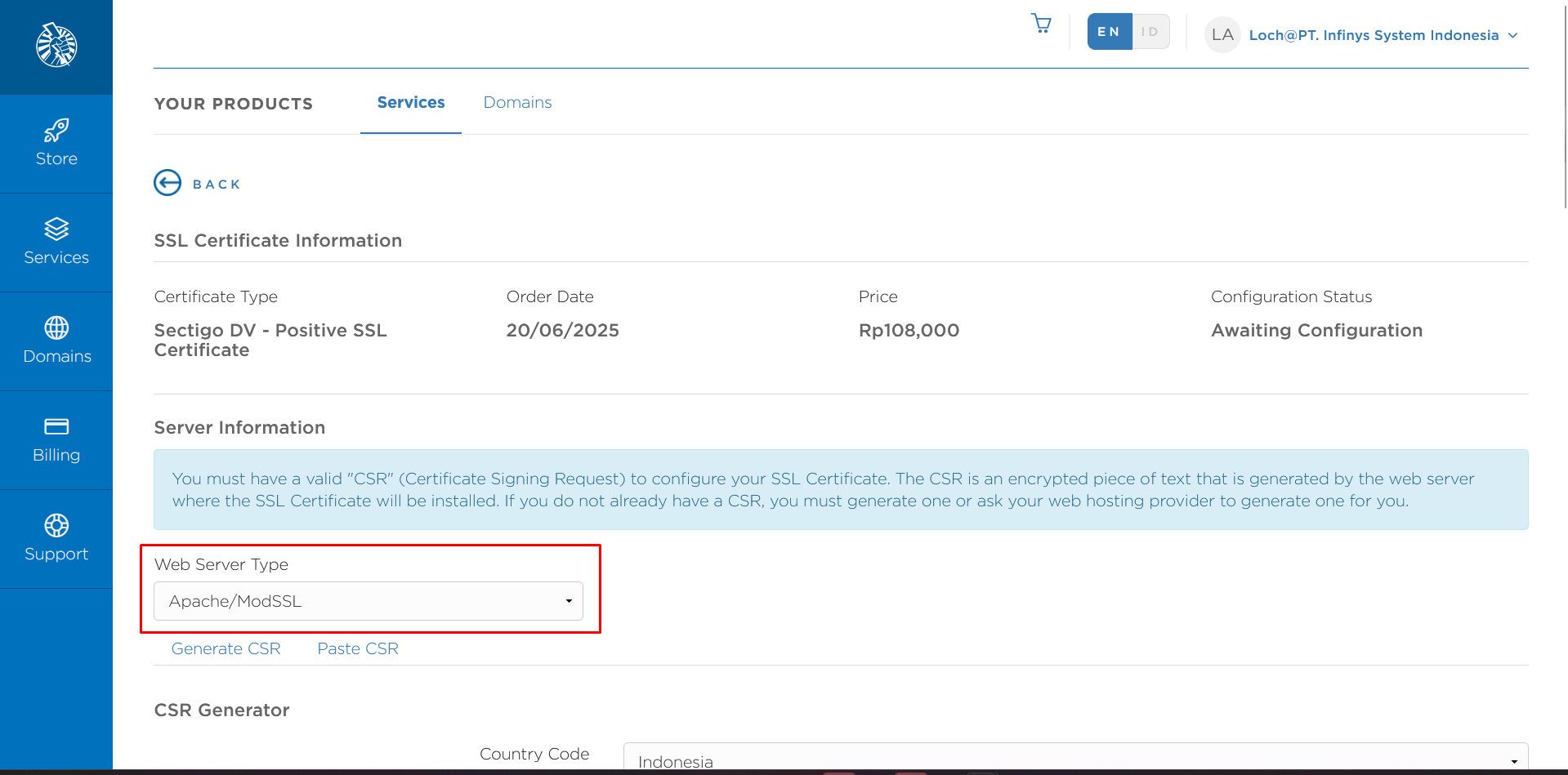
- Jika Anda belum memiliki CSR, Anda dapat membuatnya dengan cara berikut:
- Pilih tab Generate CSR
- Lengkapi data yang diminta
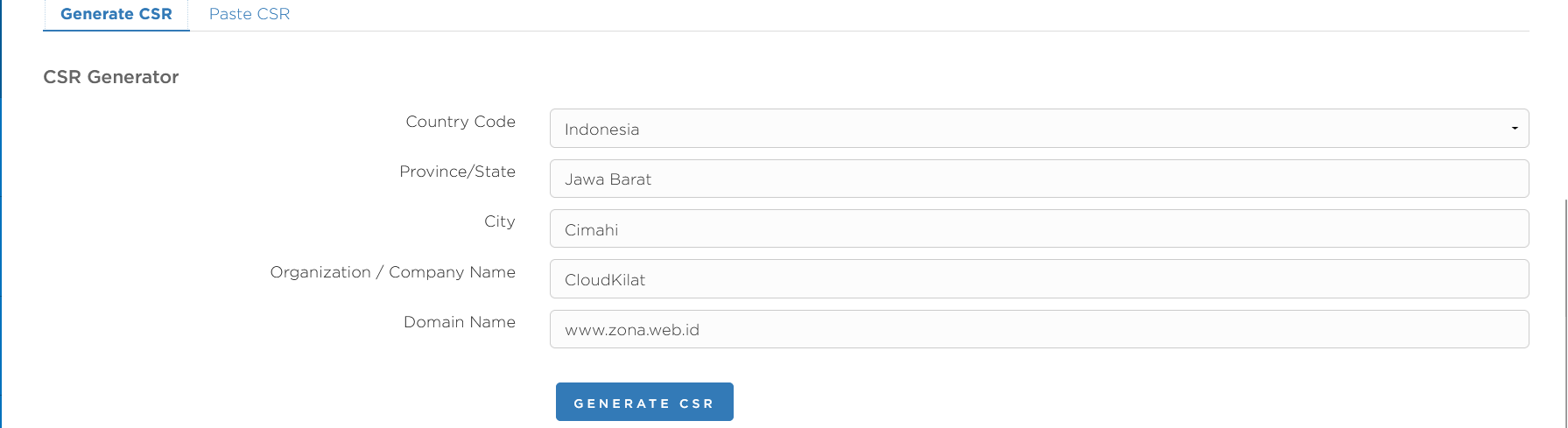
- Klik Generate CSR
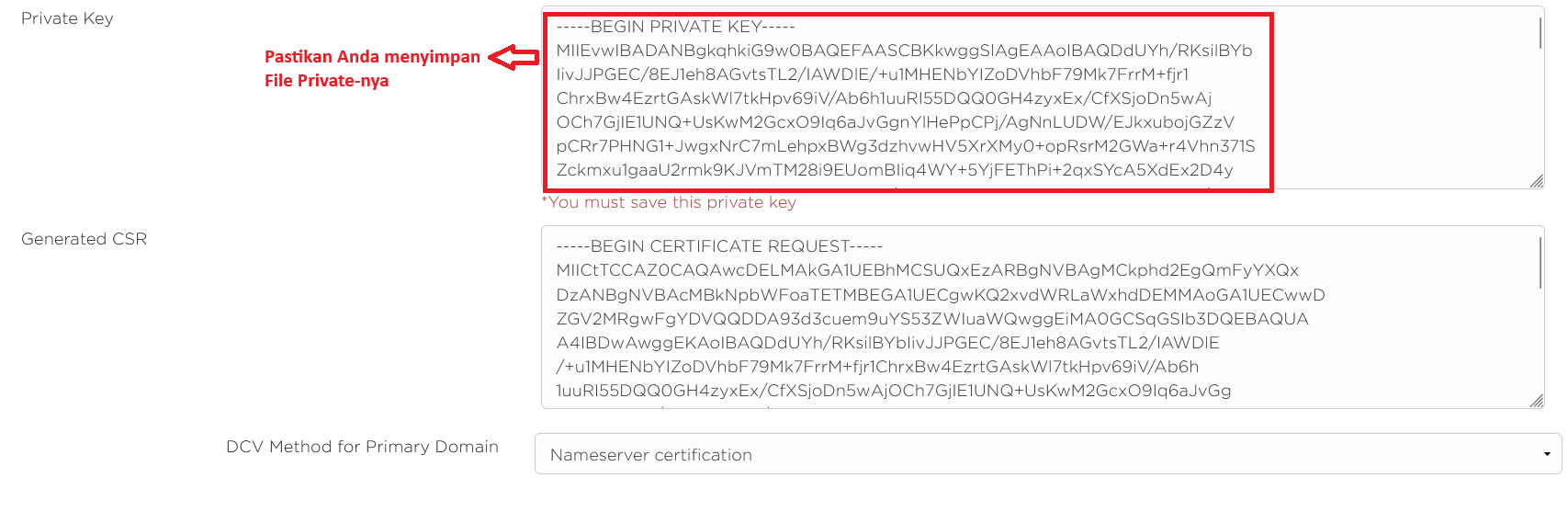
- Nantinya akan muncul informasi CSR dan Private Key yang sudah dibuat, pastikan Anda menyimpan file Private Key-nya.
- Catatan: Apabila Anda melakukan konfigurasi untuk WildCard SSL, gunakan format
*.namadomain.compada bagian Common Name.
Jika Anda sudah memiliki CSR:
- Pilih tab Paste CSR
- Isi CSR yang telah Anda buat sebelumnya
Lengkapi data pada bagian Administrative Contact Information
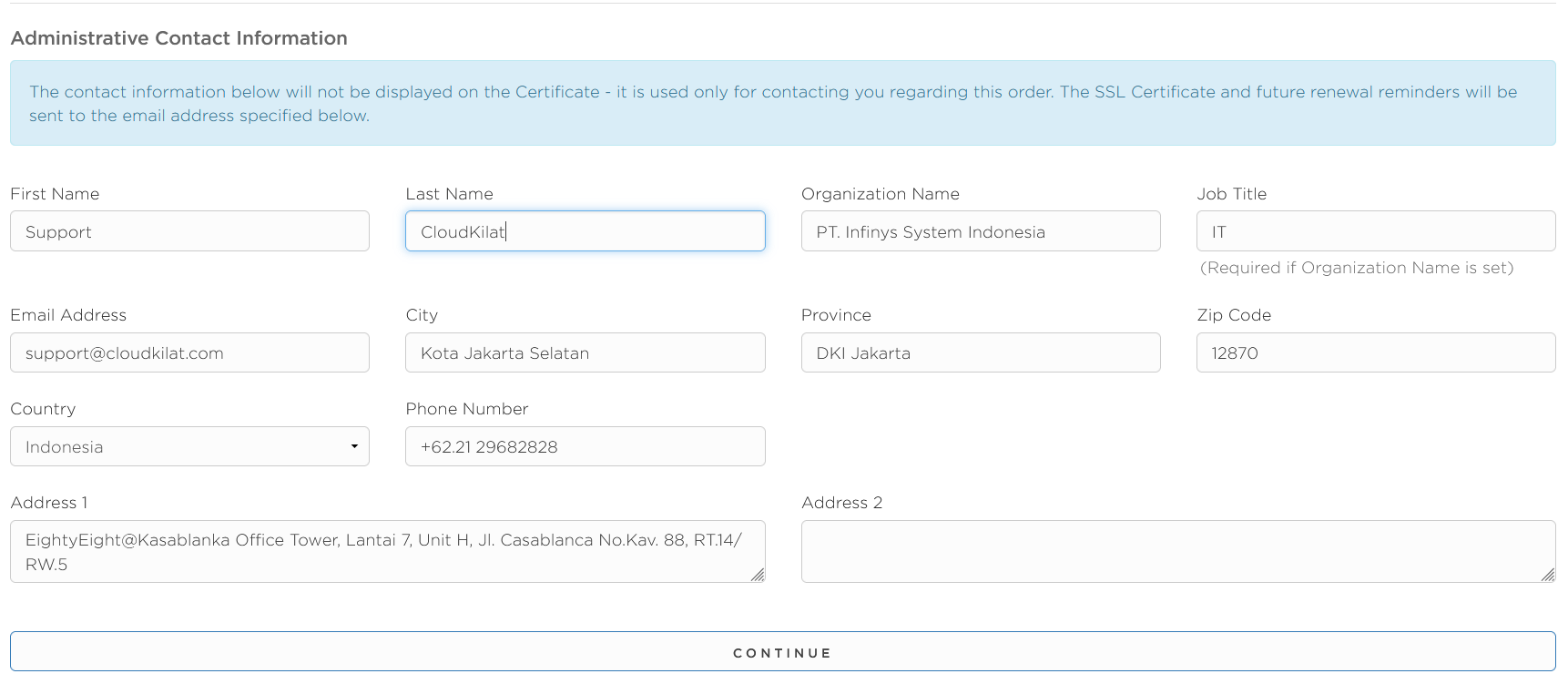
- Klik Continue untuk melanjutkan
Metode Validasi Sertifikat SSL Sectigo
Setelah konfigurasi CSR, Anda perlu memilih salah satu metode validasi agar sertifikat SSL dapat diterbitkan:
1. DNS CNAME Based
1.1. Menambahkan Record CNAME yang dibutuhkan untuk keperluan Validasi SSL
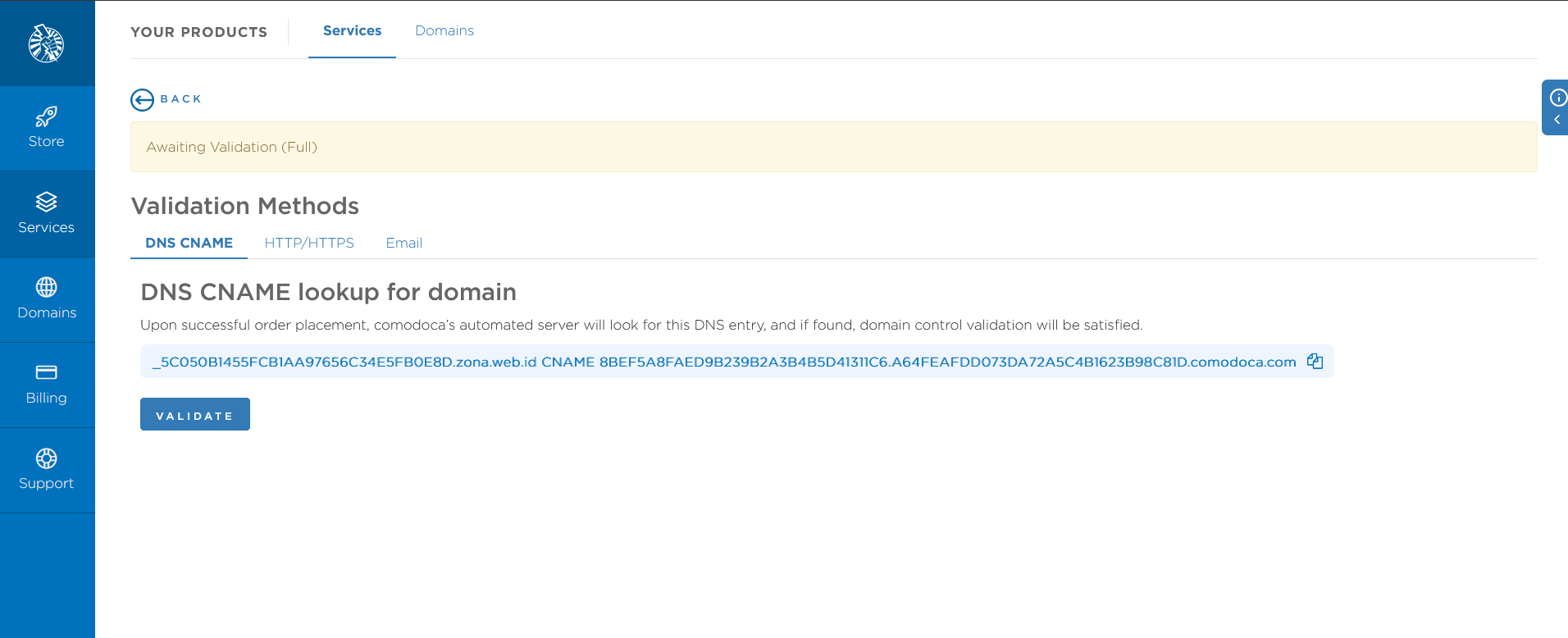
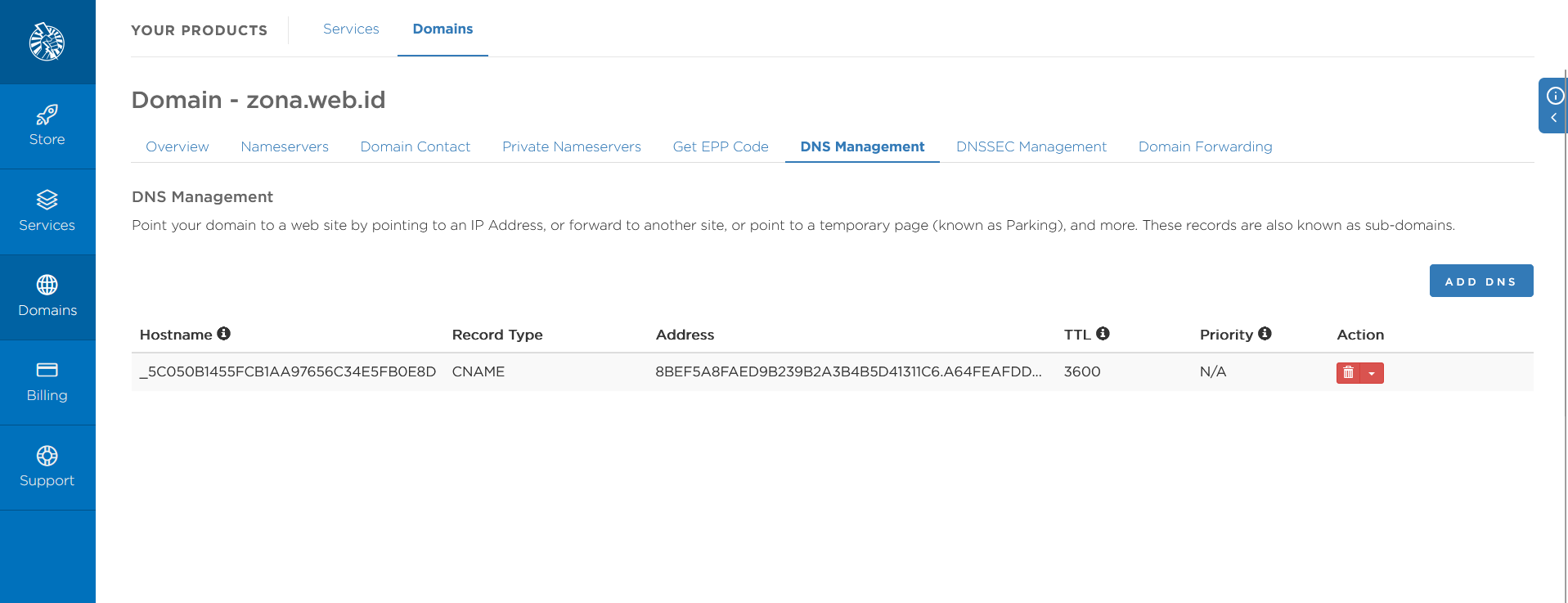
1.2. Setelah ditambahkan, pada DNS Management Domain Anda pastikan domain telah resolve. Untuk pengecekan, gunakan DNS Checker.
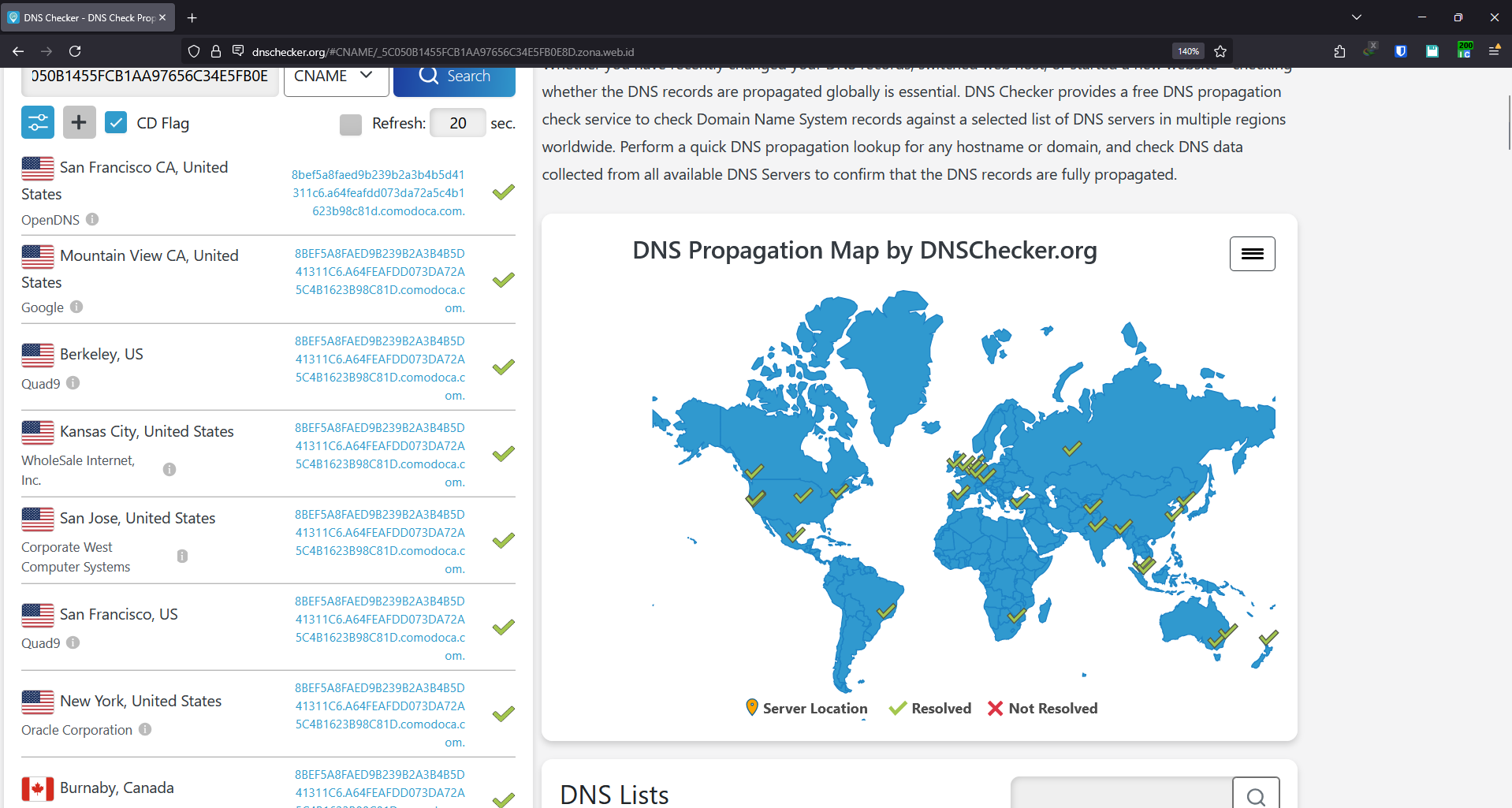
1.3. Jika sudah resolve, kembali ke layanan SSL lalu klik Validate dan tunggu beberapa saat hingga sertifikat terbit.
2. HTTP/HTTPS Hashing Method
2.1. Membuat atau mendownload file yang dibutuhkan untuk validasi HTTP/HTTPS
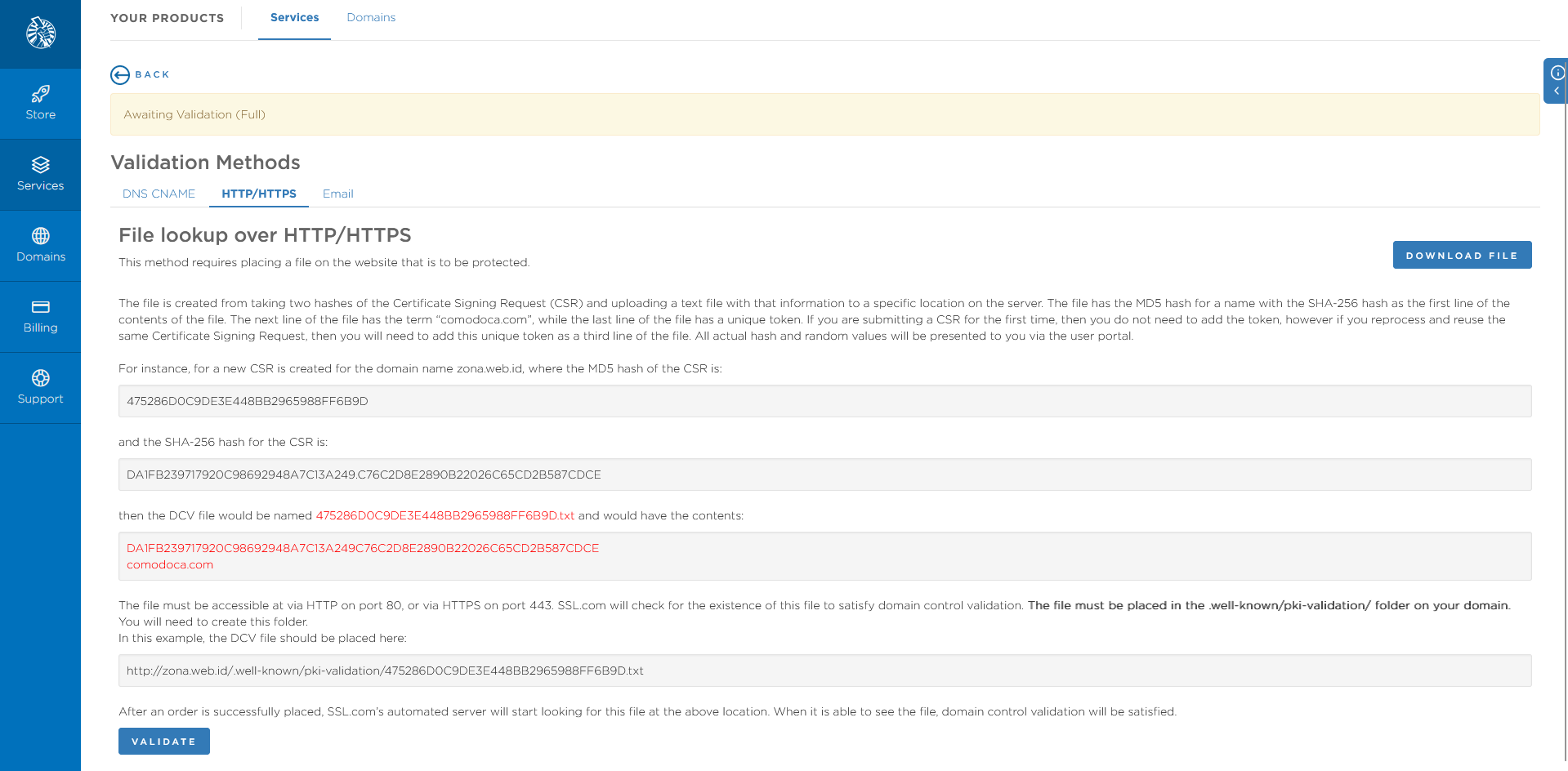
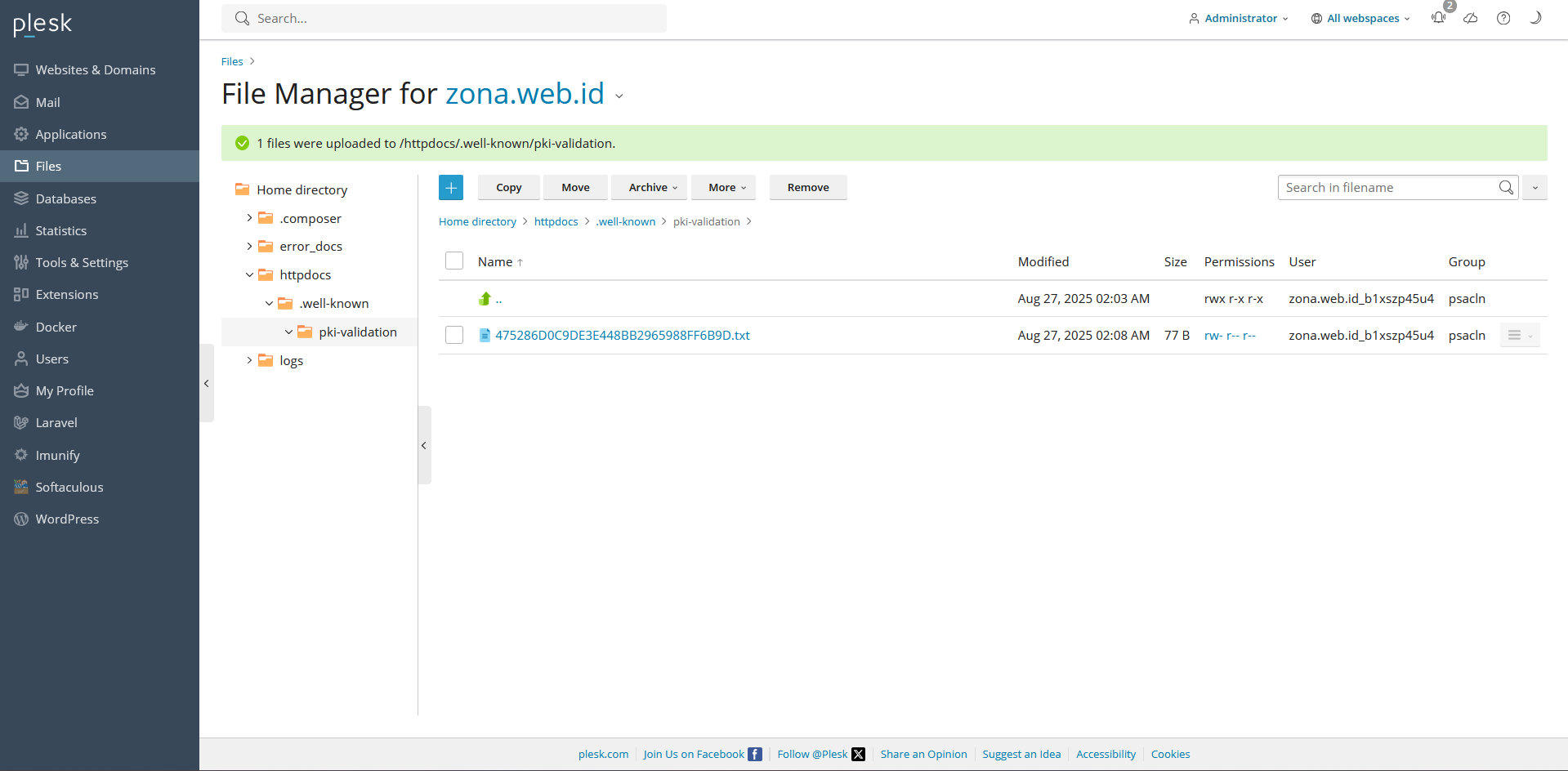
2.2. Simpan file di folder .well-known/pki-validation pada DocumentRoot website Anda. Jika folder belum ada, buat terlebih dahulu.
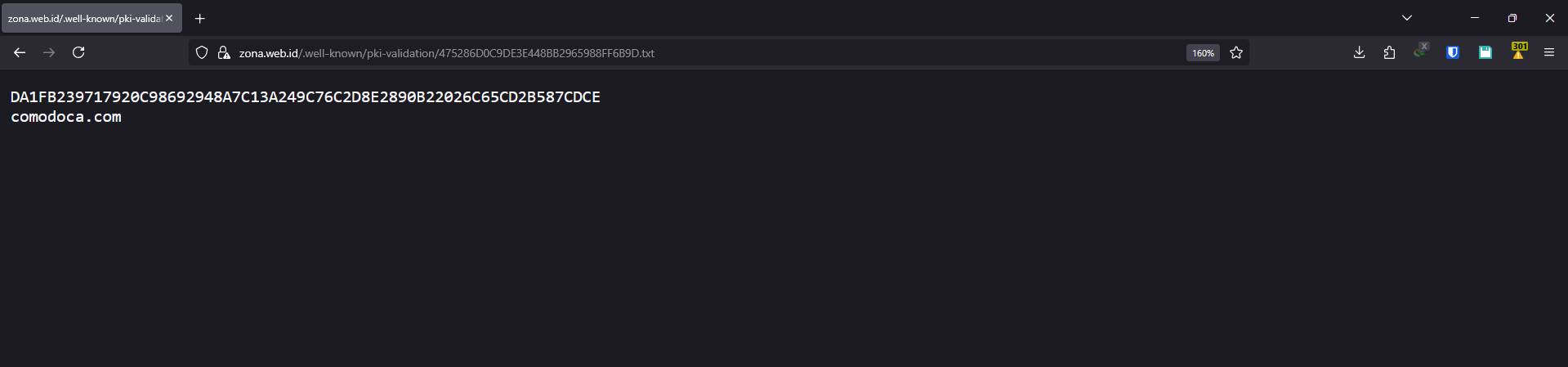
2.3. Uji akses file melalui browser dengan URL:https://nama_website.com/.well-known/pki-validation/namafile.txt
2.4. Kembali ke layanan SSL, klik Validate, lalu tunggu sertifikat terbit.
3. Email Based
3.1. Pilih email yang akan digunakan untuk Approval SSL. Email yang dapat digunakan:
- admin@domain.tld
- administrator@domain.tld
- hostmaster@domain.tld
- postmaster@domain.tld
- webmaster@domain.tld
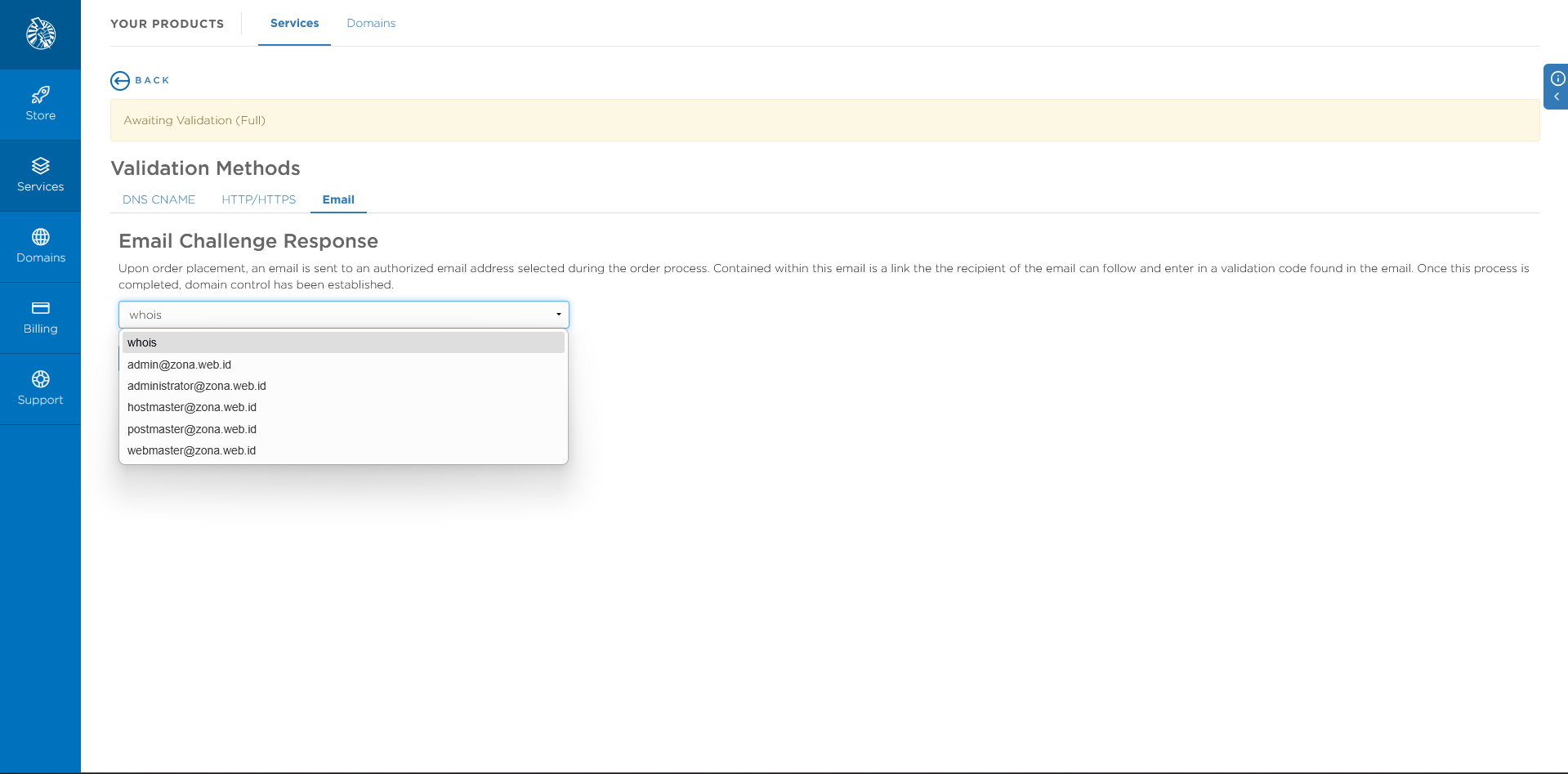
3.2. Cek inbox email yang Anda pilih untuk menerima approval SSL.
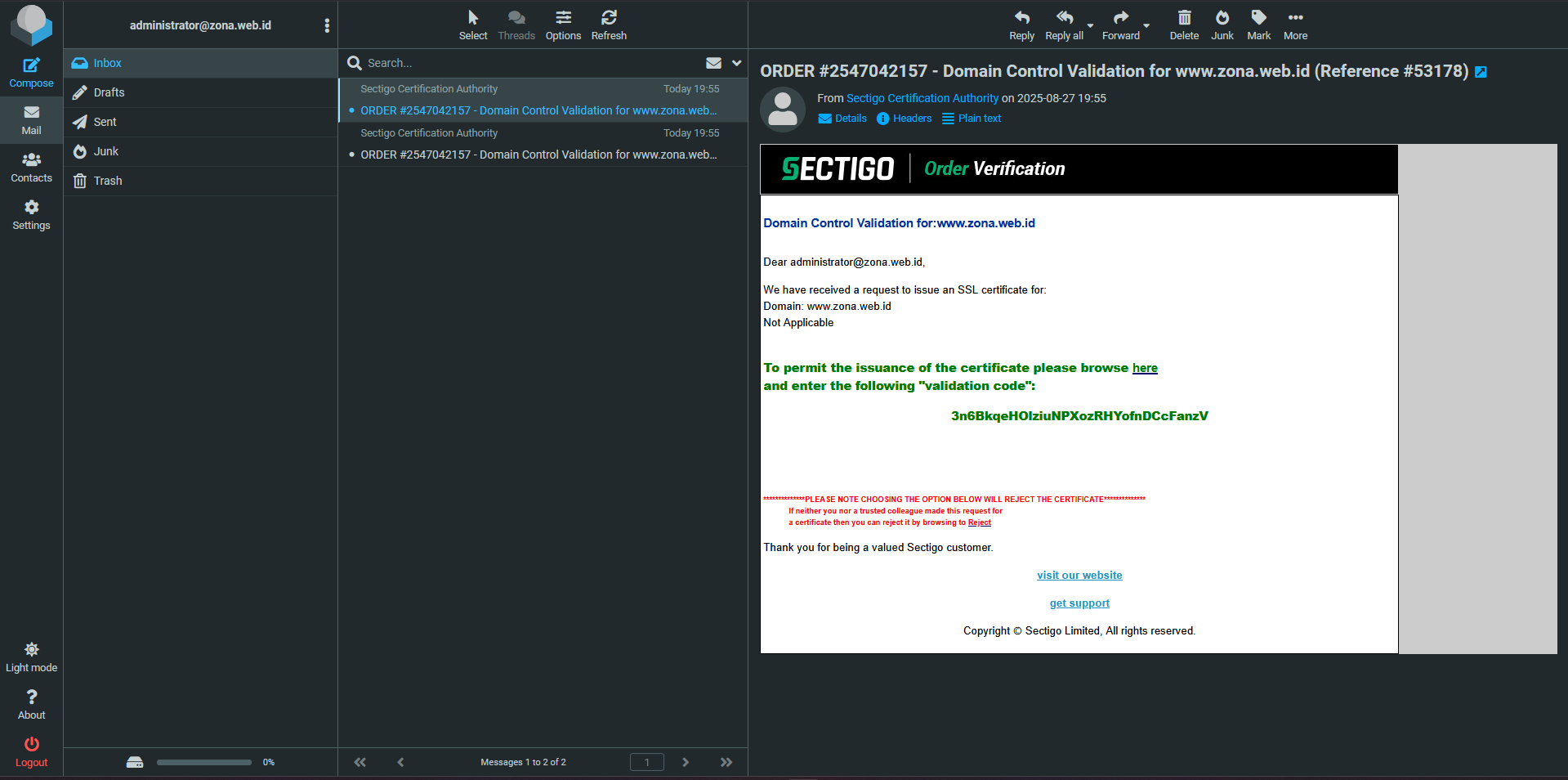
3.3. Klik URL approval yang diterima melalui email, lalu lakukan Approve.
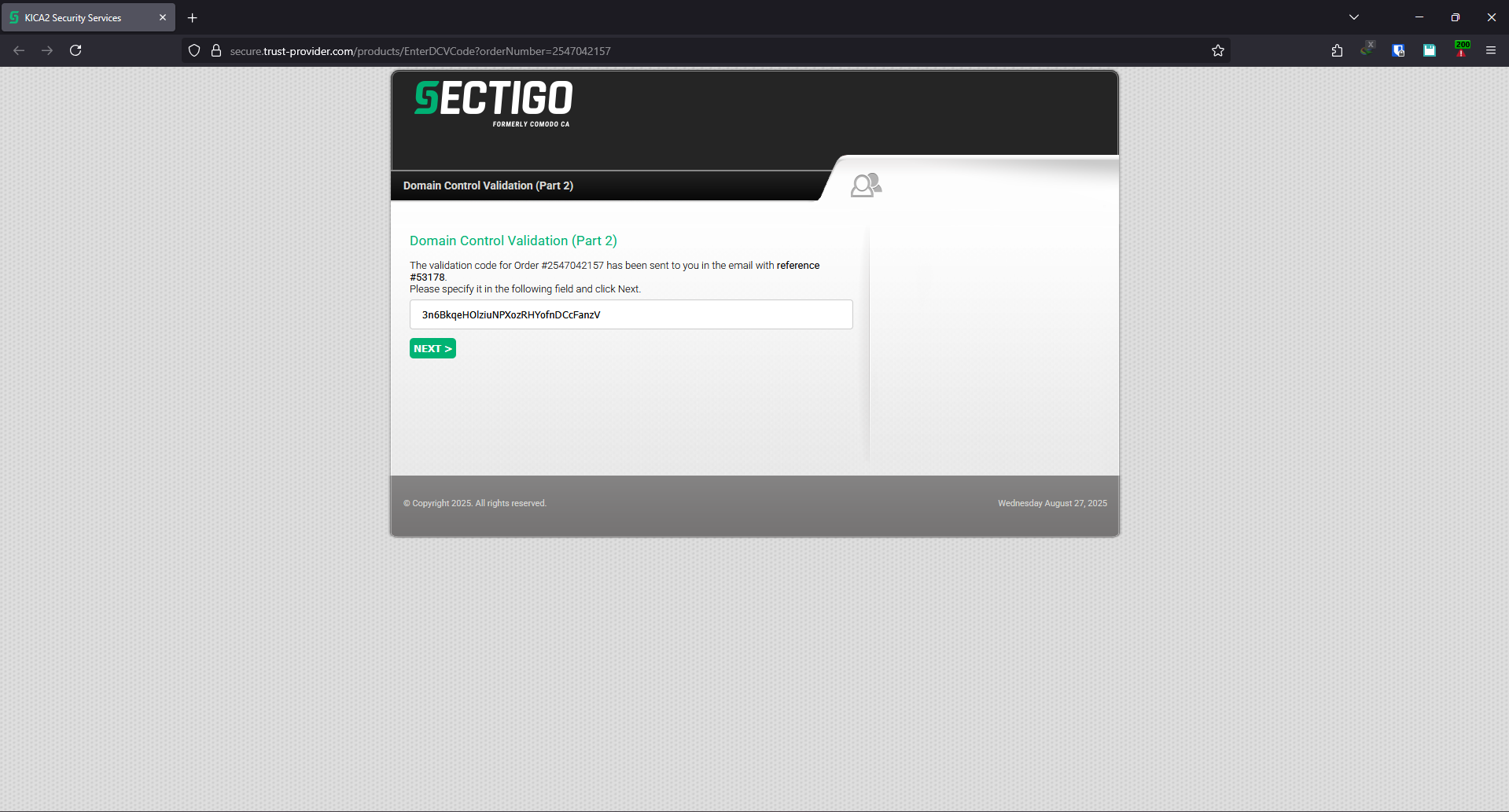
3.4. Tunggu hingga SSL terbit.
Mengunduh Sertifikat SSL
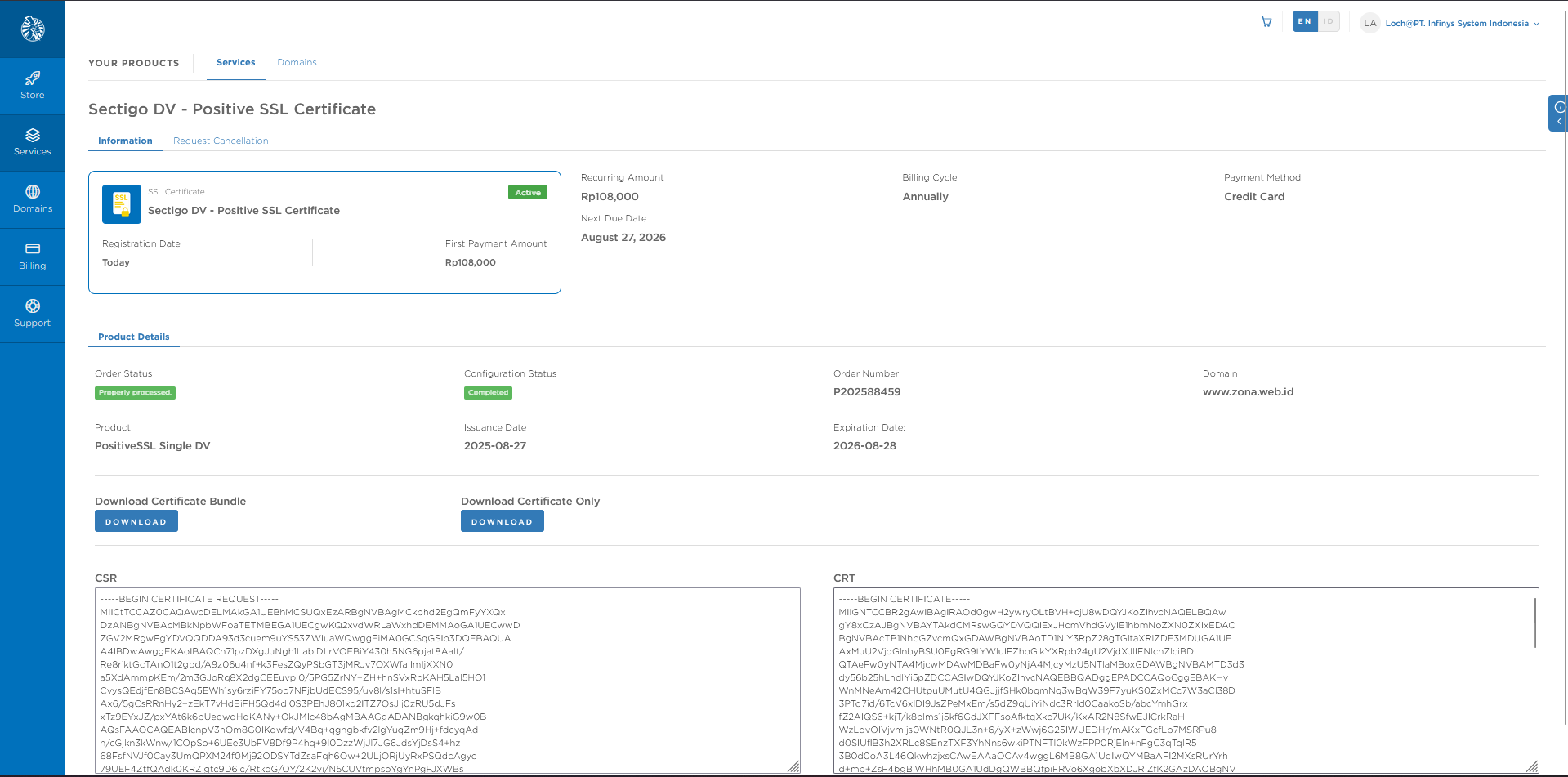
Setelah validasi berhasil dan sertifikat diterbitkan, unduh sertifikat dengan langkah berikut:
- Masuk ke Dashboard Portal Client Area CloudKilat
- Klik menu Services
- Klik Manage pada layanan Sertifikat SSL Sectigo Anda
- Klik Download pada bagian:
- Download Certificate Only
- atau Download Certificate Bundle
Selain sertifikat SSL utama, Anda juga memerlukan file CA Bundle untuk memastikan rantai kepercayaan SSL terbentuk dengan benar di browser. File CA Bundle digunakan saat proses instalasi SSL di webserver (misalnya Apache, NGINX, atau Plesk). Pastikan file ini digabungkan (concatenate) bersama sertifikat utama sebelum diaktifkan, agar tidak muncul error “incomplete chain”.
Secara default, CA Bundle juga bisa Anda dapatkan saat mengunduh serifikat dengan opsi Download Certificate Bundle melalui Portal Client Area CloudKilat. Namun untuk kemudahan, Anda juga dapat mengunduh CA Bundle secara langsung melalui tautan berikut:
- Sectigo CA Bundle DV – untuk sertifikat Domain Validation
- Sectigo CA Bundle OV – untuk sertifikat Organization Validation
- Sectigo CA Bundle EV – untuk sertifikat Extended Validation
Catatan: Pastikan Anda mengunduh CA Bundle yang sesuai dengan jenis sertifikat yang digunakan agar instalasi SSL pada webserver berjalan dengan baik.
Dengan mengikuti langkah-langkah di atas, Anda dapat melakukan konfigurasi, validasi, serta mengunduh Sertifikat SSL Sectigo melalui Portal Client CloudKilat. Pastikan metode validasi yang dipilih sesuai dengan kebutuhan Anda agar proses penerbitan sertifikat dapat berjalan lancar. Jika mengalami kendala, silakan menghubungi tim dukungan CloudKilat untuk bantuan lebih lanjut.