ownCloud adalah platform penyimpanan file berbasis cloud yang memungkinkan pengguna untuk menyimpan, menyinkronkan, dan berbagi data dari perangkat apa pun. ownCloud sering digunakan oleh individu, perusahaan, dan institusi yang membutuhkan kontrol penuh atas data mereka tanpa bergantung pada penyedia layanan cloud pihak ketiga.
Fitur andalan ownCloud termasuk:
- Kontrol penuh atas privasi dan lokasi penyimpanan data
- Akses file dari berbagai perangkat
- Sinkronisasi otomatis
- Berbagi file dengan pengguna internal atau eksternal
Keuntungan Membagikan File via ownCloud
Berbagi file di ownCloud memiliki berbagai keunggulan:
- Keamanan: Pengguna dapat mengatur izin akses, tanggal kedaluwarsa, dan perlindungan kata sandi.
- Kolaborasi Efisien: File dapat dibagikan ke sesama pengguna dalam organisasi atau ke publik.
- Audit & Logging: Aktivitas berbagi dapat dilacak oleh admin.
Persiapan Sebelum Membagikan File
Sebelum membagikan file di ownCloud, pastikan:
- Anda memiliki akun ownCloud dan sudah login.
- File atau folder yang ingin dibagikan sudah diunggah ke penyimpanan ownCloud.
- Anda memahami jenis-jenis izin yang tersedia (baca/tulis/bagi ulang).
Cara Membagikan File di ownCloud
Berikut adalah panduan langkah demi langkah untuk membagikan file:
1. Login ke ownCloud
Masuk ke antarmuka web ownCloud melalui browser Anda dengan memasukkan kredensial akun.
2. Pilih File atau Folder
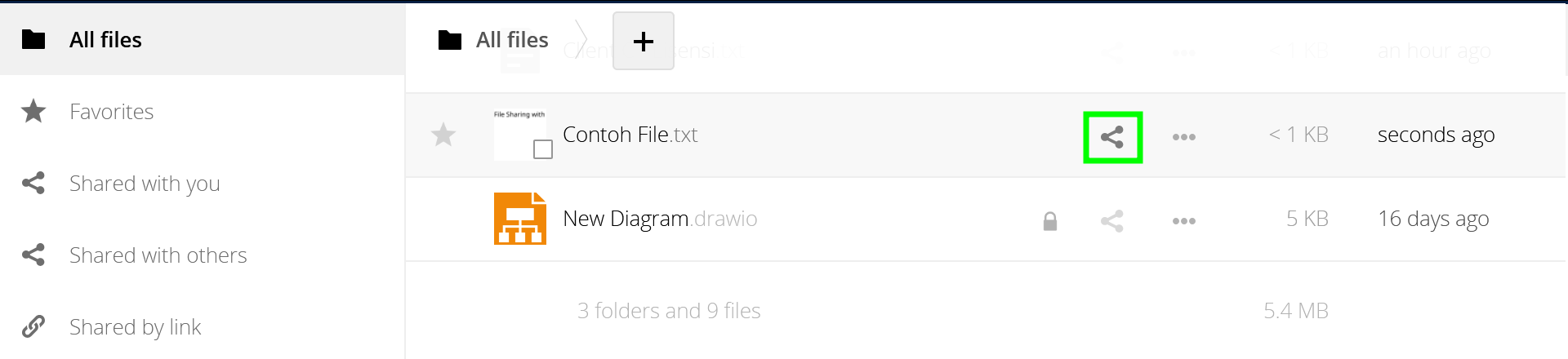
Navigasikan ke file atau folder yang ingin Anda bagikan. Klik ikon share yang biasanya muncul di samping file.
3. Klik Opsi “Share” atau “Bagikan”
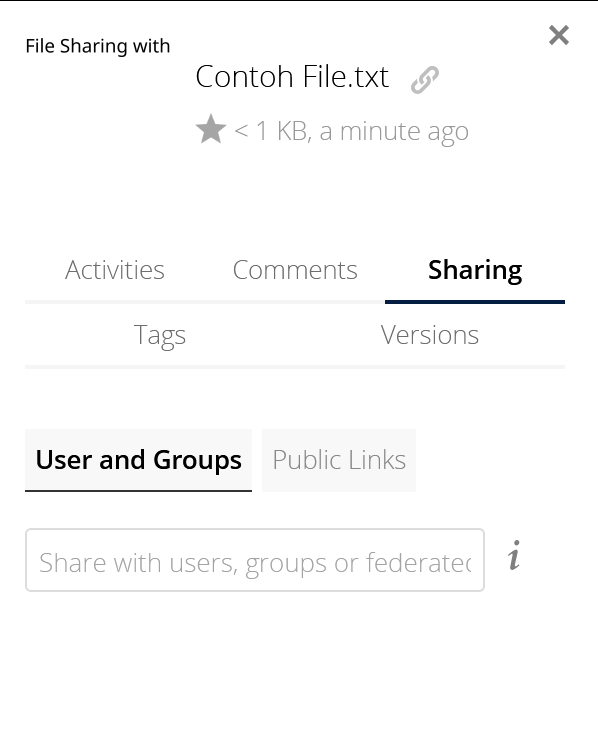
Setelah klik ikon tersebut, akan muncul panel di sisi kanan layar (atau pop-up), menampilkan opsi berbagi.
4. Tentukan Metode Berbagi
ownCloud menyediakan beberapa metode berbagi:
a. Berbagi ke Pengguna atau Grup Internal
- Ketik nama pengguna atau grup internal.
- Atur izin akses: Dapat Membaca, Dapat Mengedit, atau Dapat Membagikan Ulang.
- Sistem akan otomatis mengirim notifikasi ke penerima.
b. Berbagi melalui Link Publik
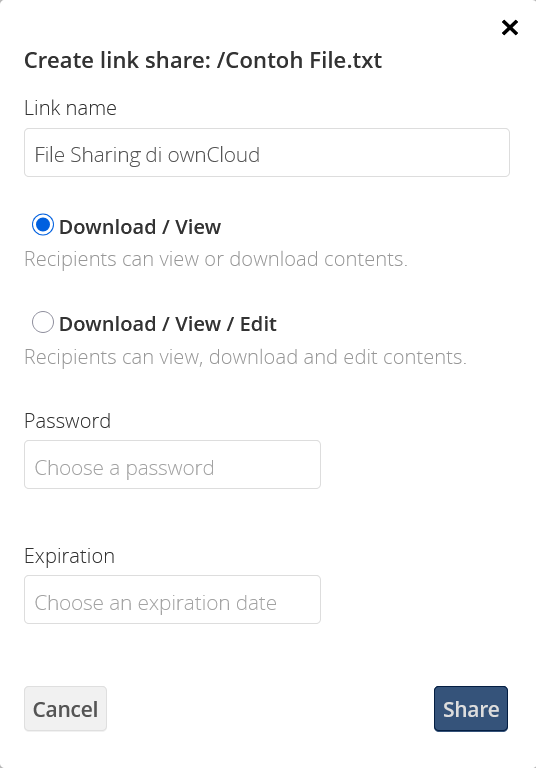
Klik opsi Buat Tautan Publik / Create Public Link.
Anda dapat mengatur:
- Nama tautan
- Kata sandi (opsional)
- Tanggal kedaluwarsa
- Izin akses (baca saja, unduh, unggah, dll)
Klik “Salin Tautan” untuk membagikannya melalui email, chat, atau media lainnya.
Cara Menghentikan Berbagi
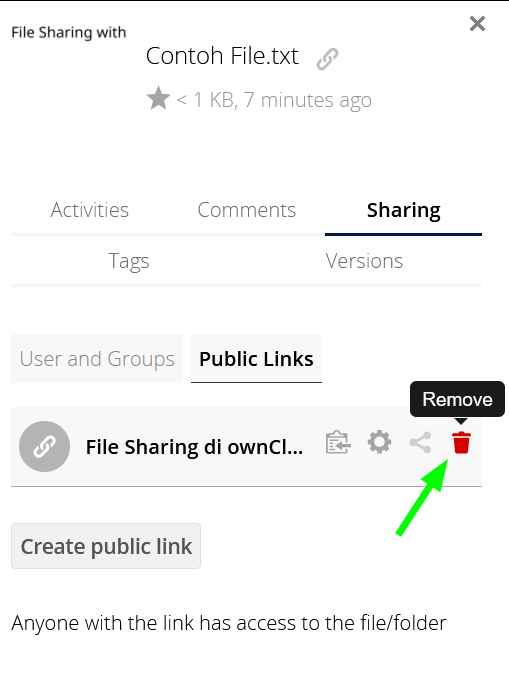
Untuk menghentikan akses:
- Buka file/folder yang sedang dibagikan.
- Klik ikon “share”.
- Hapus pengguna dari daftar atau nonaktifkan tautan publik.
- Perubahan akan berlaku seketika dan akses akan dicabut.
Tips Keamanan Saat Berbagi File
- Gunakan kata sandi untuk tautan publik.
- Atur tanggal kedaluwarsa untuk membatasi durasi akses.
- Hindari membagikan file sensitif secara publik.
Kesimpulan
Membagikan file di ownCloud merupakan proses yang fleksibel, aman, dan mudah dilakukan. Dengan memahami fitur-fitur berbagi yang tersedia, Anda dapat mengatur kontrol akses secara efisien dan menjaga keamanan data tetap terjaga.
Dengan mengikuti panduan di atas, Anda dapat memanfaatkan fitur ownCloud secara maksimal untuk kebutuhan kolaborasi maupun distribusi dokumen secara profesional.