Hai, Kawan Belajar CloudKilat!
Keamanan akun adalah prioritas utama dalam sistem cloud seperti OwnCloud. Salah satu cara untuk memperkuat keamanan adalah dengan mengaktifkan Two-Factor Authentication (2FA), yaitu metode login yang memerlukan verifikasi tambahan selain kata sandi.
Dengan 2FA aktif, setiap kali kamu login, kamu perlu memasukkan kode unik yang dikirimkan melalui aplikasi autentikator, seperti Google Authenticator atau FreeOTP.
Apa Itu 2FA (Two-Factor Authentication)?
2FA adalah sistem autentikasi dua langkah yang memverifikasi identitas pengguna menggunakan:
- Kata sandi (yang kamu tahu)
- Kode OTP (yang kamu punya, melalui perangkat terverifikasi)
Fitur ini secara signifikan mengurangi risiko pembobolan akun akibat pencurian kata sandi.
Langkah 1: Instal Plugin 2FA di OwnCloud
Secara default, OwnCloud tidak menyertakan 2FA di edisi Community. Untuk mengaktifkannya, kamu perlu memasang Two Factor TOTP Provider melalui Marketplace.
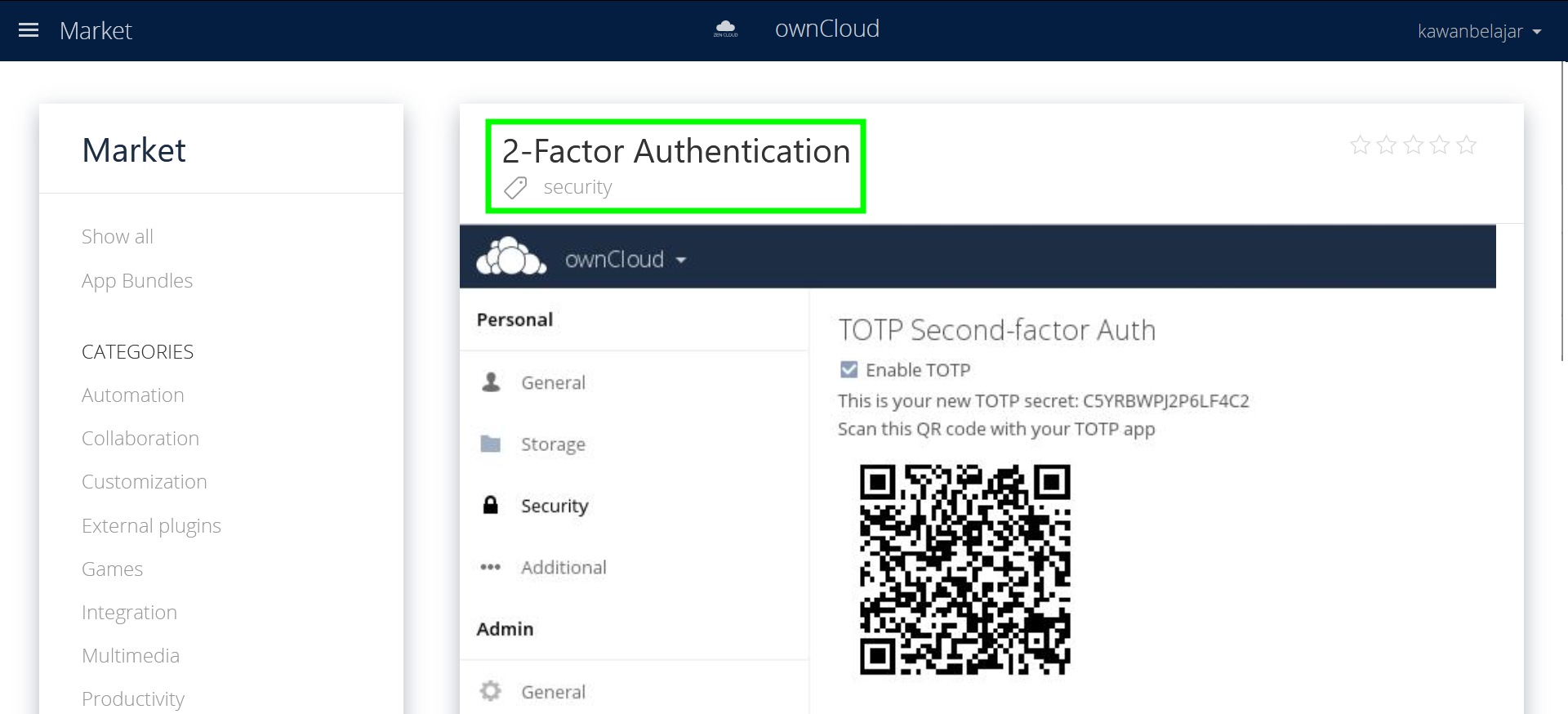
- Login ke akun admin OwnCloud
- Klik tombol navigasi, lalu klik menu Market
- Cari aplikasi 2-Factor Authentication
- Klik Install
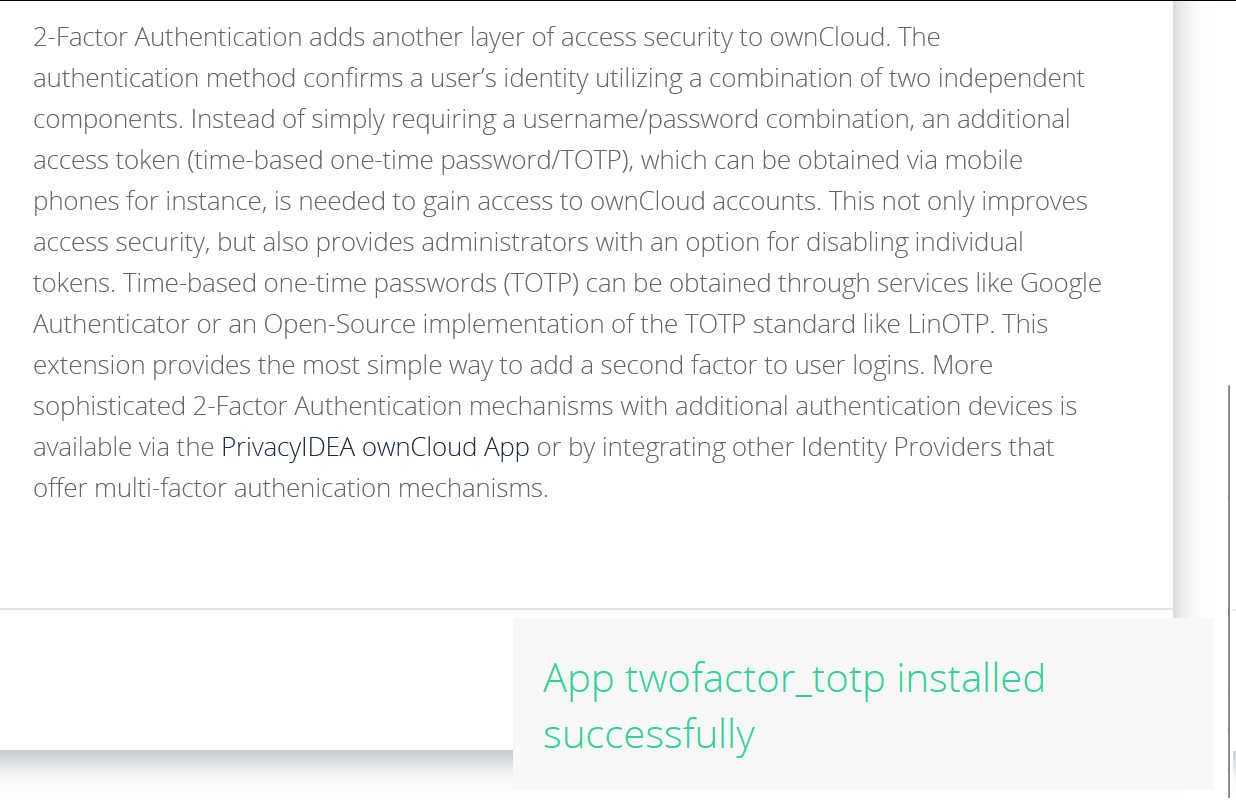
Langkah 2: Aktifkan 2FA untuk Pengguna
Setelah aplikasi diaktifkan, lanjutkan dengan:
- Login ke akun pengguna
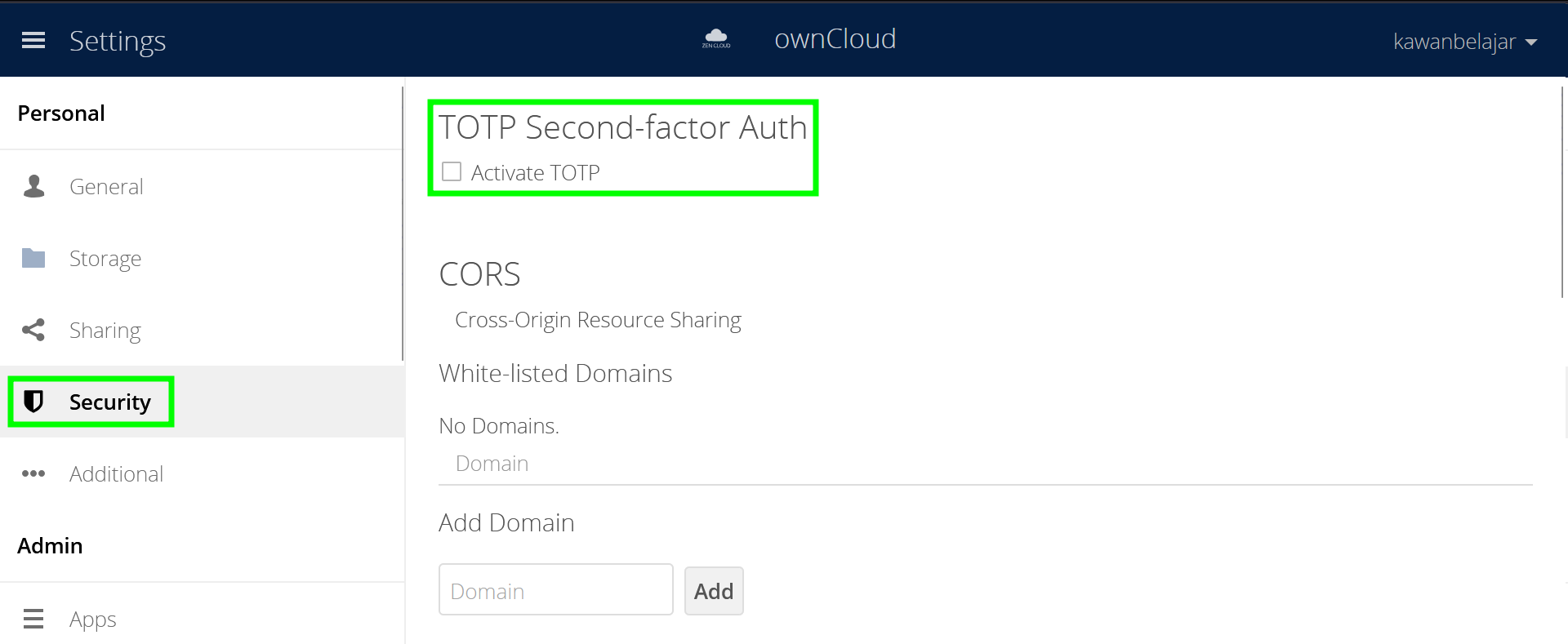
- Buka menu profil > Security
- Centang opsi TOTP Second-factor Auth > Activate TOTP
- Aplikasi akan menampilkan QR Code dan Secret Key
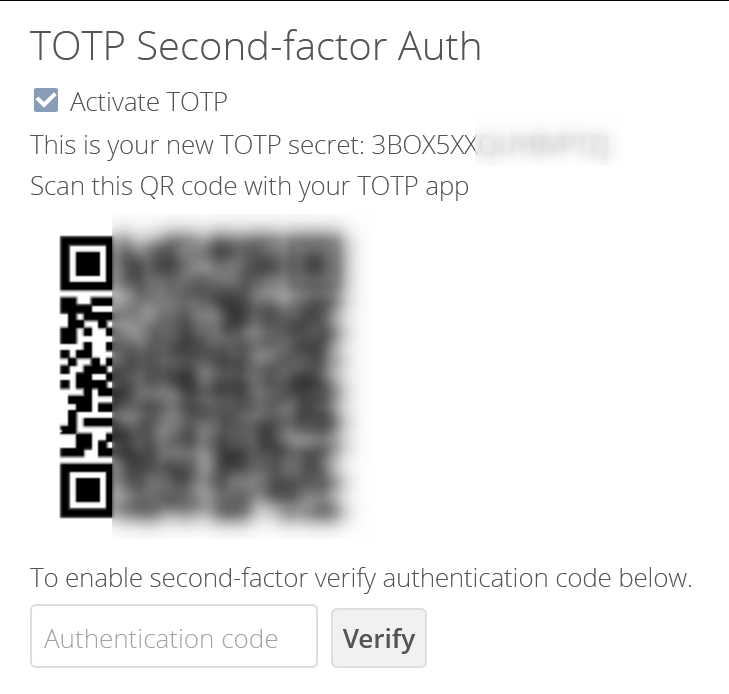
- Buka aplikasi autentikator (seperti Google Authenticator) dan scan QR Code
- Simpan pengaturan
Langkah 3: Verifikasi Login Pertama dengan 2FA
- Logout dari akun OwnCloud
- Login kembali dengan username dan password seperti biasa
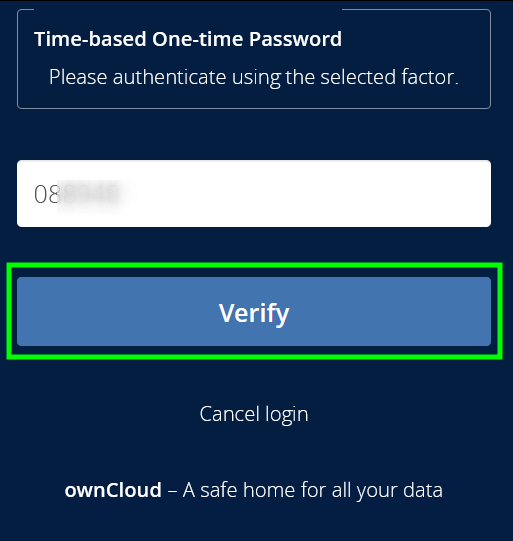
- Sistem akan meminta kode OTP dari aplikasi autentikator
- Masukkan kode yang muncul di aplikasi dan klik Verify
Tips Keamanan Tambahan
- Simpan backup kode QR atau secret key di tempat aman
- Gunakan aplikasi autentikator berbasis offline untuk keamanan lebih baik
- Hindari menggunakan SMS sebagai metode 2FA jika memungkinkan
Kesimpulan
Mengaktifkan 2FA di OwnCloud adalah langkah cerdas untuk menjaga keamanan akun dan data pribadi dari ancaman siber. Proses instalasi dan aktivasinya cukup sederhana dan bisa dilakukan dalam hitungan menit.