Hai, Kawan Belajar CloudKilat!
OwnCloud tidak hanya berfungsi sebagai penyimpanan file mandiri, tetapi juga menyediakan fitur file tagging yang sangat berguna. Dengan memberi tag atau label pada file, kamu dapat mengatur dan menemukan file penting dengan lebih cepat, terutama saat menyimpan banyak data di server.
Artikel ini akan memandu kamu secara lengkap tentang cara melakukan file tagging di OwnCloud.
Apa Itu File Tagging di OwnCloud?
File tagging adalah fitur untuk menandai file atau folder dengan label tertentu. Tag bisa kamu buat secara manual dan disesuaikan dengan kebutuhan. Contohnya:
- Tag "Kontrak" untuk dokumen legal
- Tag "Urgent" untuk file penting
- Tag "Client A" untuk file milik klien tertentu
Dengan tag, kamu bisa melakukan pencarian berdasarkan kategori tanpa perlu menelusuri folder satu per satu.
Langkah 1: Login ke OwnCloud
- Buka URL OwnCloud kamu melalui browser
- Masukkan username dan password, lalu login ke dashboard utama
Langkah 2: Pilih File atau Folder yang Akan Diberi Tag
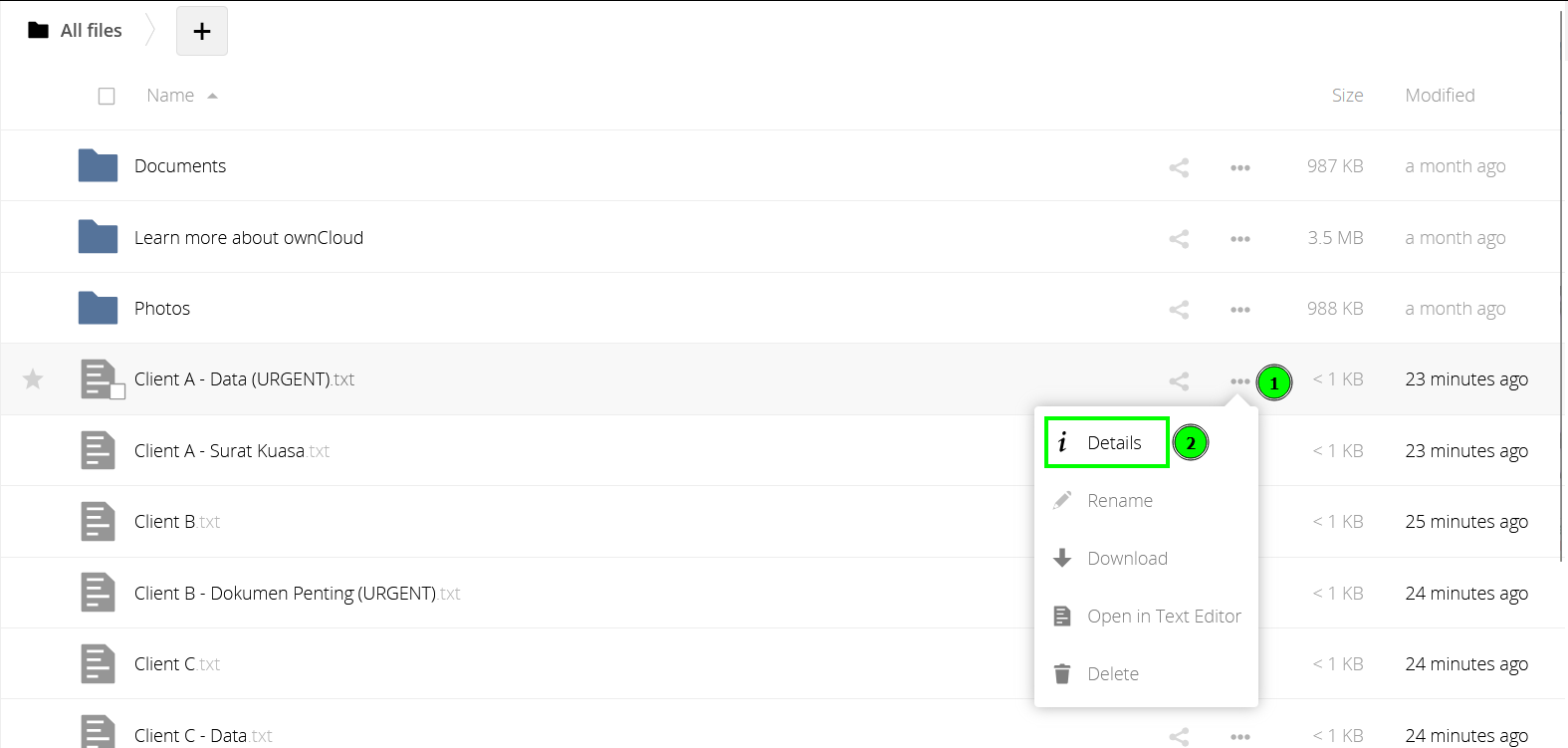
- Masuk ke tab Files
- Arahkan kursor ke file atau folder yang ingin diberi tag
- Klik ikon tiga titik (opsi lainnya) di samping file
- Klik Details
Langkah 3: Tambahkan Tag
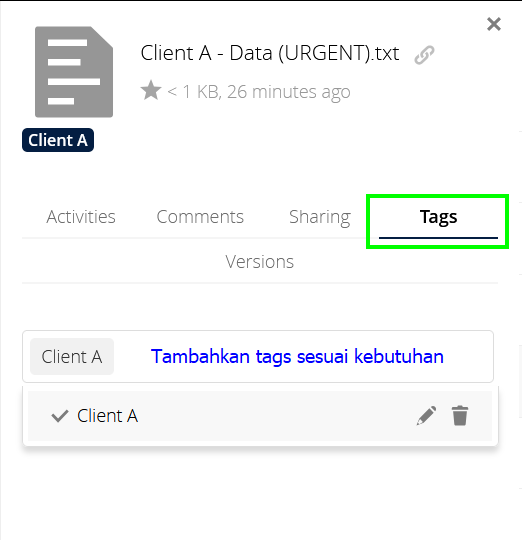
- Di sidebar kanan, cari bagian Tags
- Klik Add tag
- Ketik nama tag baru atau pilih dari tag yang sudah ada
- Tekan Enter untuk menyimpan tag
Tag yang kamu tambahkan akan langsung diterapkan ke file atau folder tersebut.
Langkah 4: Menemukan File Berdasarkan Tag
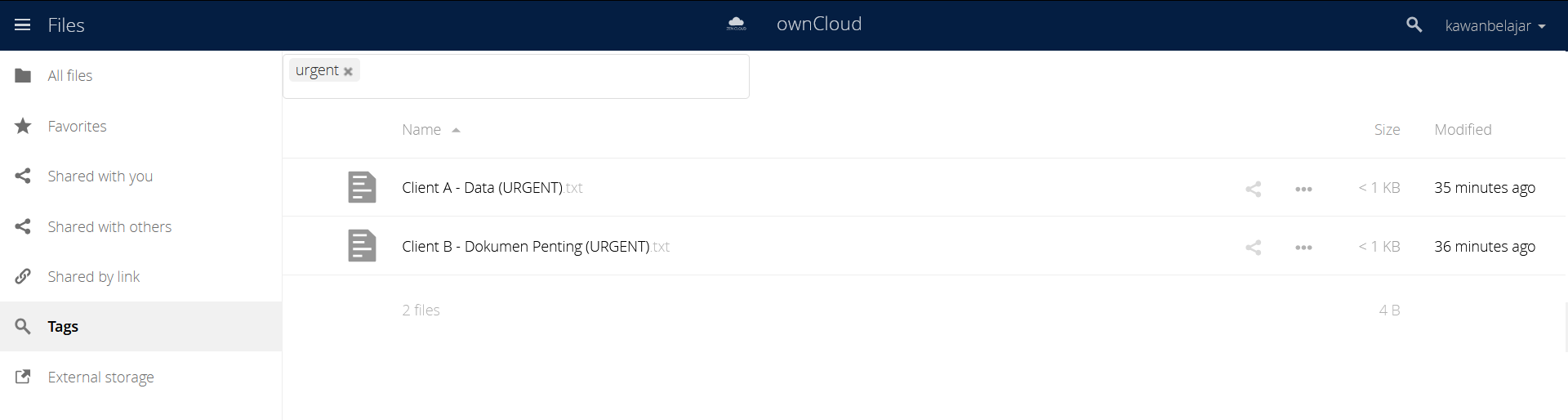
Untuk melihat semua file dengan tag tertentu:
- Klik menu Tags di sidebar atau gunakan kolom pencarian
- Ketik nama tag yang ingin kamu cari
- OwnCloud akan menampilkan semua file atau folder dengan tag tersebut
Tips Tambahan
- Kamu bisa memberi lebih dari satu tag pada satu file
- Admin OwnCloud juga bisa mengatur tag global yang bisa digunakan oleh semua pengguna
- Tag bersifat dinamis, jadi kamu bisa menghapus dan mengganti tag kapan saja tanpa mengubah file aslinya
Kesimpulan
Fitur file tagging di OwnCloud sangat membantu untuk pengelolaan file yang lebih rapi dan efisien. Dengan tag yang terstruktur, kamu tidak hanya menghemat waktu saat mencari file, tapi juga menjaga sistem file tetap tertata dengan baik.