OwnCloud adalah platform open-source yang banyak digunakan untuk menyimpan dan membagikan file secara mandiri (self-hosted). Dalam pengelolaan file, penting untuk membatasi jenis file yang boleh diunggah agar sistem tetap aman dan terhindar dari risiko penyalahgunaan atau malware.
Panduan ini akan membahas langkah-langkah membatasi ekstensi file yang dapat di-upload ke OwnCloud.
Mengapa Penting untuk Membatasi Ekstensi File?
Membatasi ekstensi file yang diizinkan berguna untuk:
- Mencegah upload file berbahaya seperti
.exe,.php, atau.js - Menghemat penyimpanan dengan mencegah file tidak relevan
- Meningkatkan keamanan dan integritas data pengguna
Langkah 1: Akses Server OwnCloud Kamu
Masuk ke server tempat OwnCloud diinstal menggunakan SSH:
ssh root@IP-OWNCLOUDArahkan ke direktori instalasi OwnCloud, biasanya:
cd /var/www/owncloud
Langkah 2: Konfigurasi melalui File .htaccess
Jika kamu menggunakan Apache, OwnCloud memungkinkan konfigurasi upload melalui .htaccess.
Buka file
.htaccess:nano .htaccessTambahkan aturan untuk memblokir jenis file tertentu:
<FilesMatch "\.(exe|sh|bat|php|js|py)$">
    Order allow,deny
    Deny from all
</FilesMatch>
Simpan dan keluar, lalu restart Apache:
systemctl restart apache2
Catatan: Metode ini hanya efektif jika server mendukung .htaccess dan mod_rewrite aktif.
Langkah 3: Gunakan Aplikasi "File Firewall" OwnCloud (Enterprise)
Jika kamu menggunakan OwnCloud versi Enterprise, kamu bisa memanfaatkan aplikasi File Firewall yang memungkinkan pengaturan upload file berdasarkan tipe, ukuran, pengguna, dan lainnya.
- Masuk ke OwnCloud Admin Panel
- Instal aplikasi "File Firewall" dari Marketplace
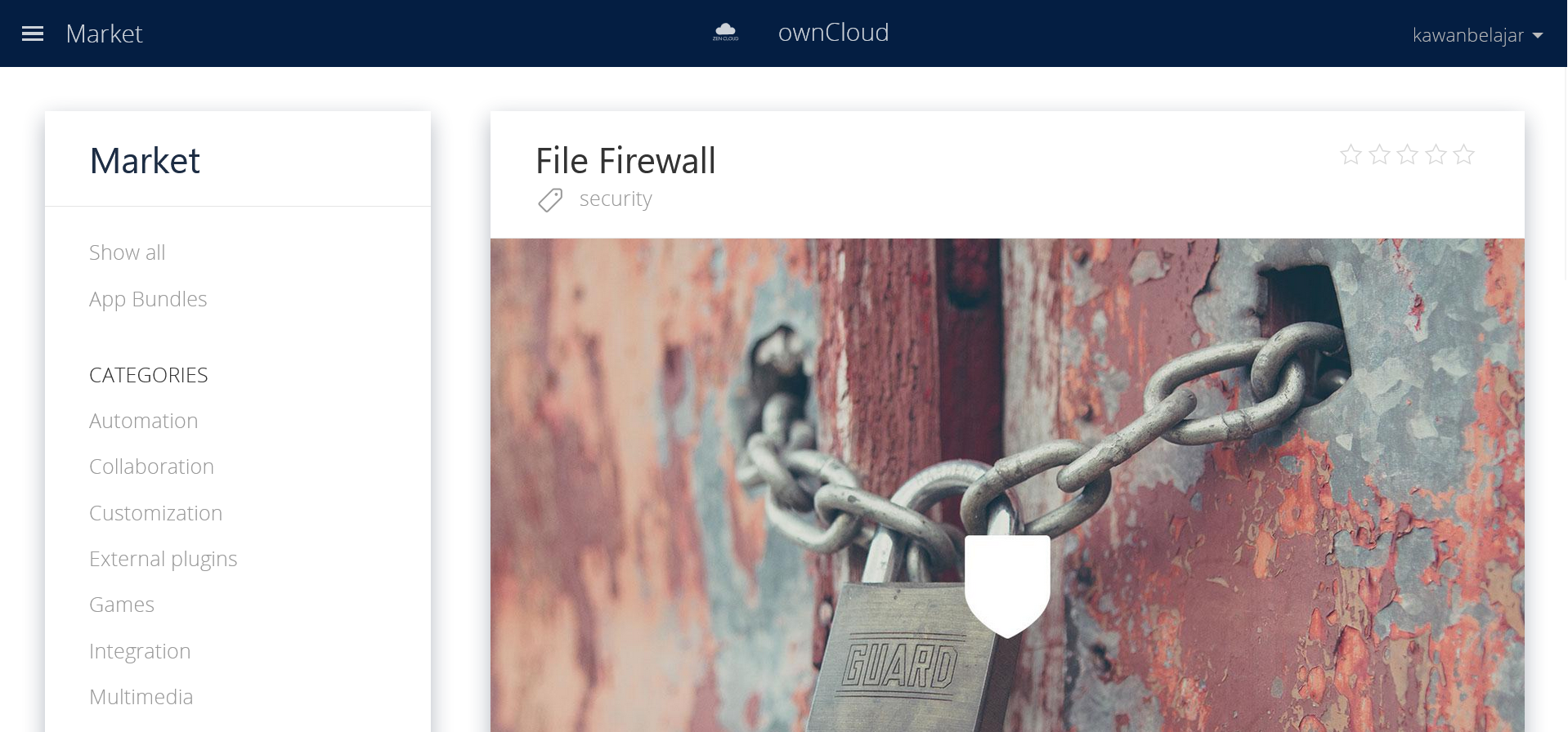
Buka menu Settings > Security > File Firewall
Buat aturan baru untuk menolak file berdasarkan ekstensi:
- Condition: File MIME type / name
- Operator: matches
- Value:
*.exe,*.php, dll
Simpan dan aktifkan rule
Catatan: Fitur ini hanya tersedia di versi Enterprise. Untuk Community Edition, gunakan metode
.htaccess.
Langkah 4: Alternatif – Menggunakan Middleware pada Reverse Proxy atau Firewall
Jika OwnCloud diakses melalui Nginx reverse proxy atau Web Application Firewall (WAF), kamu juga bisa membatasi upload ekstensi dari layer tersebut. Misalnya di Nginx:
location ~* \.(exe|php|sh|bat|js)$ {
    return 403;
}
Tips Tambahan
- Gunakan antivirus scanner seperti ClamAV di server untuk mendeteksi file berbahaya.
- Monitor log upload pada OwnCloud untuk mendeteksi aktivitas mencurigakan.
- Update OwnCloud dan semua dependensi secara berkala.
Kesimpulan
Membatasi ekstensi file upload ke OwnCloud adalah langkah penting untuk menjaga sistem tetap aman dan bersih dari file yang tidak diinginkan. Kamu bisa melakukannya melalui .htaccess, aplikasi File Firewall (Enterprise), atau lapisan proxy server.