Hai, Kawan Belajar!
OwnCloud bukan hanya tempat penyimpanan file biasa—dengan bantuan aplikasi tambahan, kamu juga bisa membuat dan mengedit diagram secara langsung di dalam OwnCloud, seperti diagram alur kerja, skema jaringan, atau diagram organisasi. Salah satu integrasi terbaik yang bisa kamu gunakan adalah Draw.io yang tersedia langsung melalui Marketplace OwnCloud.
Melalui panduan ini, kamu akan mengetahui langkah demi langkah membuat diagram di OwnCloud dengan cara yang praktis dan efisien.
Mengapa Menggunakan Diagram di OwnCloud?
Mengelola visualisasi data dan ide langsung di cloud memberikan banyak manfaat, seperti:
- Kolaborasi lebih mudah dan real-time
- Diagram tersimpan langsung di dalam penyimpanan cloud
- Tidak perlu aplikasi tambahan di komputer lokal
Langkah 1: Login ke OwnCloud Kamu
- Buka browser dan kunjungi OwnCloud kamu:
- Login menggunakan akun pengguna yang kamu miliki.
Langkah 2: Instal Aplikasi Diagram (Draw.io Integration)
Untuk bisa membuat diagram, kamu perlu menambahkan aplikasi pihak ketiga:
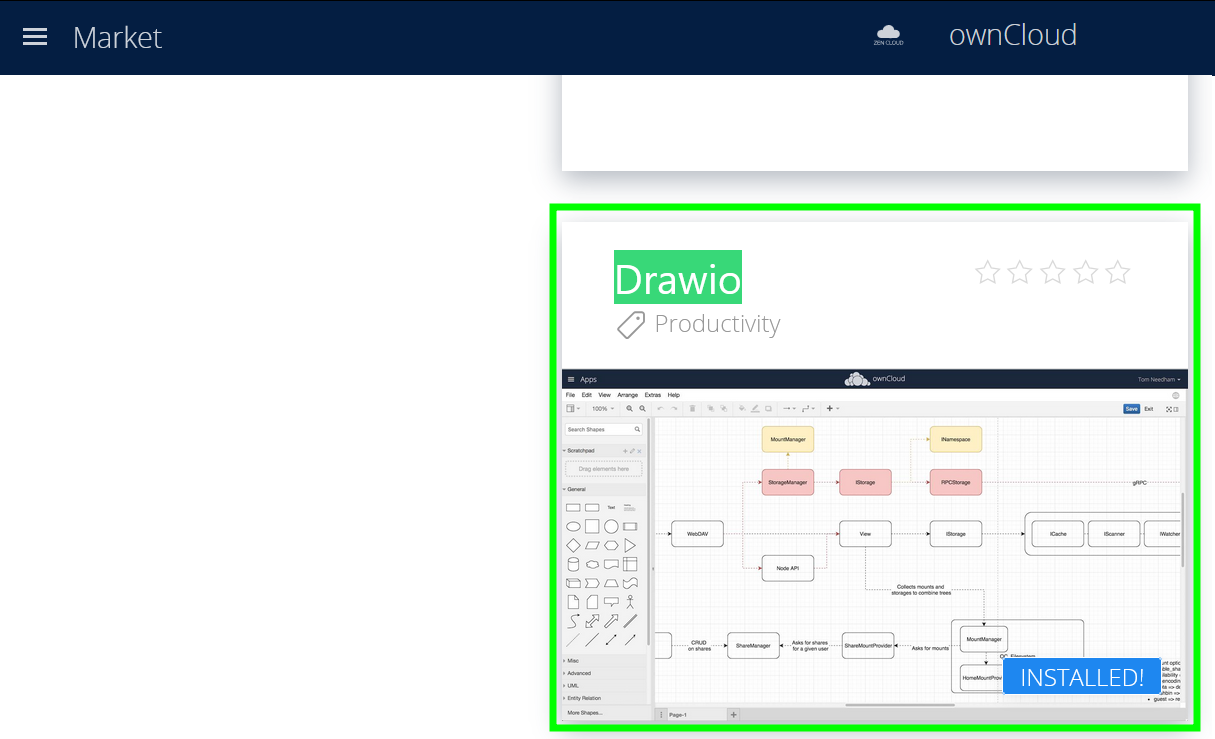
- Masuk ke menu Marketplace
- Cari dan instal aplikasi Drawio (atau nama serupa seperti
draw.io editor, tergantung versi OwnCloud kamu) - Klik Install
Langkah 3: Buat File Diagram Baru
Setelah aplikasi aktif, kamu bisa langsung membuat file diagram:
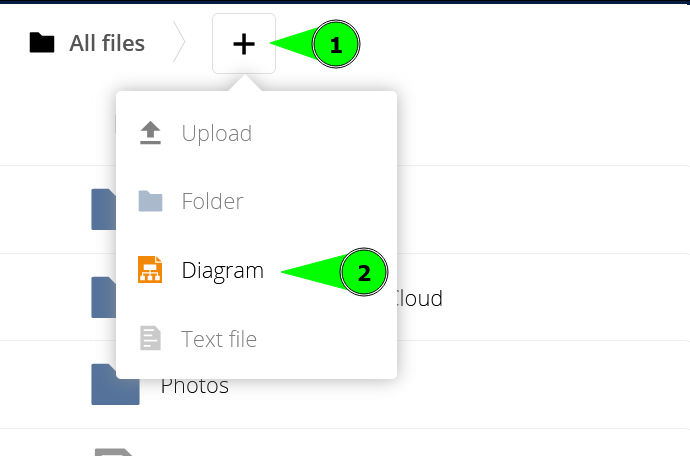
- Masuk ke tab Files
- Klik tombol + New > New diagram
- Pilih template diagram jika tersedia atau mulai dari kanvas kosong
- Beri nama file dan klik Create
Langkah 4: Edit dan Simpan Diagram
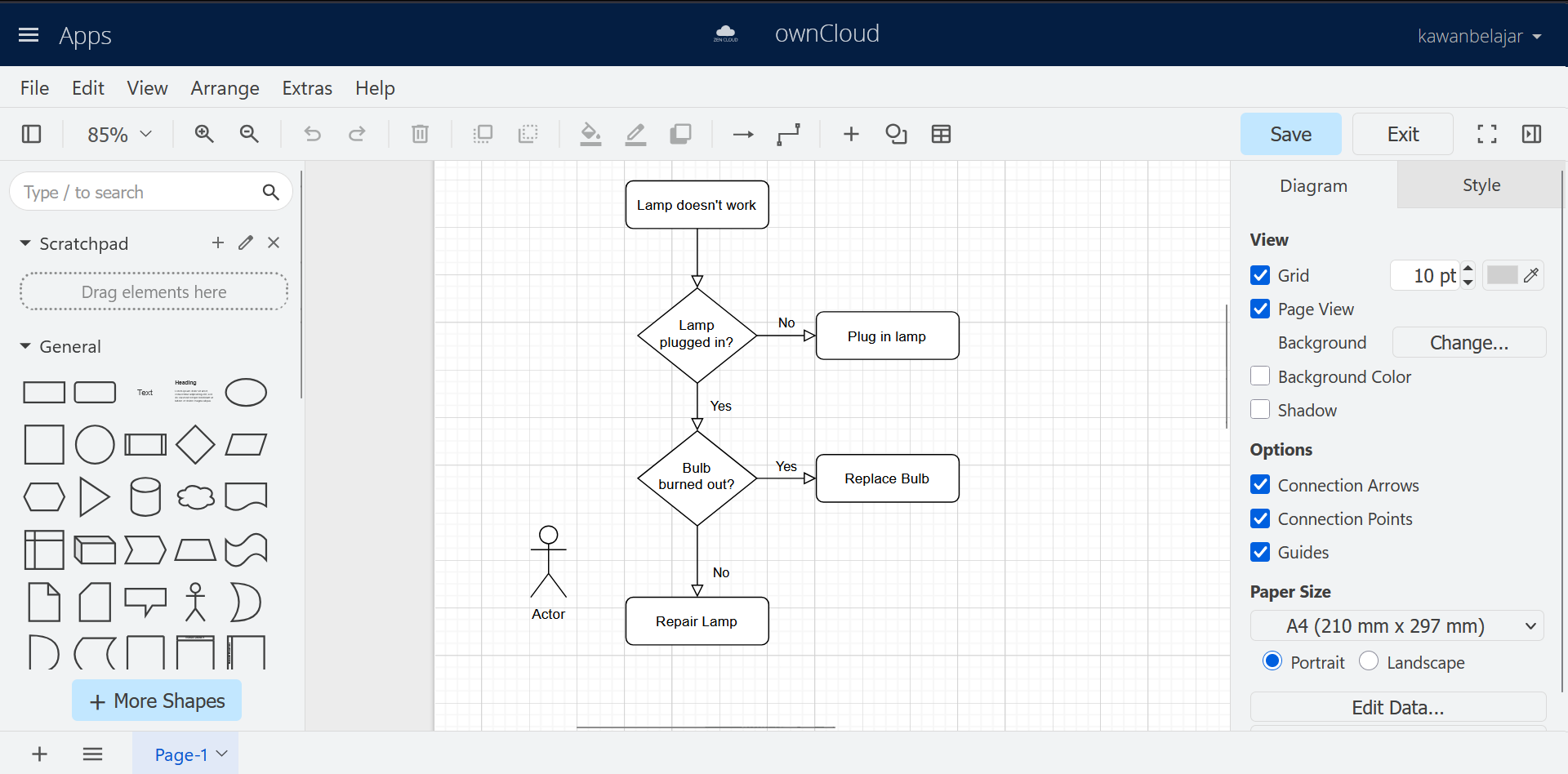
- Editor diagram berbasis Draw.io akan terbuka langsung di browser
- Gunakan berbagai elemen seperti kotak, panah, dan ikon untuk membuat diagram
- Setelah selesai, klik Save dan diagram akan tersimpan di akun OwnCloud kamu dalam format
.drawioatau.xml
Diagram ini bisa kamu buka, edit ulang, atau bagikan ke pengguna lain di platform yang sama.
Tips Tambahan
- Untuk kolaborasi, pastikan file diagram dibagikan ke pengguna atau grup yang relevan
- Kamu juga bisa mengekspor diagram ke format gambar seperti PNG atau PDF
- Gunakan fitur versioning OwnCloud agar bisa kembali ke versi diagram sebelumnya jika dibutuhkan
Kesimpulan
Dengan menambahkan aplikasi diagram ke OwnCloud, kamu bisa meningkatkan produktivitas melalui pembuatan visualisasi yang lebih terstruktur dan mudah diakses kapan pun dibutuhkan. Fitur ini sangat cocok untuk tim yang sering bekerja sama dalam menyusun ide, arsitektur sistem, atau rencana kerja.