OwnCloud tidak hanya menawarkan penyimpanan file berbasis cloud, tetapi juga menyediakan berbagai aplikasi tambahan (apps) yang bisa memperluas fungsionalitasnya. Dengan menggunakan OwnCloud Marketplace, kamu bisa memasang aplikasi seperti kalender, kontak, notifikasi email, enkripsi, dan masih banyak lagi.
Artikel ini akan memandu kamu secara lengkap dalam memasang aplikasi di OwnCloud melalui fitur Market.
Apa Itu OwnCloud Market?
OwnCloud Market adalah tempat distribusi resmi dari berbagai aplikasi dan plugin untuk OwnCloud. Kamu bisa memasang aplikasi tambahan langsung dari panel admin OwnCloud tanpa harus mengunggah file secara manual.
Beberapa aplikasi populer:
- Calendar: Menambahkan fitur penjadwalan
- Contacts: Manajemen daftar kontak pengguna
- Tasks: Pengelolaan tugas
- Impersonate: Login sebagai user lain untuk debugging
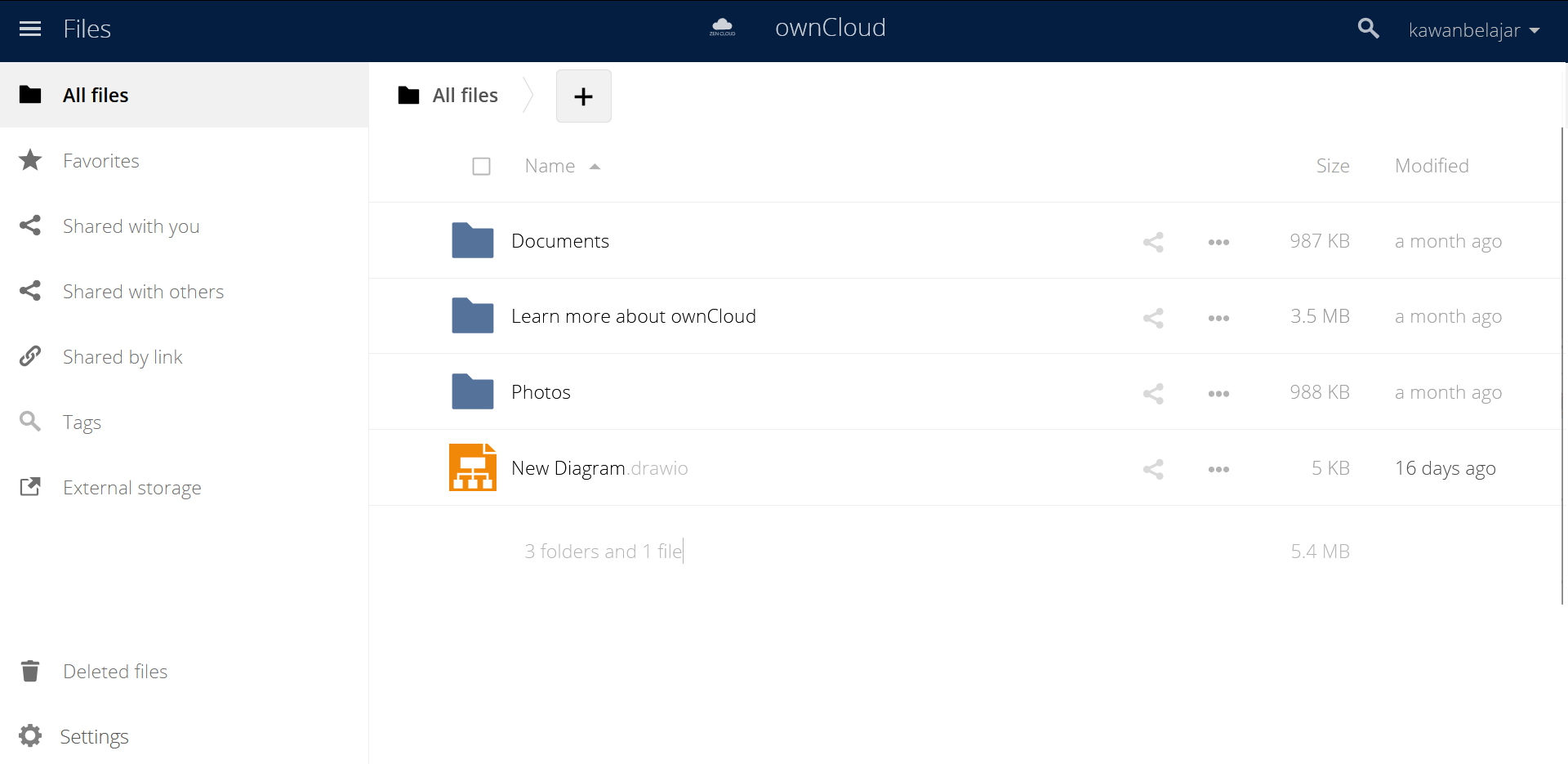
Langkah 1: Login ke OwnCloud sebagai Admin
- Buka alamat OwnCloud kamu di browser.
- Login menggunakan akun admin atau pengguna dengan hak akses administrator.
Langkah 2: Akses Menu Marketplace
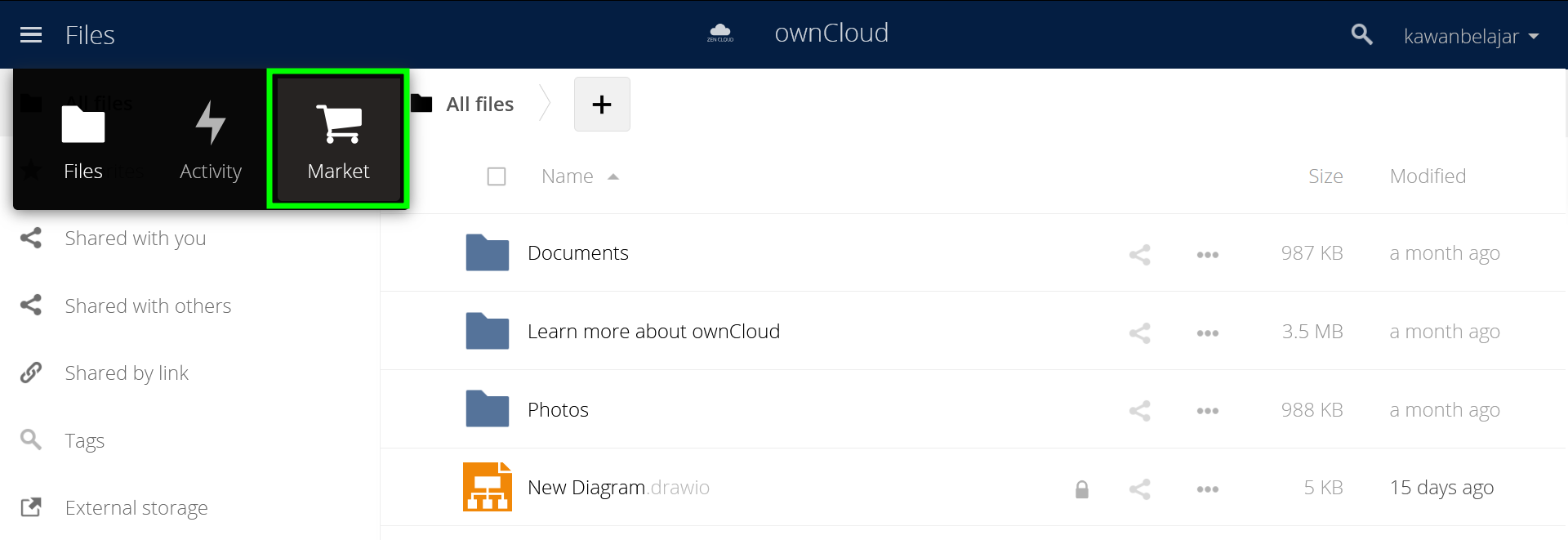
- Klik ikon navigasi (ditandai dengan strip) di pojok kiri atas
- Klik menu Market
Langkah 3: Jelajahi dan Instal Aplikasi
- Setelah masuk ke halaman Marketplace, kamu akan melihat daftar aplikasi yang tersedia berdasarkan kategori.
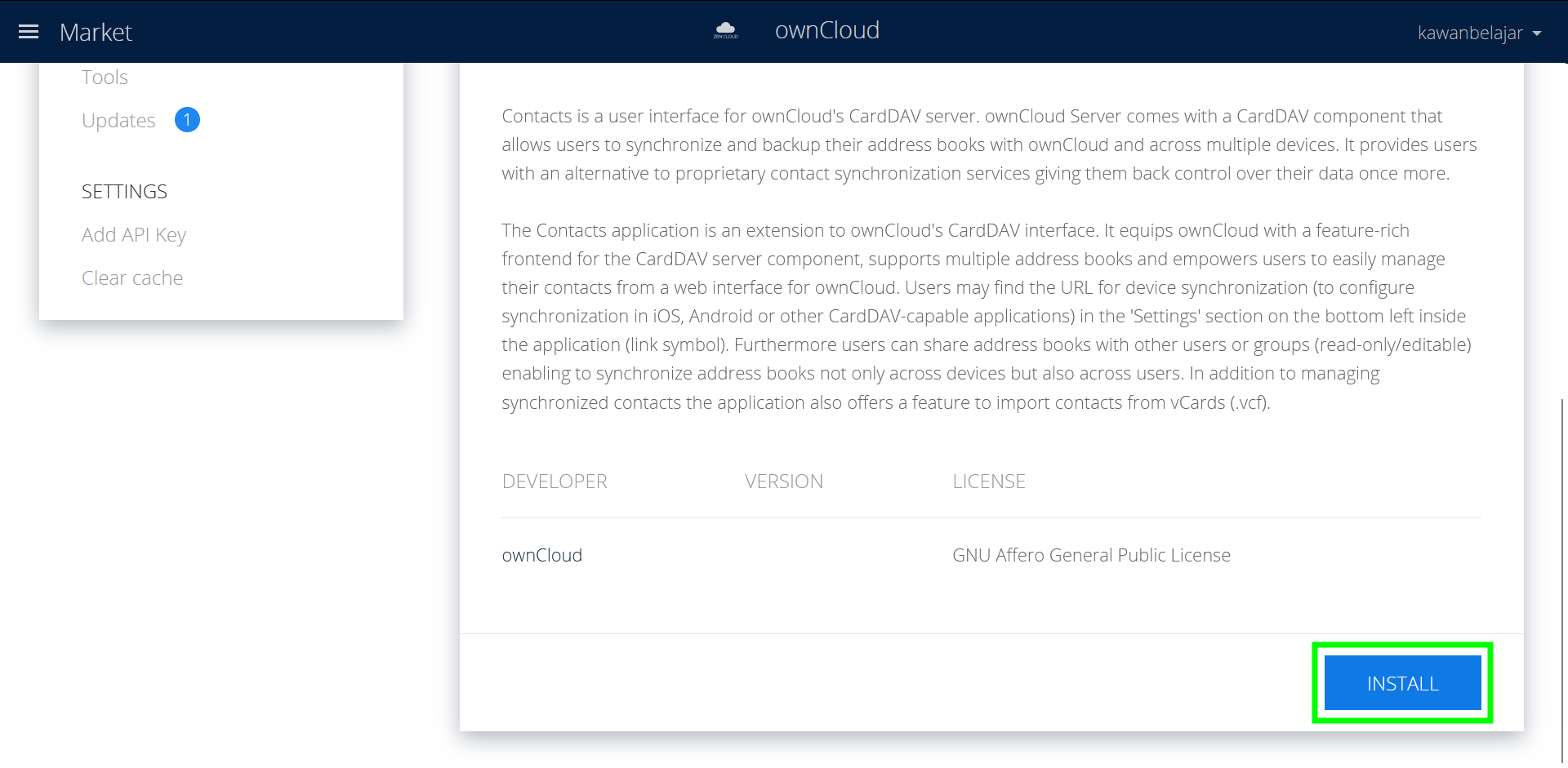
- Klik tombol Install pada aplikasi yang ingin kamu pasang.
- Tunggu beberapa detik hingga proses instalasi selesai. Aplikasi akan langsung aktif.
Langkah 4: Kelola dan Konfigurasikan Aplikasi
Setelah berhasil dipasang, kamu bisa mengatur aplikasinya:
- Masuk ke Apps di sidebar admin.
- Klik tab Enabled untuk melihat daftar aplikasi aktif.
- Klik ikon roda gigi (jika tersedia) di sebelah aplikasi untuk membuka pengaturannya.
Beberapa aplikasi mungkin meminta konfigurasi tambahan seperti API key, direktori data, atau izin pengguna.
Langkah 5: Troubleshooting (Jika Tidak Bisa Mengakses Market)
Jika kamu tidak bisa melihat Marketplace, coba langkah berikut:
Pastikan koneksi internet server aktif
Periksa file
config/config.phpdan pastikan tidak ada parameterappstoreenabledyang diset kefalseTambahkan atau pastikan baris ini ada:
'appstoreenabled' => true,
'appstoreurl' => 'https://marketplace.owncloud.com/api/v0',
Restart server web (Apache/Nginx) setelah perubahan.
Tips Keamanan
- Hanya pasang aplikasi dari OwnCloud Market untuk menjamin keamanan.
- Hindari memasang aplikasi dari sumber eksternal yang belum diverifikasi.
- Lakukan update rutin untuk setiap aplikasi yang terpasang agar terhindar dari celah keamanan.
Kesimpulan
Dengan Marketplace dari OwnCloud, kamu bisa memperluas fungsi penyimpanan cloud sesuai kebutuhan hanya dengan beberapa klik. Prosesnya mudah, cepat, dan mendukung berbagai fitur tambahan yang bermanfaat bagi pengguna individu maupun tim.