
Bayangkan memiliki asisten digital yang tidak hanya pintar menjawab pertanyaan, tetapi juga bisa bertindak untuk menyelesaikan pekerjaanmu. Mulai dari meriset topik di internet, menulis kode program, hingga mengelola file di server secara mandiri. Inilah kekuatan dari OpenClaw (sebelumnya dikenal sebagai Moltbot atau Clawdbot), sebuah autonomous AI agent yang sedang menjadi primadona di dunia teknologi tahun 2026.
Berbeda dengan solusi berbasis cloud seperti ChatGPT atau Claude yang "dikendalikan" penuh oleh penyedia layanan, OpenClaw didesain untuk berjalan di infrastruktur milikmu sendiri. Ini memberimu kendali penuh atas data, privasi, dan kemampuan agent-mu.
Di panduan ini, kita akan membahas tuntas langkah-langkah cara install OpenClaw di VPS Ubuntu 24.04, mulai dari persiapan server hingga agent siap bekerja.
Apa Itu OpenClaw?
Secara sederhana, OpenClaw adalah "otak" kecerdasan buatan yang dilengkapi dengan "tangan" digital. Jika ChatGPT adalah chatbot, maka OpenClaw adalah agent. Ia tidak hanya memproses teks, tetapi juga dapat mengeksekusi perintah terminal, membuka browser, dan berinteraksi dengan aplikasi lain seperti Telegram, WhatsApp, atau Discord.
Kemampuan utamanya meliputi:
- Asisten Koding & DevOps: Menulis kode, debugging, hingga mengelola repositori GitHub (PR/Issue) secara otomatis.
- Otomasi Admin: Mengelola file server, menjalankan perintah terminal, dan memonitor resource sistem.
- Manajemen Produktivitas: Mengirim dan membalas email (Gmail), mengatur jadwal di Kalender, hingga membuat catatan di Notion.
- Web Browsing & Riset: Mencari informasi terkini di internet, merangkum artikel, dan mengisi formulir web secara mandiri.
- Integrasi Chat Multi-Platform: Berinteraksi langsung melalui Telegram, Discord, WhatsApp, atau Slack.
Mengapa OpenClaw Sebaiknya Diinstall di Server Sendiri?
Mungkin kamu bertanya, "Kenapa repot-repot install OpenClaw di server sendiri?" Jawabannya ada pada empat pilar utama:
OpenClaw jadi selalu dapat diakses kapan saja dan di mana saja
Dengan OpenClaw yang terinstall di server sendiri, kamu bisa mengaksesnya kapan saja dan di mana saja selama server terhubung ke internet. Tidak perlu bergantung pada laptop atau komputer pribadi yang seringkali kita nyalakan ketika dibutuhkan, lalu dimatikan lagi ketika sudah selesai digunakan. Dengan diinstal pada server yang selalu aktif, OpenClaw selalu siap sedia membantu kita.Privasi Total (Data Sovereignty):
Dengan self-hosted, semua riwayat percakapan dan data sensitifmu tersimpan aman di disk servermu sendiri. Tidak ada data yang dikirim ke pihak ketiga untuk melatih model AI mereka tanpa izinmu.Memori Jangka Panjang (Persistence):
OpenClaw memiliki fitur persistent memory. Ia "mengingat" konteks pekerjaanmu dari sesi ke sesi, berbeda dengan sesi chat biasa yang seringkali lupa konteks setelah ditutup.Kendali Penuh & Kustomisasi:
Kamu bebas memilih "otak" (LLM) mana yang ingin digunakan, apakah itu Claude 3.5 Sonnet, GPT-4o, Gemini 3, atau model open-source lainnya. Kamu juga bisa membatasi atau memperluas akses agent sesuai kebutuhan.
Persiapan Server: Jangan Sampai Salah Pilih!
Menjalankan autonomous agent membutuhkan sumber daya yang tidak sedikit. OpenClaw cukup "rakus" memori, terutama saat melakukan tugas-tugas berat seperti browsing atau kompilasi kode. Jangan memaksakan install di server dengan spesifikasi pas-pasan jika tidak ingin agent-mu sering crash karena kehabisan memori (OOM Killed).
Rekomendasi Spesifikasi
| Komponen | Minimum (Running Only) | Recommended (Production) |
|---|---|---|
| CPU | 2 vCPU | 4 vCPU atau lebih |
| RAM | 2 GB | 8 GB |
| Storage | 20 GB SSD | 40 GB+ SSD |
| OS | Ubuntu 22.04 / 24.04 | Ubuntu 24.04 LTS |
Untuk performa yang optimal dan stabil, kami sangat menyarankan menggunakan Kilat VPS Paket S (4 Core CPU, 4GB RAM). Paket ini adalah titik temu ideal antara harga yang terjangkau dan performa yang mumpuni untuk menjalankan OpenClaw 24/7 tanpa kendala.
Langkah-Langkah Install OpenClaw
Berikut adalah panduan langkah demi langkah yang sudah kami uji coba di lingkungan Ubuntu 24.04 LTS.
Langkah 1: Buat User Baru (Non-Root)
Demi keamanan, sangat TIDAK DISARANKAN menjalankan OpenClaw sebagai root. Jika agent melakukan kesalahan (misalnya menghapus file sistem), dampaknya bisa fatal.
Kita akan membuat user khusus bernama openclaw-admin dan memberinya akses sudo.
Login ke VPS sebagai root:
ssh root@IP_SERVER_KAMUBuat user baru dan berikan akses sudo:
adduser openclaw-admin
# Masukkan password yang kuat (wajib) dan isi informasi lainnya (opsional, bisa dikosongkan dengan Enter)

# Tambahkan user ke grup sudo
usermod -aG sudo openclaw-admin
Beralih ke user baru:
su - openclaw-adminUpdate sistem (masukkan password user baru jika diminta):
sudo apt update && sudo apt upgrade -y
sudo apt install -y curl git unzip build-essential
Langkah 2: Install Node.js v22 (Wajib!)
OpenClaw dibangun di atas ekosistem JavaScript modern dan mewajibkan penggunaan Node.js versi 22 atau yang lebih baru. Versi bawaan Ubuntu seringkali tertinggal, jadi kita akan menggunakan fnm (Fast Node Manager) untuk menginstall versi terbaru.
- Install
fnm:curl -fsSL https://fnm.vercel.app/install | bash - Aktifkan
fnmdi sesi saat ini (atau ikuti instruksi di layar):source ~/.bashrc - Install dan gunakan Node.js v22:
fnm install 22 fnm use 22 - Verifikasi instalasi:
node -v
# Output harusnya v22.x.x

Langkah 3: Install OpenClaw melalui Script Otomatis
Cara termudah dan paling direkomendasikan untuk pengguna baru adalah menggunakan installer script resmi. Script ini akan otomatis mendeteksi sistem operasi dan melakukan konfigurasi awal.
Jalankan perintah berikut:
curl -fsSL https://openclaw.ai/install.sh | bash
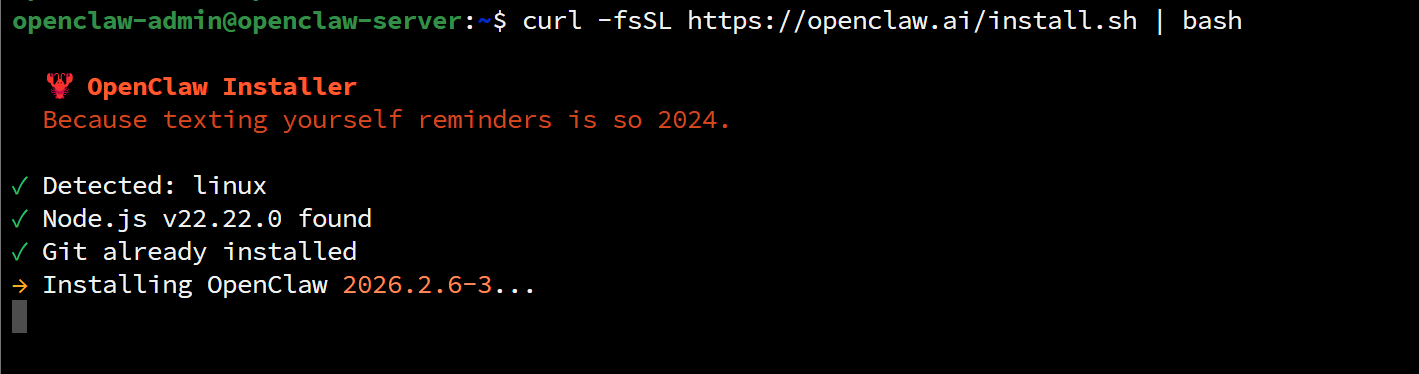
Tunggu hingga proses pengunduhan dan instalasi selesai. Script ini akan mengunduh binary terbaru dan menyiapkan environment kerja untuk agent.
Klik untuk melihat contoh output instalasi
~$ curl -fsSL https://openclaw.ai/install.sh | bash

  🦞 OpenClaw Installer
  Because texting yourself reminders is so 2024.

✓ Detected: linux
✓ Node.js v22.22.0 found
✓ Git already installed
→ Installing OpenClaw 2026.2.6-3...
Langkah 4: Konfigurasi Awal (Onboarding)
Setelah instalasi selesai, wizard konfigurasi biasanya akan langsung muncul. Jika tidak, atau jika kamu ingin mengulangi konfigurasi, jalankan perintah:
openclaw onboard
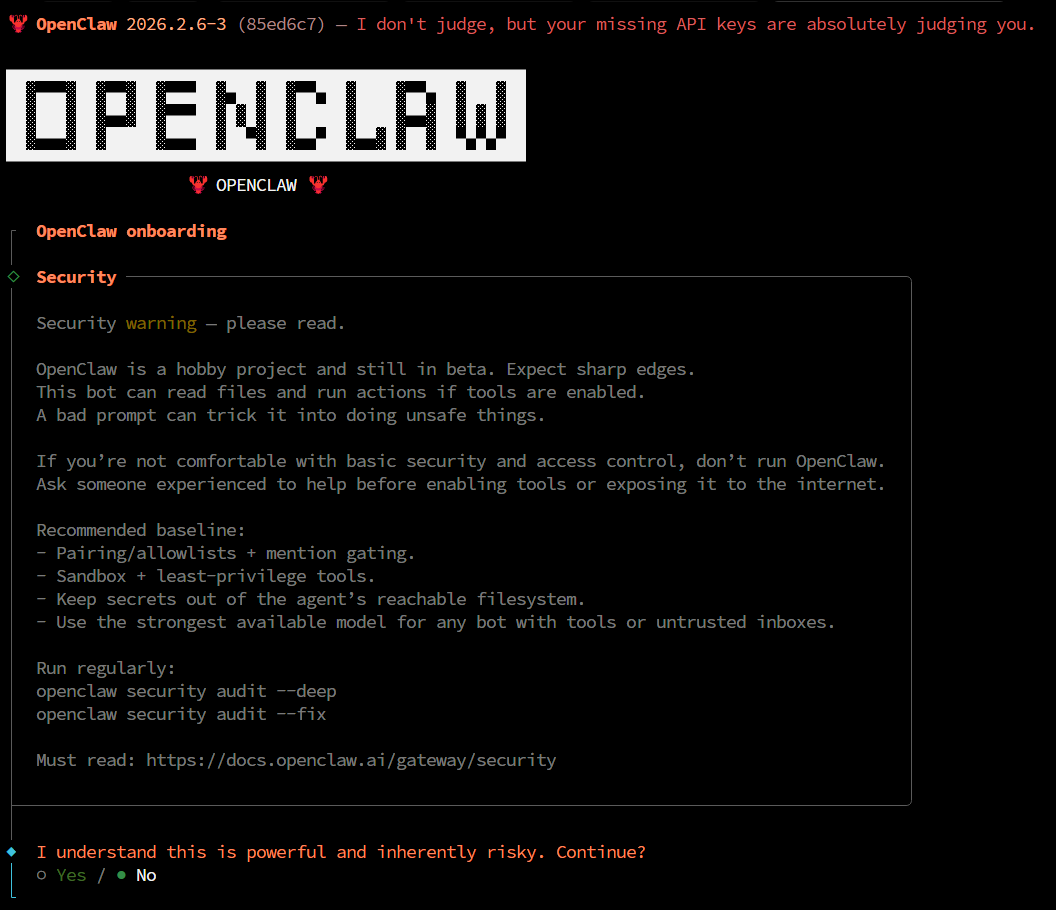
Ikuti langkah-langkah di layar:
- Pilih AI Provider: Pilih LLM yang ingin kamu gunakan (misalnya Anthropic atau OpenAI).
- Masukkan API Key: Tempelkan API Key dari provider yang kamu pilih.
- Catatan: Pastikan kamu memiliki saldo kredit di akun provider AI tersebut.
- Platform Messaging: Pilih platform untuk berinteraksi dengan agent (misalnya Telegram).
- Untuk Telegram, kamu perlu membuat bot baru di @BotFather untuk mendapatkan Token.
Di tengah proses onboarding, OpenClaw mungkin akan menyarankan instalasi Homebrew. Ini sangat penting untuk menginstall tools tambahan secara otomatis.
Jika diminta, buka terminal SSH baru (biarkan wizard tetap berjalan), login sebagai
openclaw-admin, dan jalankan:
1. Install Homebrew:
/bin/bash -c "$(curl -fsSL https://raw.githubusercontent.com/Homebrew/install/HEAD/install.sh)"echo >> /home/openclaw-admin/.bashrc
echo 'eval "$(/home/linuxbrew/.linuxbrew/bin/brew shellenv bash)"' >> /home/openclaw-admin/.bashrc
eval "$(/home/linuxbrew/.linuxbrew/bin/brew shellenv bash)"sudo apt-get install build-essential
brew install gccLangkah 5: Menjalankan OpenClaw 24/7 (Background)
Agar OpenClaw tetap hidup (always on) meskipun kamu menutup SSH, kita perlu menjalankannya di latar belakang. Karena fitur systemd service bawaan terkadang bermasalah di beberapa VPS/Container, kita akan menggunakan cara yang paling stabil dan universal: tmux.
tmux (Terminal Multiplexer) memungkinkan kita membuat sesi terminal virtual yang tidak akan mati saat kita logout.
Install tmux:
sudo apt install -y tmuxBuat Sesi Baru:
Kita beri nama sesi ini "openclaw" agar mudah diingat.tmux new -s openclawJalankan OpenClaw Gateway:
Di dalam layar tmux yang baru muncul, jalankan perintah ini untuk menyalakan server:openclaw gatewayTunggu sampai muncul log yang menandakan gateway berjalan.
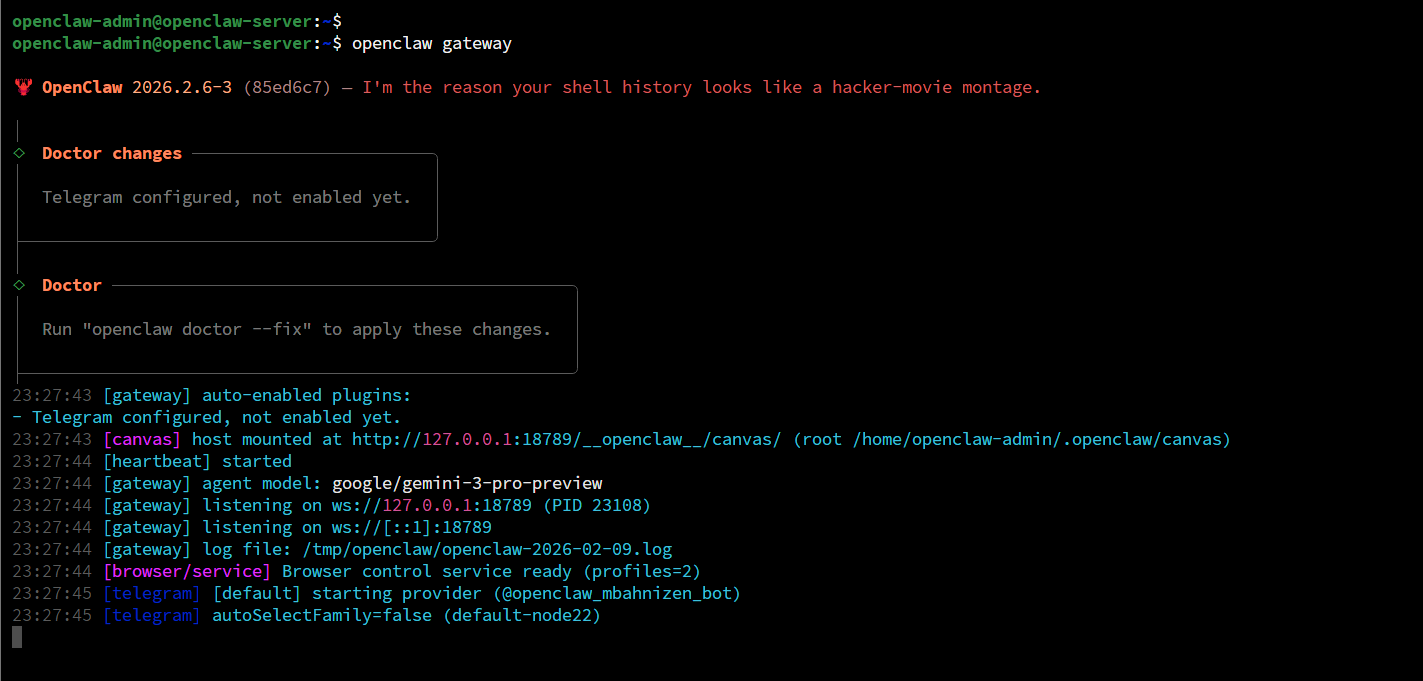
Gambar 4: Output terminal yang menunjukkan gateway OpenClaw berhasil berjalan di dalam sesi tmux. Keluar dari Sesi (Detach):
Tekan tombol keyboard berikut secara berurutan:- Tekan Ctrl+B, lalu lepas.
- Tekan tombol D.
Terminal akan kembali ke tampilan awal, tetapi OpenClaw tetap berjalan di "dunia lain" (background).

Gambar 5: Sesi tmux yang telah di-detach, memungkinkan OpenClaw tetap berjalan di background.
Jika nanti kamu ingin melihat log atau mematikan OpenClaw, cukup ketik:
tmux attach -t openclawOpsi Lanjutan: Menggunakan PM2 (Untuk Pengguna Mahir)
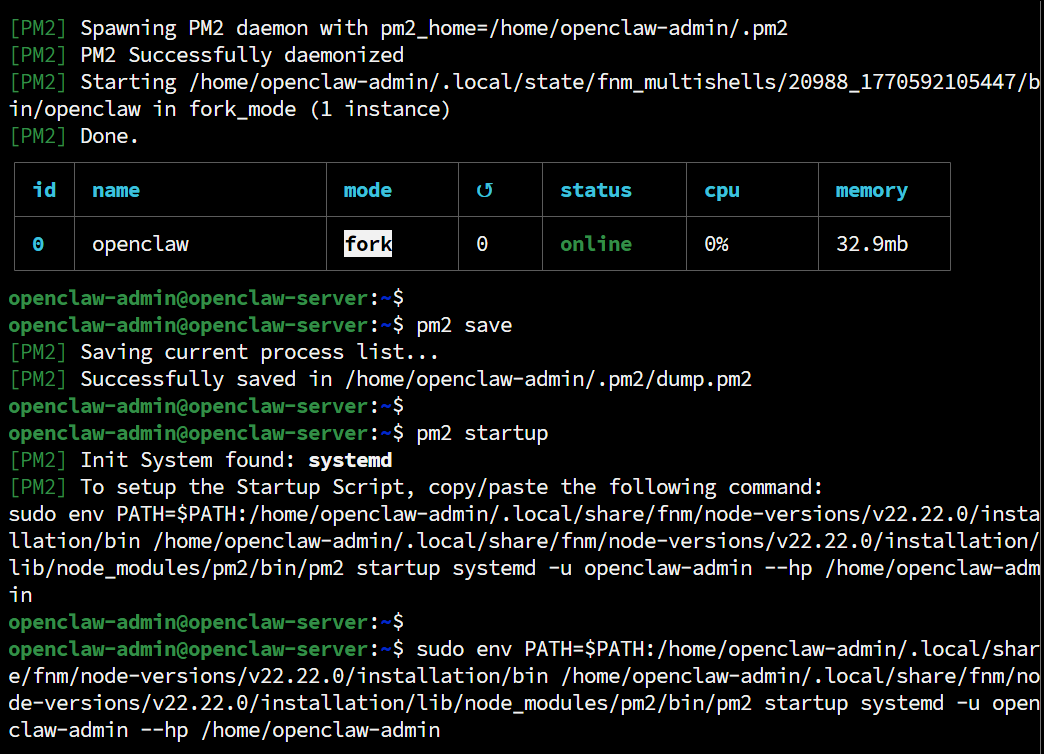
Jika kamu familiar dengan ekosistem Node.js, kamu bisa menggunakan PM2 untuk manajemen proses yang lebih canggih (auto-restart saat crash/boot).
npm install -g pm2
pm2 start $(which openclaw) --name openclaw -- gateway
pm2 save
pm2 startup
# PENTING: Copy perintah yang muncul di terminal (sudo env PATH=...) lalu jalankan!
Langkah 6: Simpan Token & Akses Dashboard
Setelah OpenClaw berjalan di background (via Tmux atau PM2), barulah kita bisa mengakses dashboard.
Salin URL dashboard yang muncul di akhir onboarding tadi. Formatnya seperti:
http://127.0.0.1:18789/#token=xxxxxxxxxxxxxxxxxxxxx
Jika lupa atau tertutup, kamu bisa melihat token lagi dengan perintah:
grep "token" ~/.openclaw/openclaw.jsonKarena OpenClaw berjalan di VPS (remote), kamu TIDAK BISA membukanya langsung di browser komputermu. Kamu harus membuat "terowongan" (SSH Tunnel) terlebih dahulu.
Cara mengakses dashboard dari laptop/komputer kamu:
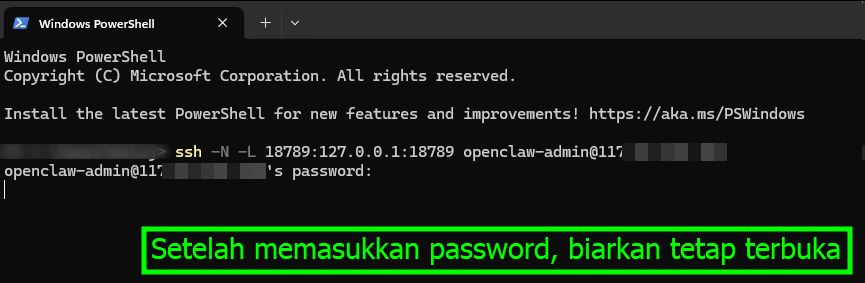
- Buka terminal baru di laptop kamu (Terminal, PowerShell atau Command Prompt).
- Jalankan perintah berikut:
ssh -N -L 18789:127.0.0.1:18789 openclaw-admin@IP_SERVER_KAMU-N: Jangan jalankan perintah apa pun di server, hanya teruskan koneksi.-L 18789:127.0.0.1:18789: Teruskan port lokal 18789 ke port 18789 di server.openclaw-admin@IP_SERVER_KAMU: Ganti dengan username dan IP server kamu.
Masukkan password useropenclaw-adminsaat diminta.
- Biarkan terminal itu terbuka.
- Buka browser (Chrome/Edge) dan akses link URL dashboard yang muncul di akhir onboarding tadi.
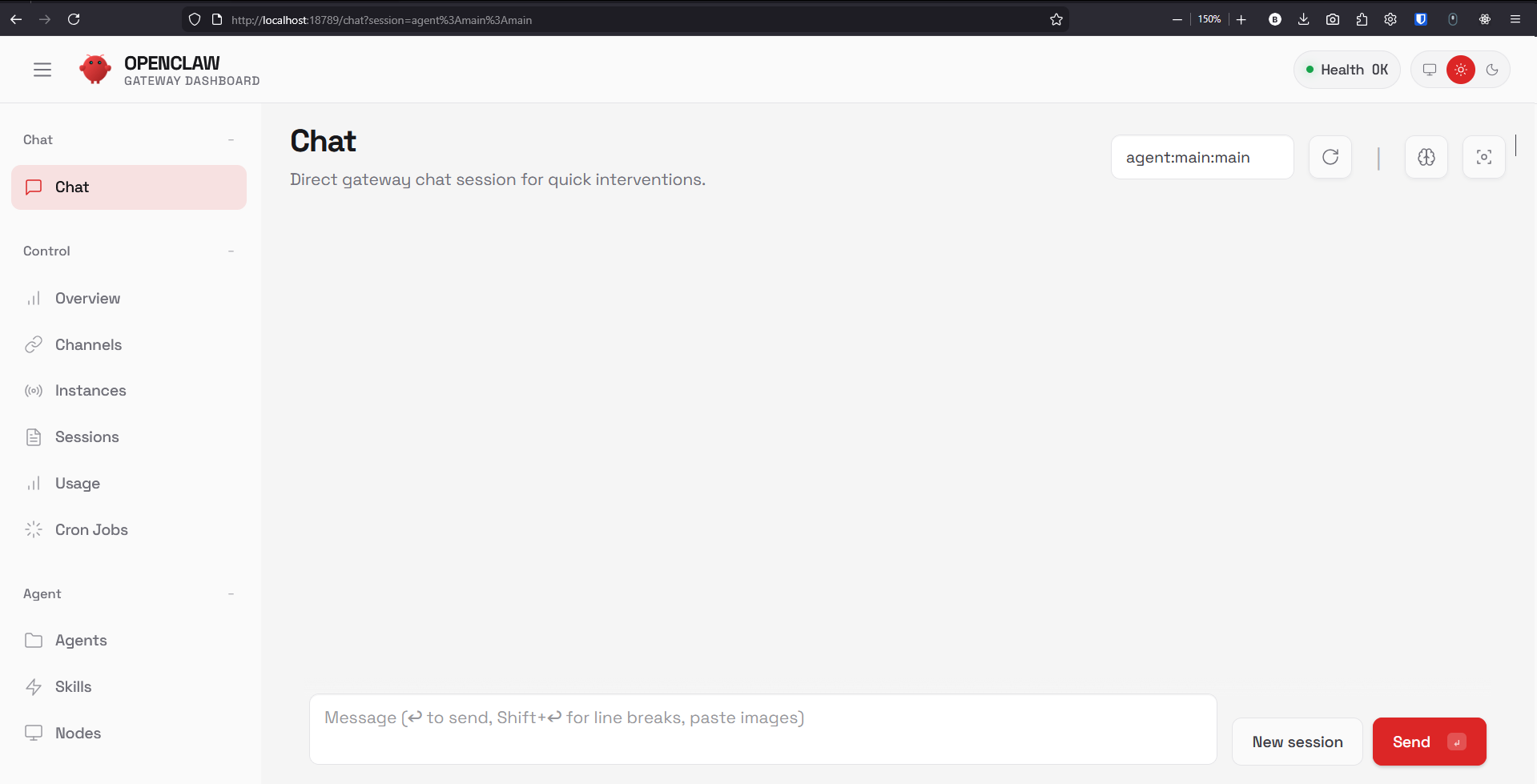
Jika dashboard berhasil terbuka, selamat! Agent AI pribadimu sudah siap bekerja.
Troubleshooting Masalah Umum
Dalam proses instalasi atau penggunaan, mungkin kamu akan menemui beberapa kendala berikut:
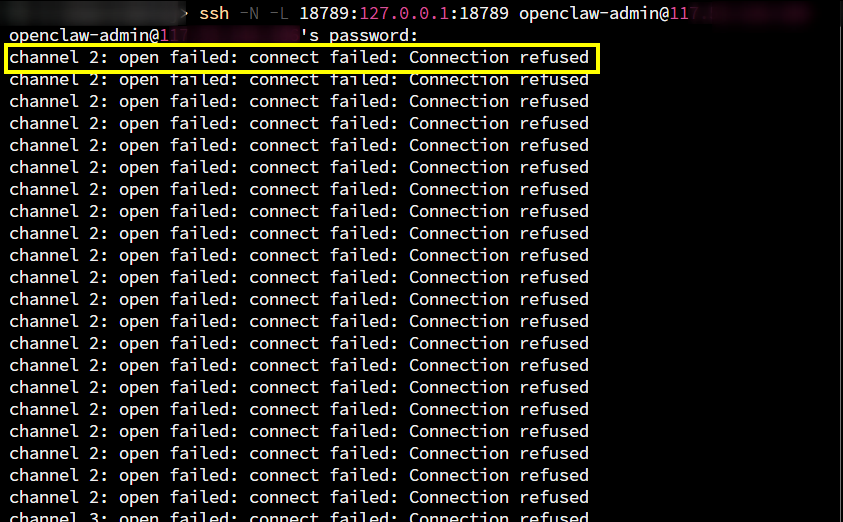
1. Error "Connection Refused" di Browser/Terminal
Masalah ini berarti SSH Tunnel berhasil connect ke VPS, tapi VPS menolak koneksi ke port 18789 (OpenClaw mati/belum jalan).
- Solusi: Pastikan OpenClaw berjalan di server. Cek di terminal VPS dengan
ps aux | grep openclaw. Jika kosong, jalankan ulang menggunakan Cara Manual (Tmux) di Langkah 5.
2. Error "Killed" atau "Out of Memory"
Masalah ini sering terjadi jika kamu menggunakan VPS dengan RAM kecil (di bawah 4GB).
- Solusi: Buat Swap file tambahan atau upgrade paket VPS ke Kilat VPS Paket S yang memiliki RAM 4GB.
Saran quick fix dengan membuat Swap 4GB:
sudo fallocate -l 4G /swapfile
sudo chmod 600 /swapfile
sudo mkswap /swapfile
sudo swapon /swapfile
echo '/swapfile none swap sw 0 0' | sudo tee -a /etc/fstab
3. Tidak Bisa Diakses via IP Publik
Secara default, OpenClaw berjalan di port 18789 dan hanya mengizinkan koneksi dari localhost (127.0.0.1) demi keamanan.
- Gejala: Kamu mencoba membuka
http://IP-VPS:18789tetapi loading terus atau error connection refused. - Penjelasan: Ini bukan bug, melainkan fitur keamanan. Jangan memaksa membuka firewall (UFW) untuk port ini karena secara default aplikasi tidak "mendengar" koneksi dari luar.
- Solusi: Gunakan metode SSH Tunnel seperti dijelaskan pada Langkah 6. Ini adalah cara paling aman untuk mengakses dashboard tanpa mengekspos server ke internet publik.
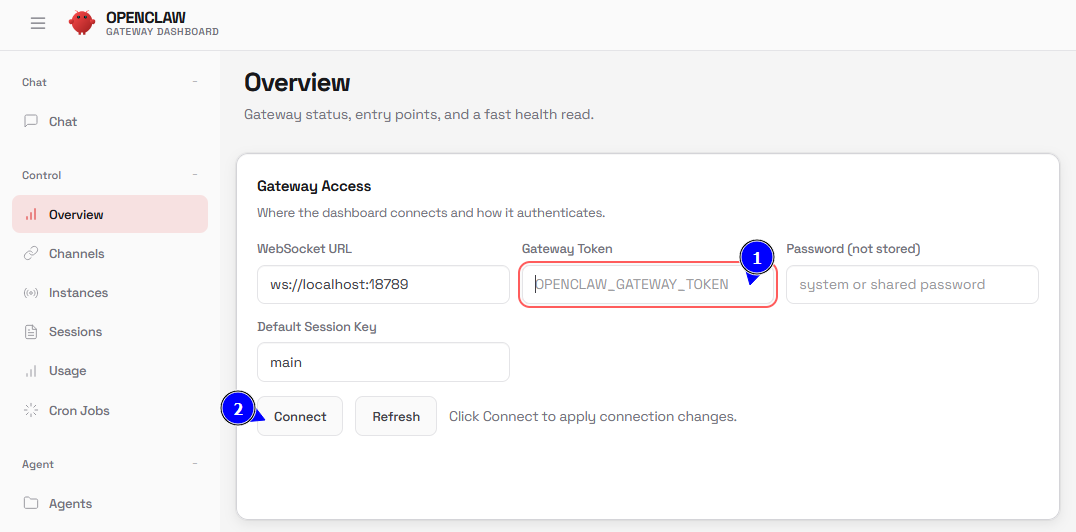
4. Error "disconnected (1008): unauthorized" di Dashboard
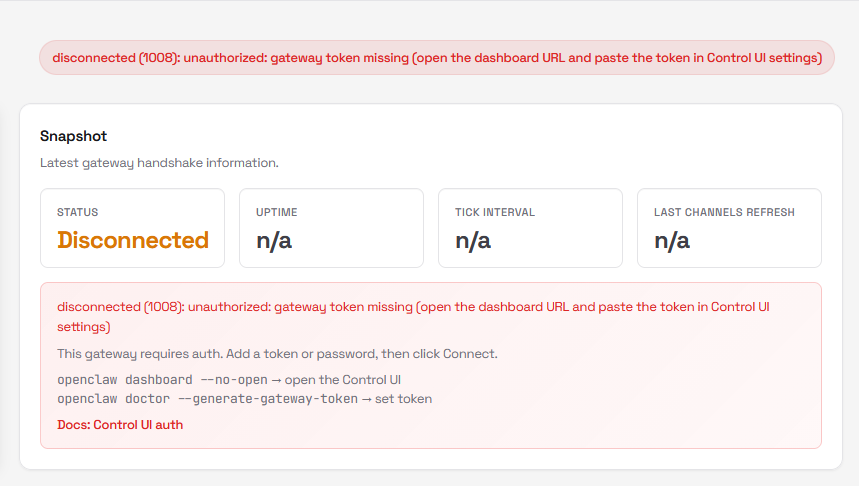
Jika dashboard terbuka tapi muncul status "disconnected (1008): unauthorized: gateway token missing" di pojok kanan atas.
- Penyebab: Panel web tidak menyimpan token secara otomatis atau token tidak terbaca dari URL.
- Solusi:
- Di navigasi sebelah kiri, klik Control > Overview.
- Cari kolom Gateway Token.
- Isi dengan token yang kamu dapatkan di akhir proses instalasi.
- Klik tombol Connect.
5. Error "Gateway already running" atau "Port in use"
Jika kamu mencoba menjalankan OpenClaw (misalnya di dalam tmux) tapi gagal dengan pesan seperti:Gateway failed to start: gateway already running (pid 12345)Port 18789 is already in use.Gateway already running locally. Stop it (openclaw gateway stop) or use a different port.
- Penyebab: Ada proses OpenClaw "hantu" yang masih berjalan di latar belakang dari sesi sebelumnya (mungkin gagal dimatikan saat onboarding).
- Solusi: Matikan paksa semua proses OpenClaw sebelum menjalankannya lagi.
Setelah itu, coba jalankan lagi perintahpkill -f openclaw # Atau jika masih bandel: # kill -9 <PID_YANG_MUNCUL_DI_ERROR>openclaw gatewaydi dalamtmux(cek Langkah 5, poin 2).
Kesimpulan
Memiliki AI agent sendiri seperti OpenClaw di VPS Ubuntu memberikan keleluasaan yang luar biasa. Kamu tidak lagi terikat pada batasan interface standar ChatGPT dan memiliki asisten yang benar-benar bisa "bekerja" 24 jam sehari.
Ingat, performa agent sangat bergantung pada stabilitas server. Pastikan kamu menggunakan infrastruktur yang handal seperti Kilat VPS untuk pengalaman terbaik tanpa gangguan. Jangan lupa juga untuk rutin melakukan backup konfigurasi agent-mu menggunakan layanan Kilat Storage agar datamu selalu aman.
Selamat bereksperimen dengan teman barumu!