Halo, Kawan Belajar!
Ingin membangun platform e-learning yang andal dan mudah dikelola? Moodle, sebagai salah satu Learning Management System (LMS) open-source terpopuler, adalah pilihan tepat untuk kebutuhan pendidikan online Anda. Dengan VPS dari CloudKilat, Anda dapat menginstal Moodle dengan cepat dan menikmati performa hosting berbasis teknologi komputasi awan yang unggul.
Dalam artikel ini, kami akan memandu Anda langkah demi langkah untuk menginstal Moodle di VPS Kilat VM, lengkap dengan spesifikasi minimum yang dibutuhkan dan alasan mengapa layanan ini ideal untuk e-learning. Yuk, simak!
1. Prasyarat
- VPS atau server dengan Ubuntu 24.04 (Kilat VM).
- Pengguna non-root dengan hak sudo.
- Domain yang sudah mengarah ke IP server.
- Moodle 4.0.4
2. Instalasi Dependencies (LAMP Stack)
Lakukan akses layanan VPS (Kilat VM 2.0) dan untuk detailnya dapat dilihat pada tautan berikut: [Klik di sini]. setelah berhasil masuk silakan dilakukan update sistem dan instalasi LAMP dengan perintah:
sudo apt update
sudo apt install apache2 mariadb-server php-cli php-intl php-xmlrpc php-soap php-mysql php-zip php-gd php-tidy php-mbstring php-curl php-xml php-pear php-bcmath libapache2-mod-php

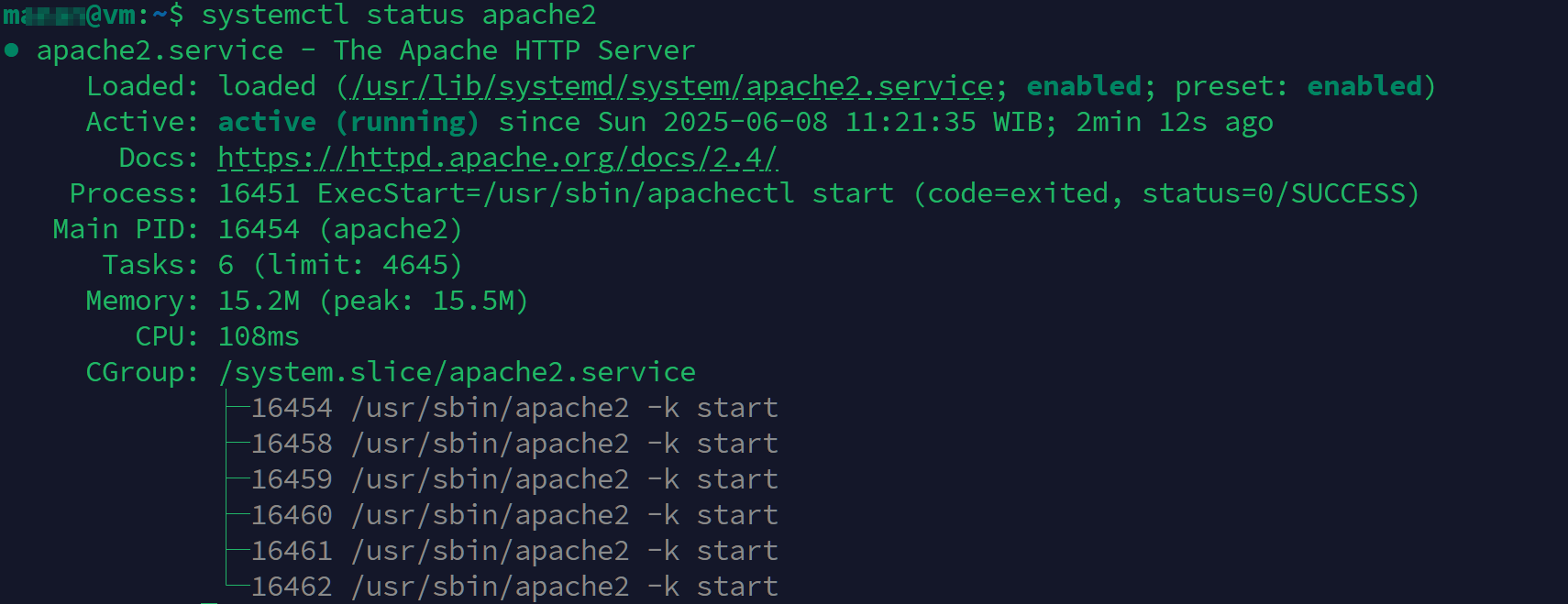
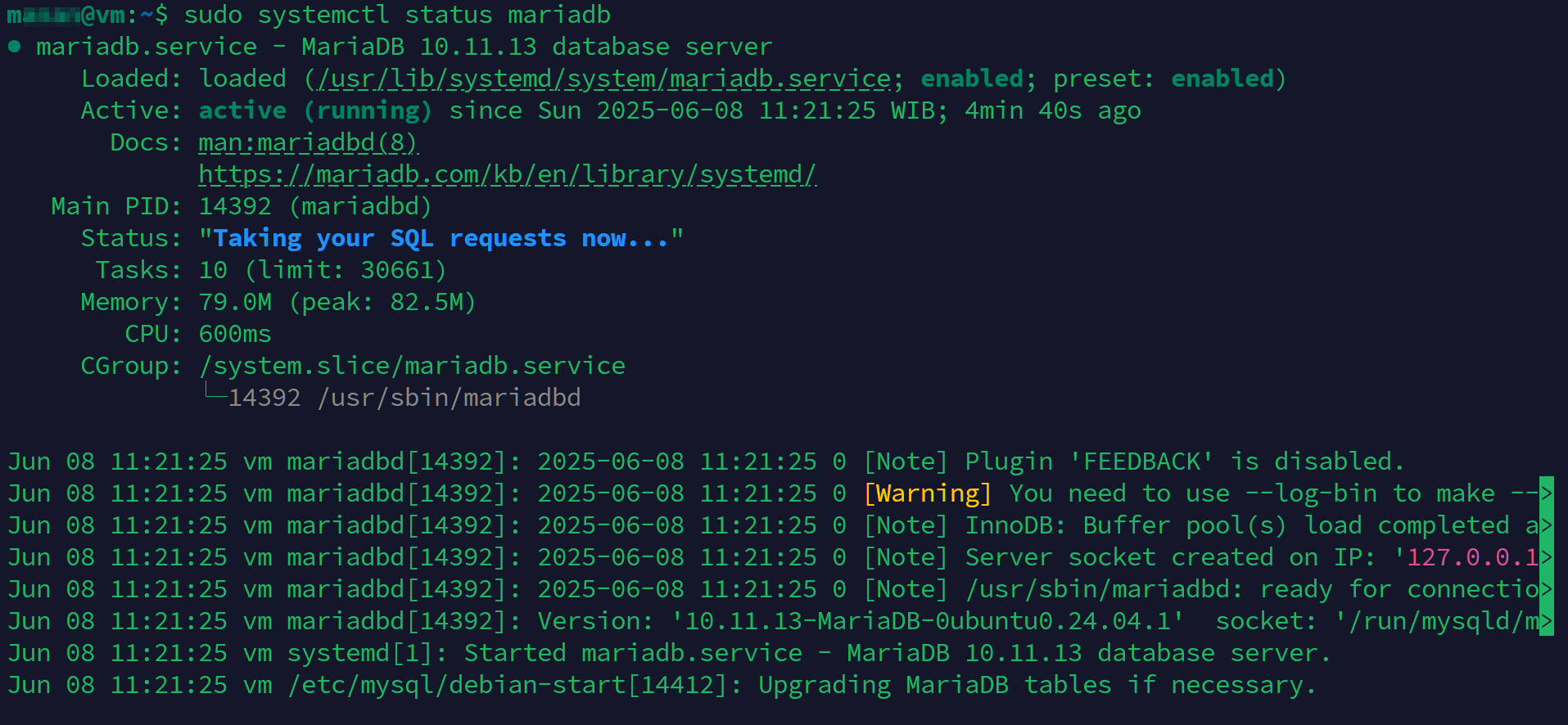
Kemudian, aktifkan dan periksa status layanan Apache dan MariaDB dengan perintah yang sesuai.
sudo systemctl is-enabled apache2
sudo systemctl status apache2
sudo systemctl is-enabled mariadb
sudo systemctl status mariadb
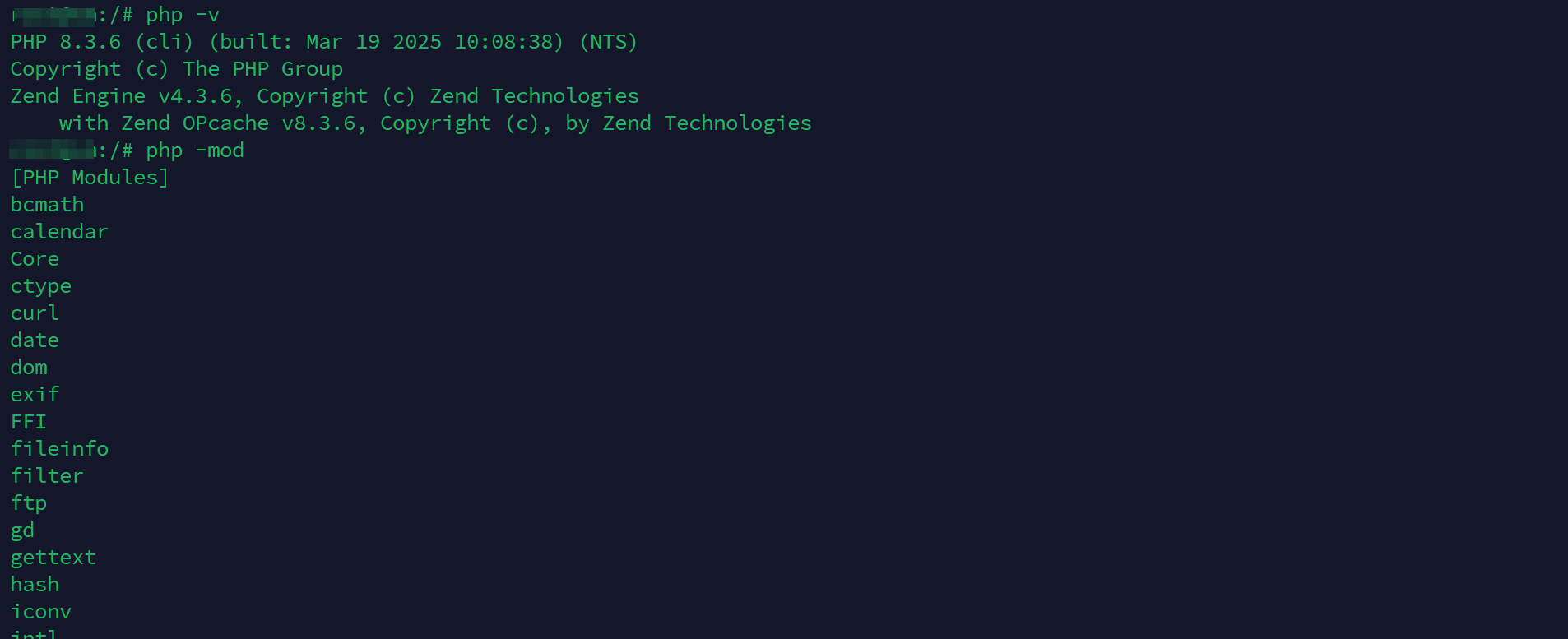
Terakhir pastikan versi PHP dan Module PHP yang terinstall
php -v && php -m
3. Konfigurasi MariaDB
Setelah dependensi terinstal, ubah mesin penyimpanan default MariaDB menjadi InnoDB yang dibutuhkan oleh Moodle, dengan mengedit konfigurasi server MariaDB, lalu amankan instalasi server menggunakan utilitas mariadb_secure_installation.
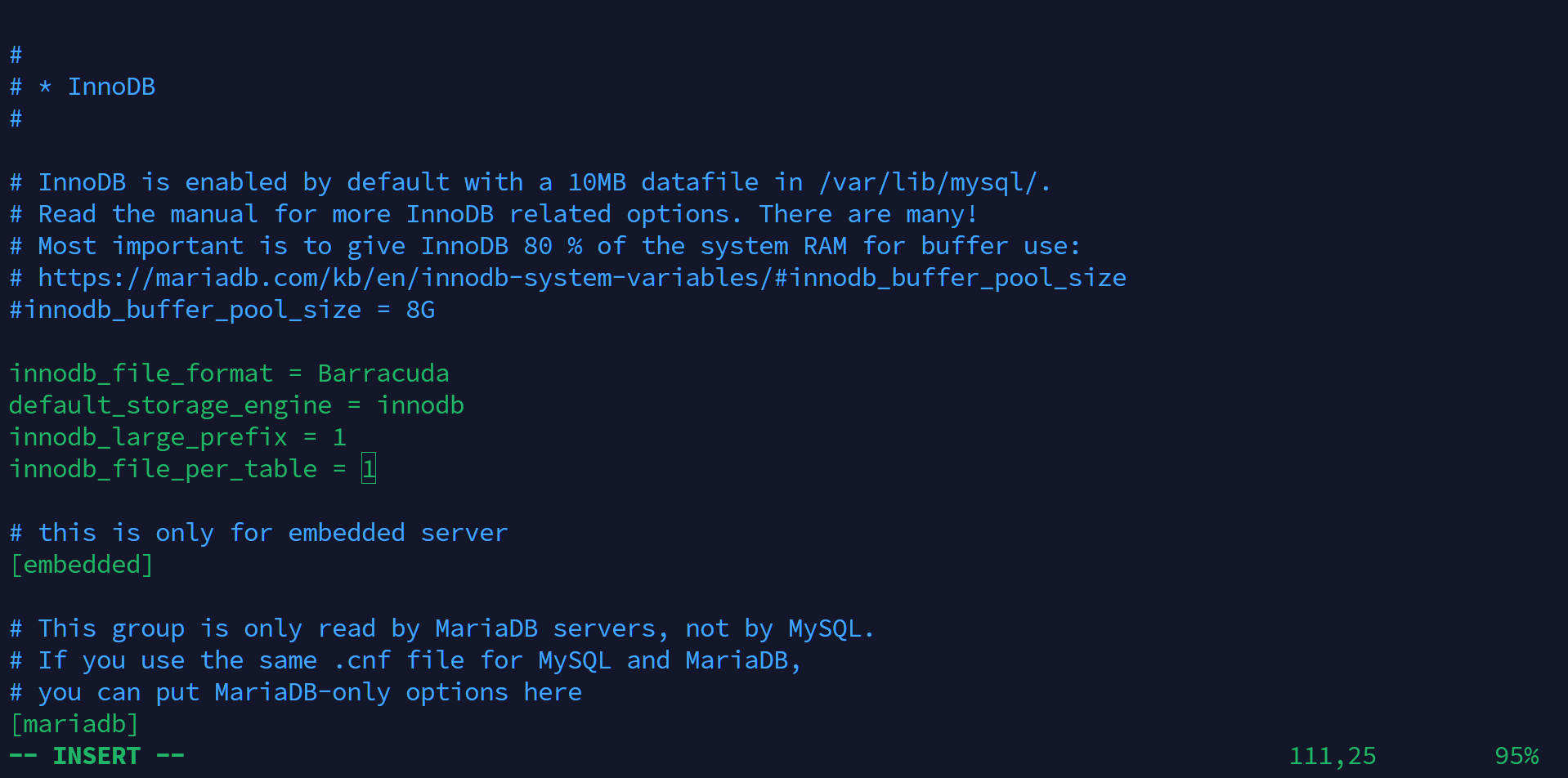
Lakukan editing pada file /etc/mysql/mariadb.conf.d/50-server.cnf dan tambahkan:
vi /etc/mysql/mariadb.conf.d/50-server.cnf
Tambahkan
[mysqld]
innodb_file_format = Barracuda
default_storage_engine = innodb
innodb_large_prefix = 1
innodb_file_per_table = 1
Setelah itu, lakukan restart dan jalankan proses pengamanan.
sudo systemctl restart mariadb
sudo mariadb_secure_installation
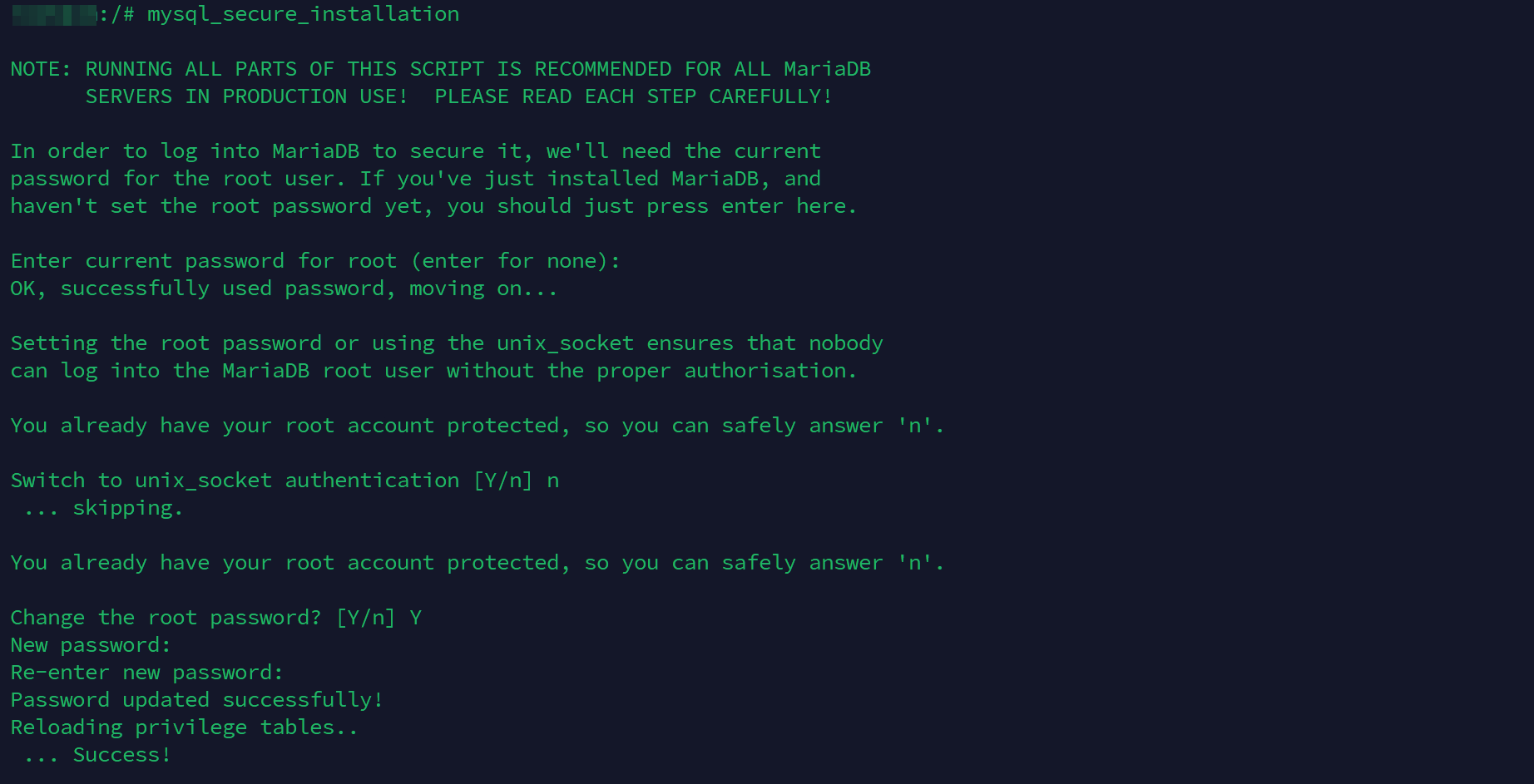
Dalam prosesnya, Anda akan diminta untuk menjawab beberapa pertanyaan berikut:
- Untuk instalasi default server MariaDB tanpa kata sandi root, tekan ENTER saat diminta memasukkan kata sandi.
- Karena autentikasi lokal untuk pengguna root MariaDB sudah diamankan secara default, ketik 'n' saat ditanya apakah ingin mengubah metode autentikasi ke unix_socket.
- Ketik 'Y' untuk membuat kata sandi root MariaDB yang baru. Kemudian, masukkan kata sandi yang kuat untuk pengguna root MariaDB dan ulangi kembali.
- Saat ditanya apakah ingin menonaktifkan autentikasi jarak jauh untuk pengguna root MariaDB, ketik 'Y' untuk menyetujui.
- Instalasi default MariaDB menyertakan database 'test' dan mengizinkan pengguna anonim mengaksesnya. Ketik 'Y' pada kedua opsi untuk menghapus database 'test' dan menghapus akses anonim.
- Terakhir, ketik 'Y' untuk mengonfirmasi proses reload hak akses tabel.
4. Buat Database Moodle
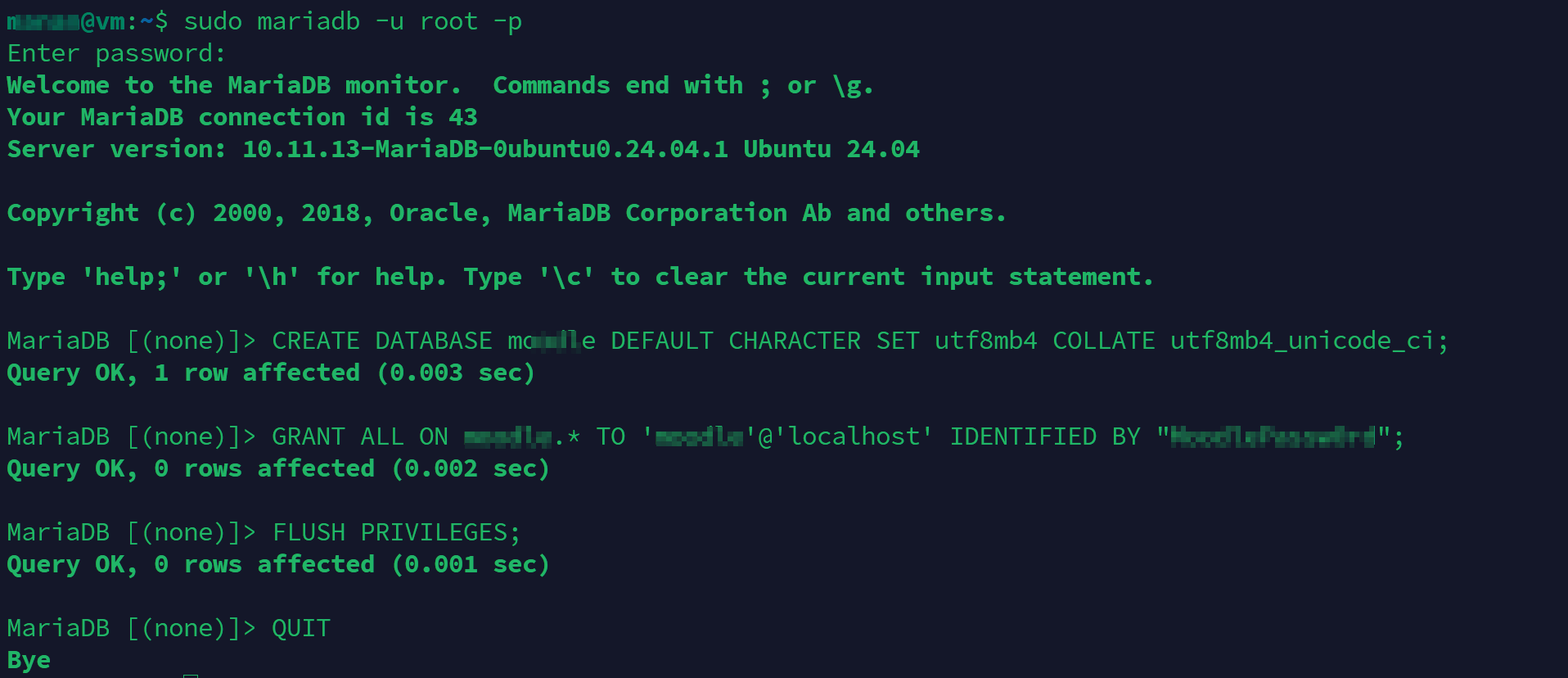
Sekarang setelah Anda mengonfigurasi server MariaDB, mari buat database dan pengguna baru melalui klien mariadb. Masuk ke server MariaDB dengan perintah klien mariadb di bawah ini, lalu masukkan kata sandi root MariaDB Anda saat diminta.
Berikut perintah login ke server MySQL
sudo mariadb -u root -p
Kemudian, jalankan perintah berikut untuk membuat database, pengguna, menetapkan kata sandi, serta memberikan hak akses (privilege) penuh kepada pengguna yang telah dibuat:
CREATE DATABASE moodle DEFAULT CHARACTER SET utf8mb4 COLLATE utf8mb4_unicode_ci;
GRANT ALL ON moodle.* TO 'moodle'@'localhost' IDENTIFIED BY "MoodlePassw0rd";
FLUSH PRIVILEGES;
EXIT;
Catatan: Sesuaikan nama Database, User Database dan Password user database dengan aman.
5. Konfigurasi PHP
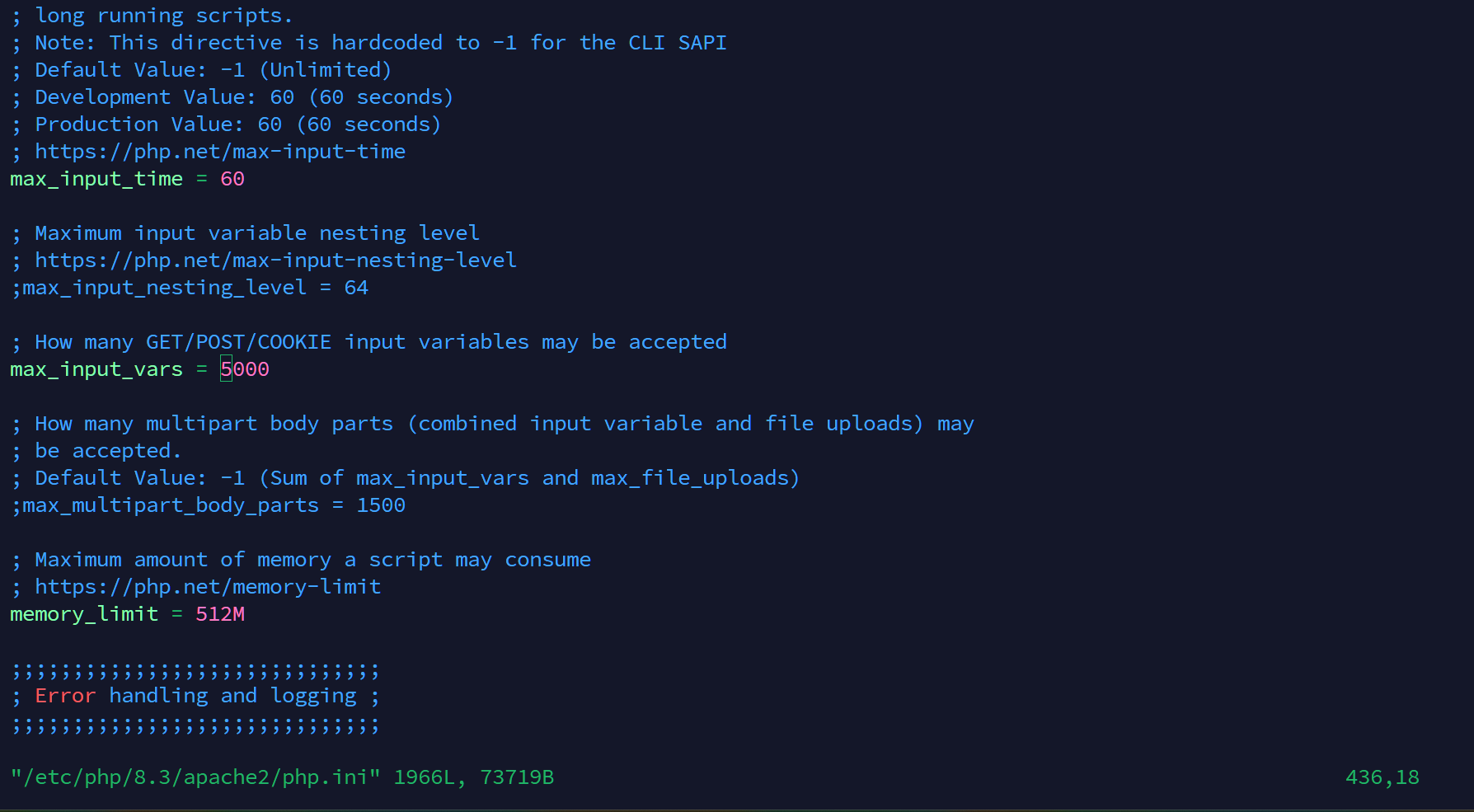
Setelah itu lakukan penyesuaian awal pada file konfigurasi PHP pada file /etc/php/8.3/apache2/php.ini:
sudo vi /etc/php/8.3/apache2/php.ini
Sesuaikan dengan alokasi memory yang akan Anda terapkan
memory_limit = 256M
upload_max_filesize = 60M
max_execution_time = 300
date.timezone = <Zona_Waktu_Anda>
max_input_vars = 5000
Setelah konfigurasi disesuaikan dan disimpan lakukan restart service apache dengan perintah:
sudo systemctl restart apache2
6. Download & Setup Moodle
Sekarang LAMP Stack sudah terpasang dan dikonfigurasi. Selanjutnya, kita akan unduh source code Moodle dan atur direktori instalasinya.
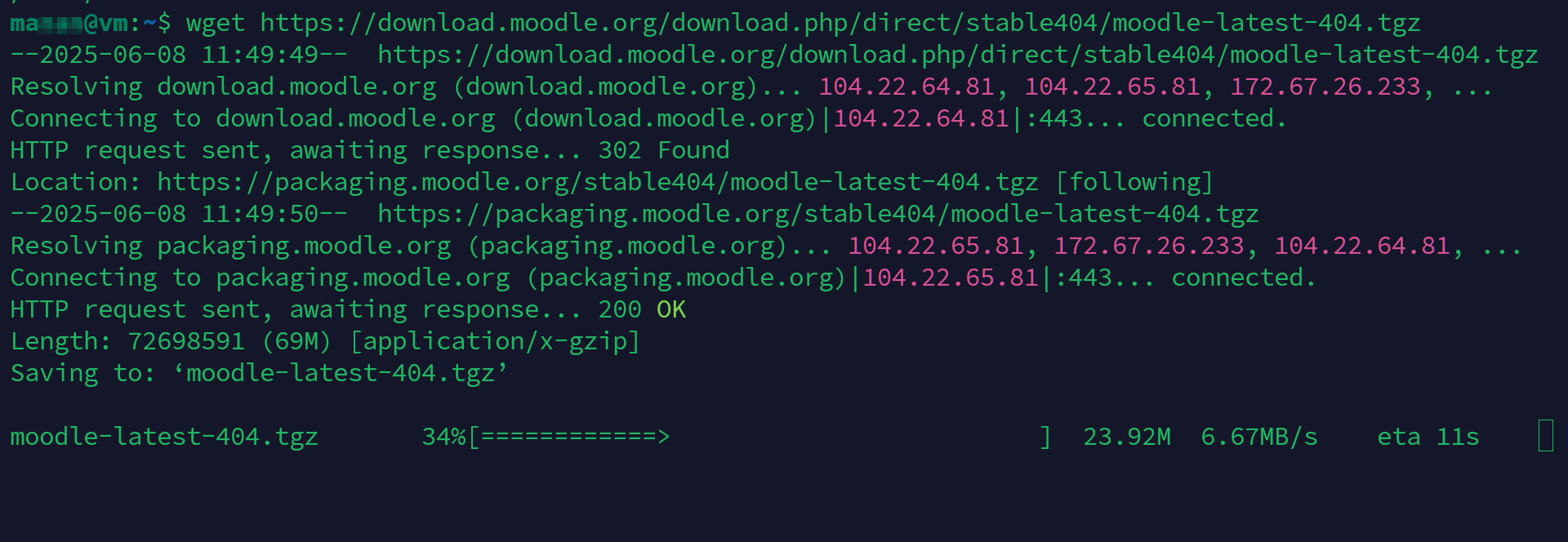
Masuk ke direktori /var/www, lalu gunakan perintah wget untuk mengunduh source code Moodle. Pastikan kamu cek halaman resmi Moodle untuk link versi terbarunya. Dalam contoh ini, kita akan pakai versi stabil Moodle 4.0.4.
cd /var/www
wget https://download.moodle.org/download.php/direct/stable404/moodle-latest-404.tgz
Setelah Moodle berhasil diunduh, ekstrak file-nya dengan perintah tar di bawah ini. Source code Moodle nantinya akan tersedia di direktori /var/www/moodle.
tar xvf moodle-latest-404.tgz

Terakhir, jalankan perintah berikut untuk membuat direktori data baru /var/www/moodledata, mengubah kepemilikan direktori Moodle ke user www-data, dan pastikan kedua direktori (Moodle dan moodledata) bisa ditulis oleh user www-data.
sudo mkdir -p /var/www/moodledata
sudo chown -R www-data:www-data /var/www/moodle /var/www/moodledata
sudo chmod u+rwx /var/www/moodle /var/www/moodledata

7. Konfigurasi Virtual Host Apache
Setelah Moodle berhasil diunduh, sekarang saatnya membuat file virtual host Apache baru agar Moodle bisa dijalankan. Pastikan kamu sudah menyiapkan domain yang mengarah ke alamat IP VPS kamu.
Pertama, aktifkan modul rewrite dengan perintah a2enmod berikut:
sudo a2enmod rewrite
Lalu buat file virtual host Apache baru di /etc/apache2/sites-available/moodle.conf menggunakan editor vi:
vi /etc/apache2/sites-available/moodle.conf

Masukkan konfigurasi berikut dan jangan lupa ganti nama domain sesuai dengan nama domain yang kamu miliki:
<VirtualHost *:80>
 DocumentRoot /var/www/moodle/
 ServerName moodle.howtoforge.local
 ServerAdmin admin@example.com

 <Directory /var/www/moodle/>
 Options +FollowSymlinks
 AllowOverride All
 Require all granted
 </Directory>

 ErrorLog /var/log/apache2/moodle_error.log
 CustomLog /var/log/apache2/moodle_access.log combined
</VirtualHost>
Simpan file dan keluar dari editor jika sudah selesai.
Setelah itu, jalankan perintah berikut untuk mengaktifkan file moodle.conf dan periksa apakah konfigurasi Apache kamu sudah benar:
sudo a2ensite moodle.conf
sudo apache2ctl configtest
Jika tidak ada kesalahan, kamu akan melihat output "Syntax OK".
Terakhir, restart Apache untuk menerapkan semua perubahan:
sudo systemctl restart apache2

8. Aktifkan HTTPS dengan Certbot & Let's Encrypt
Terakhir, kamu bisa membuat sertifikat SSL/TLS untuk mengamankan Moodle dengan HTTPS. Pada bagian ini, kita akan menerapkan HTTPS untuk Moodle menggunakan Certbot dan Let's Encrypt. Jika kamu menginstal Moodle secara lokal (tidak online), bagian ini bisa dilewati.
Kalau kamu ingin perlindungan lebih profesional dan terpercaya untuk situs produksi, kamu juga bisa menggunakan sertifikat SSL berbayar dari CloudKilat, seperti Sectigo SSL atau AlphaSSL. Kedua opsi ini menawarkan validitas lebih tinggi, dukungan teknis, dan tampilan "secure" yang lebih terpercaya di mata pengguna.
Namun, untuk keperluan standar dan gratis, cukup ikuti langkah-langkah berikut menggunakan Certbot:
Pertama, instal paket certbot dan python3-certbot-apache dengan perintah berikut:
sudo apt install certbot python3-certbot-apache -y
Setelah instalasi selesai, jalankan perintah certbot di bawah ini untuk membuat sertifikat SSL/TLS untuk Moodle. Jangan lupa ganti nama domain dan alamat email sesuai dengan punyamu:
sudo certbot --apache --agree-tos --redirect --hsts --staple-ocsp --email kamu@example.com -d moodle.domainkamu.com
Setelah proses selesai, sertifikat SSL kamu akan tersimpan di direktori:
/etc/letsencrypt/live/domainkamu.com
Dan instalasi Moodle kamu akan otomatis diamankan dengan HTTPS.
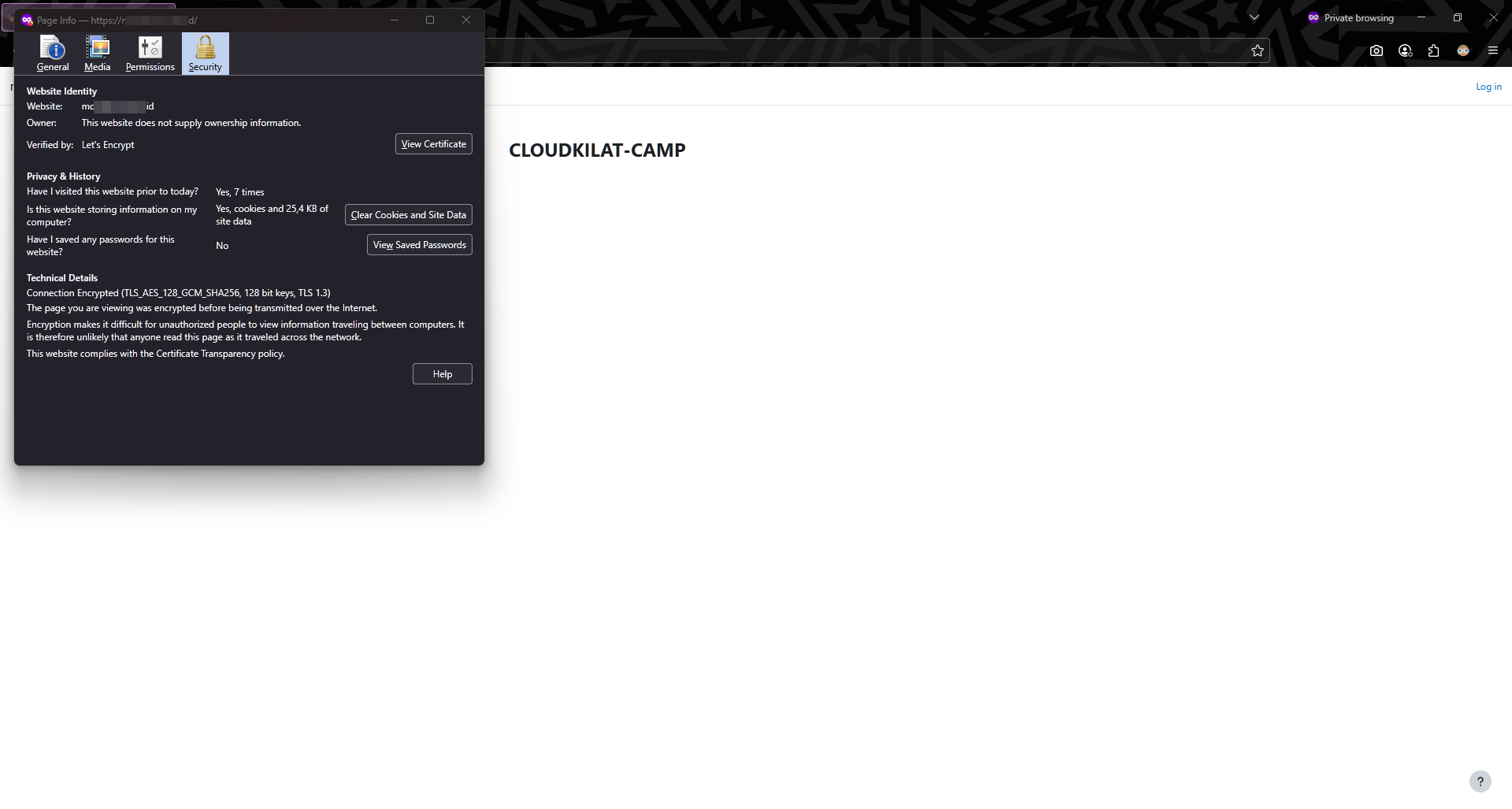
9. Installing Moodle
Buka domain Moodle kamu, misalnya https://moodle.domainkamu.com/, dan kamu akan melihat tampilan wizard instalasi Moodle.
Berikut langkah-langkah yang perlu kamu ikuti:
a. Pilih bahasa default yang ingin digunakan, lalu klik Next.
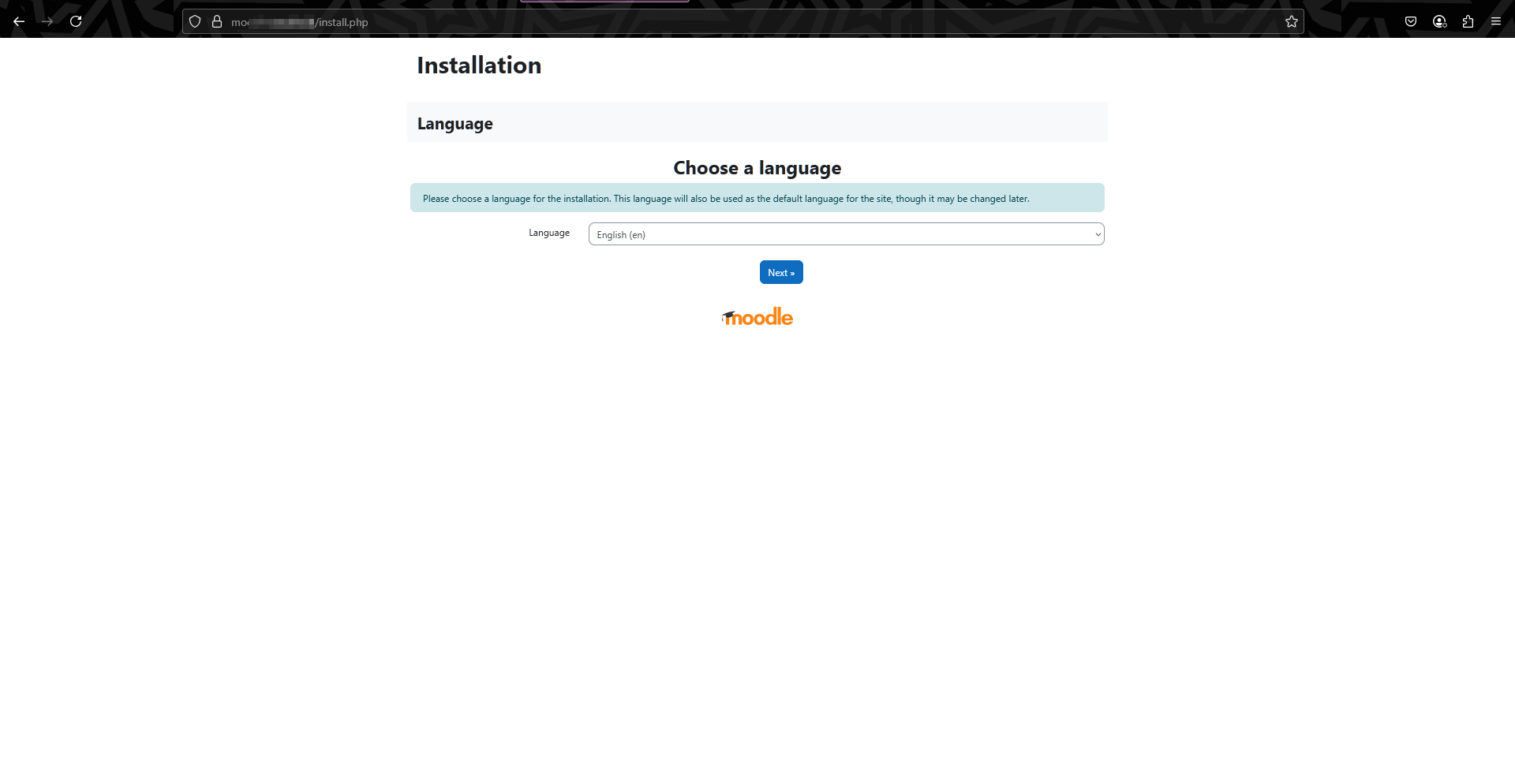
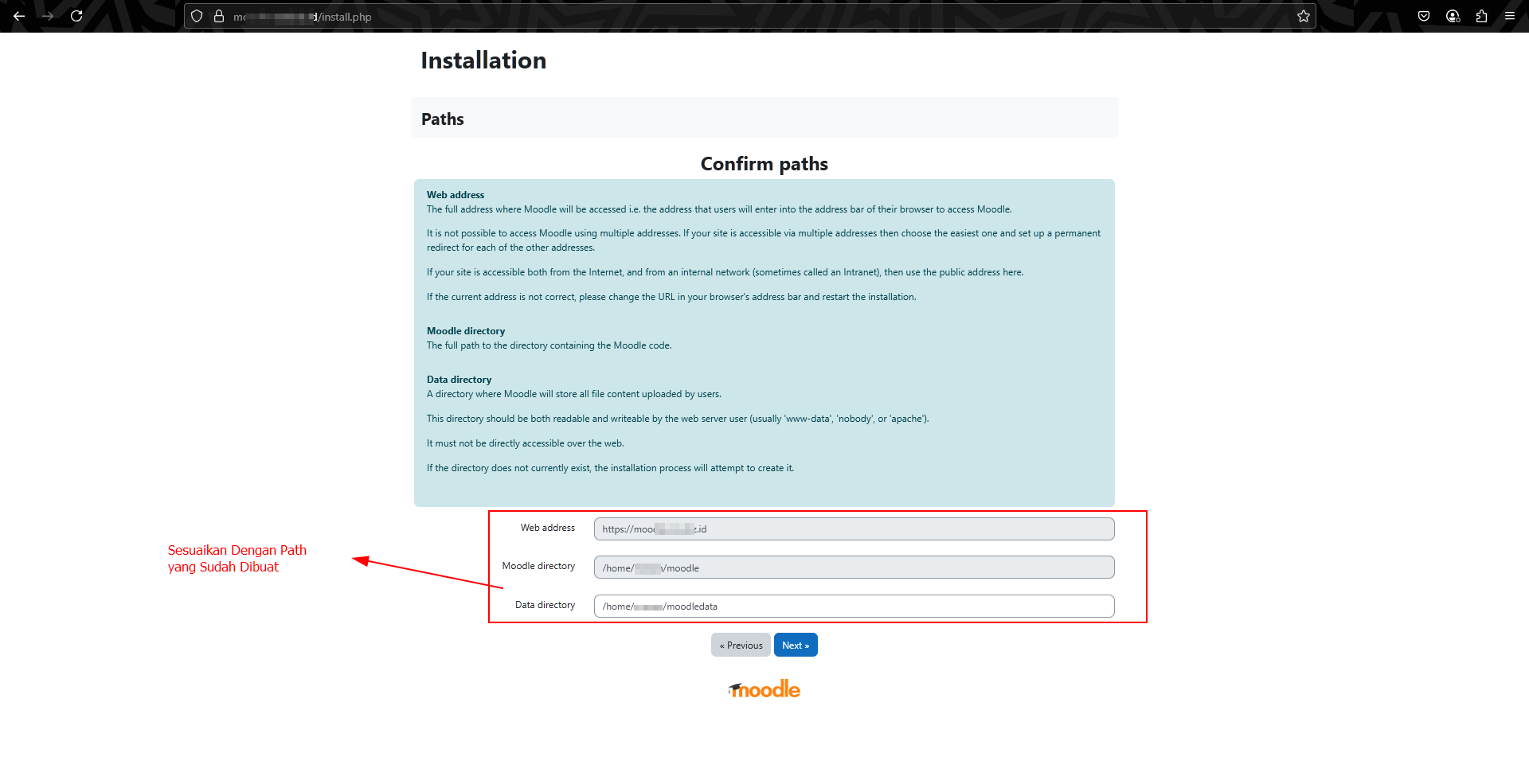
b. Masukkan lokasi direktori data Moodle, yaitu: /var/www/moodledata
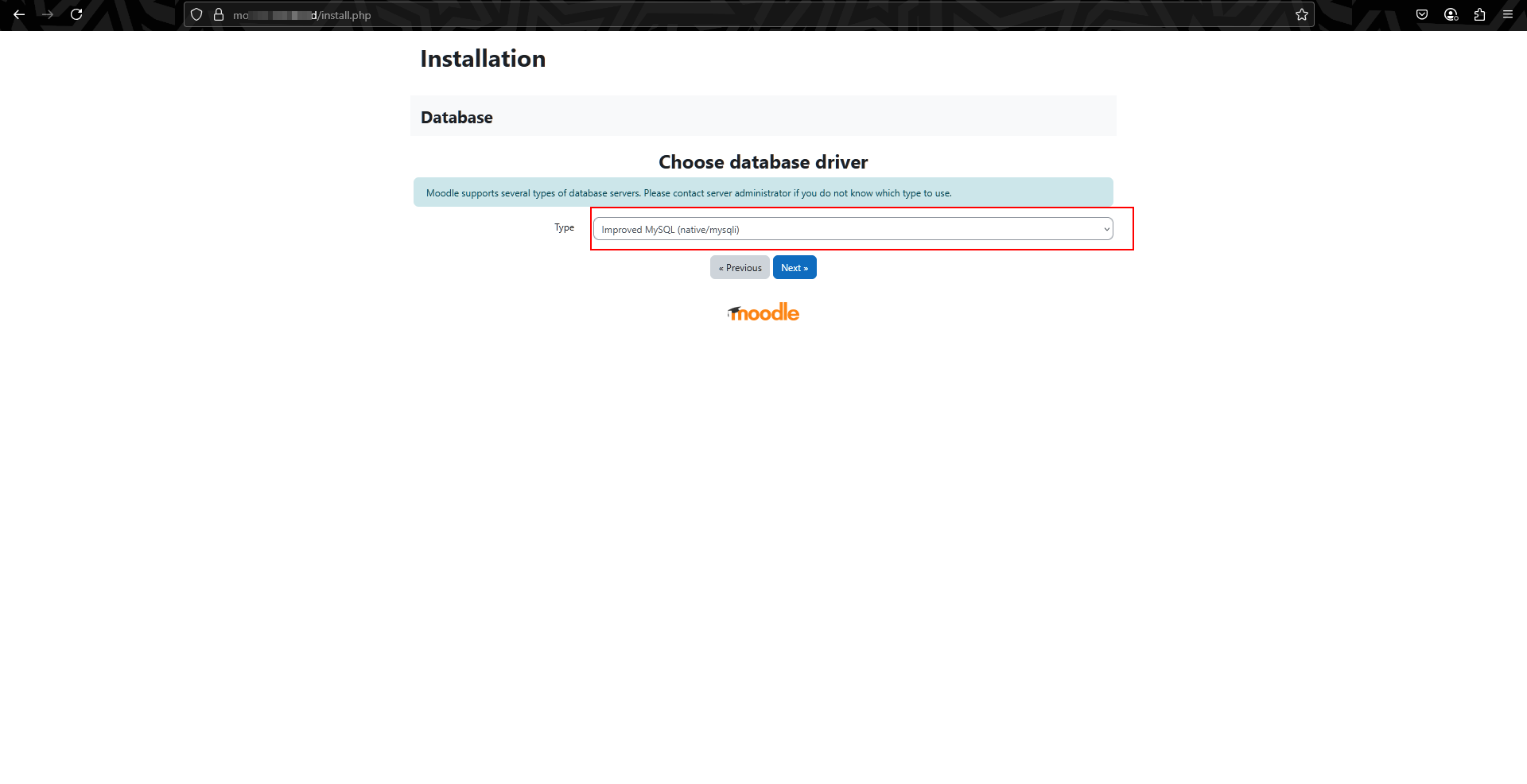
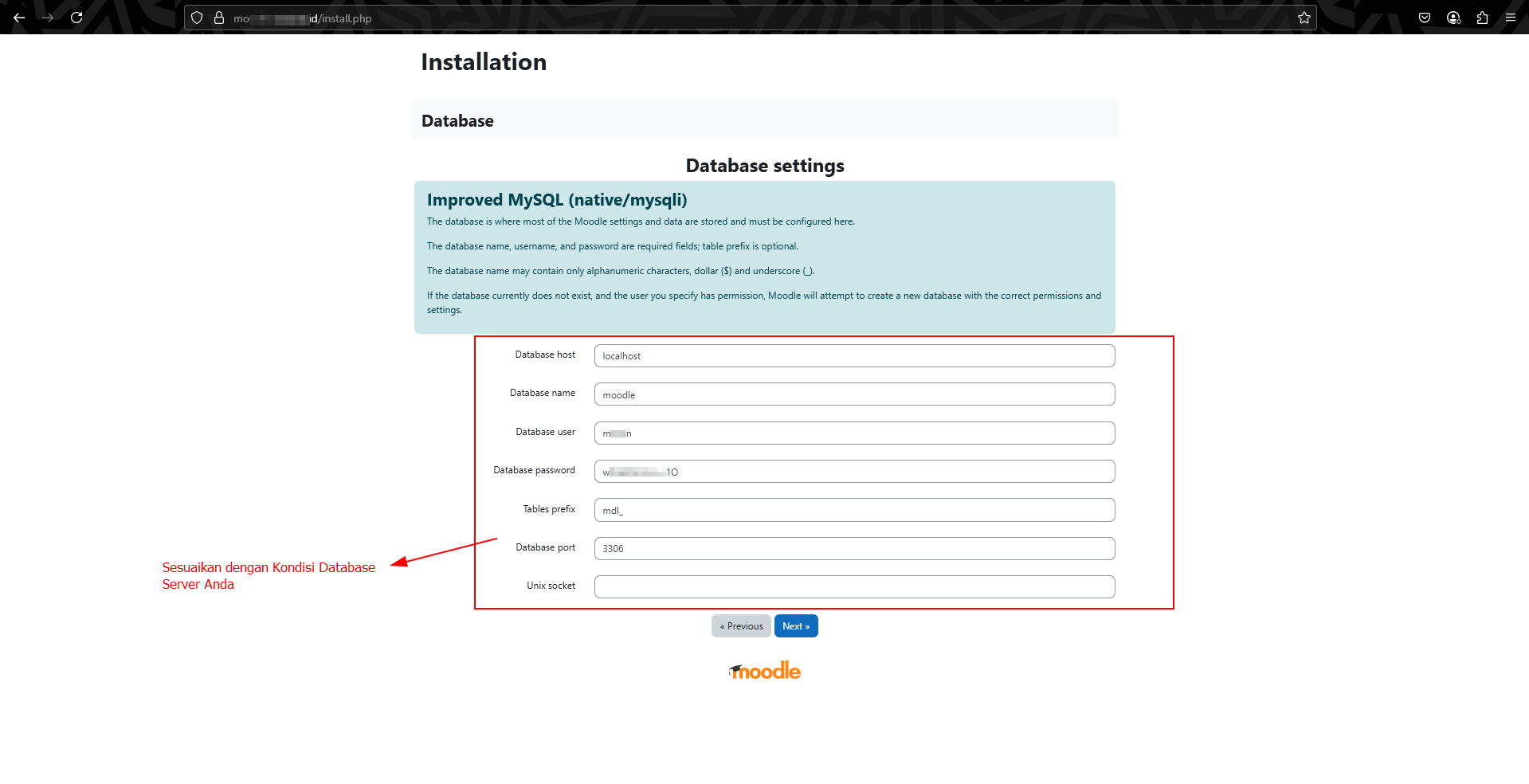
c. Pilih MariaDB sebagai driver database.
d. Masukkan detail database yang sudah kamu buat sebelumnya (nama database, username, dan password).
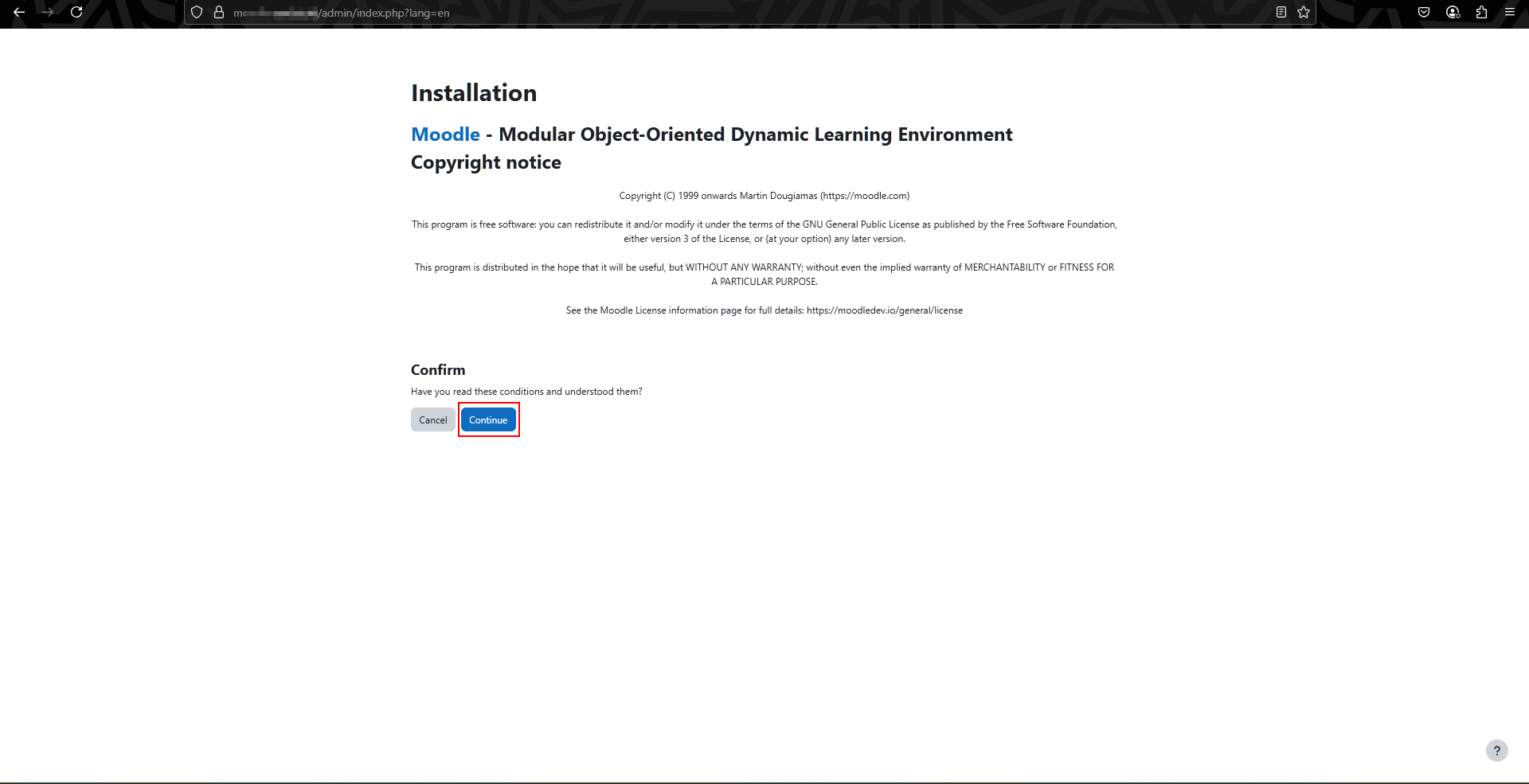
e. Klik Continue untuk menyetujui pemberitahuan hak cipta (copyright notice).
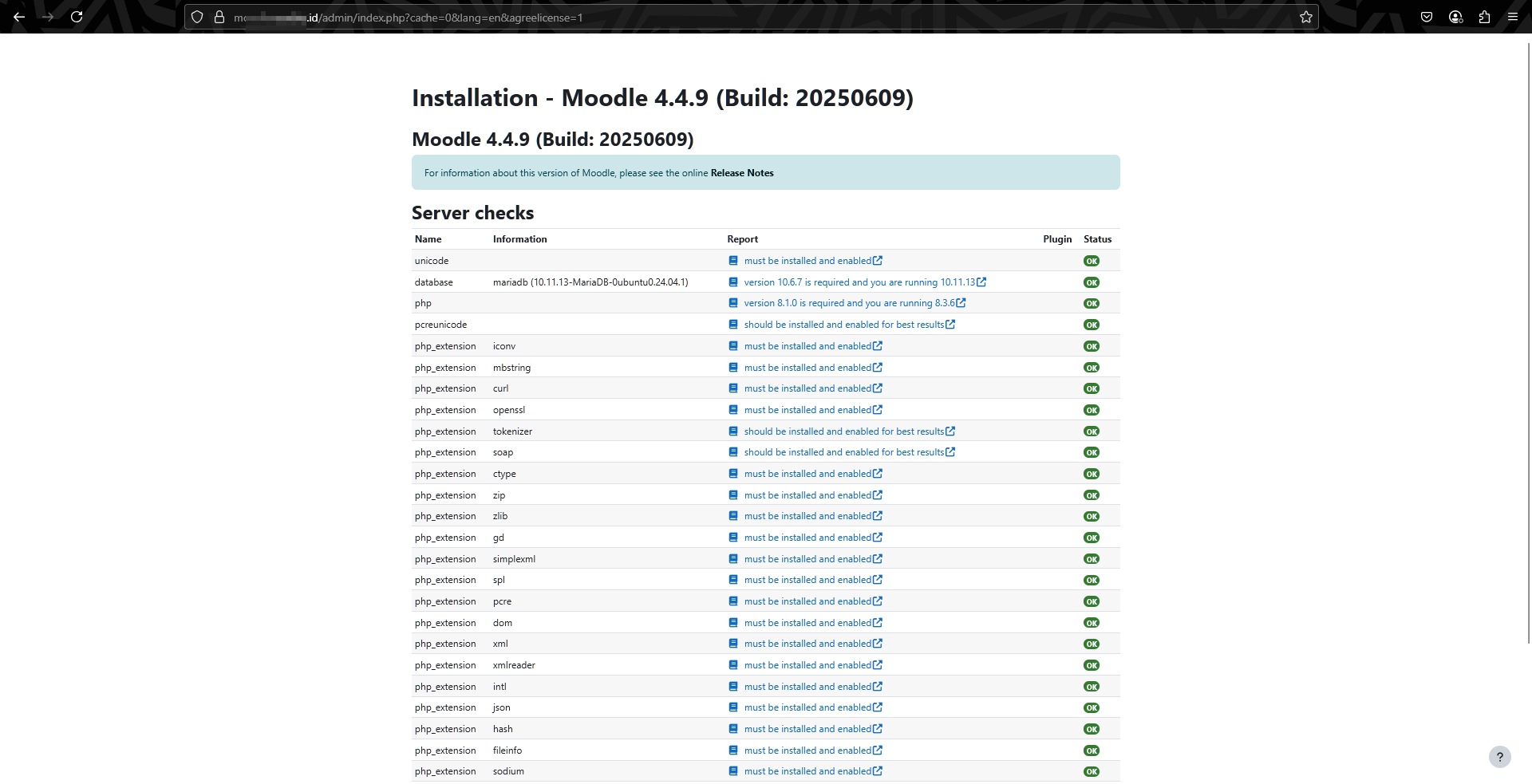
f. Pada bagian server checks, pastikan semua kebutuhan sistem sudah terpenuhi.
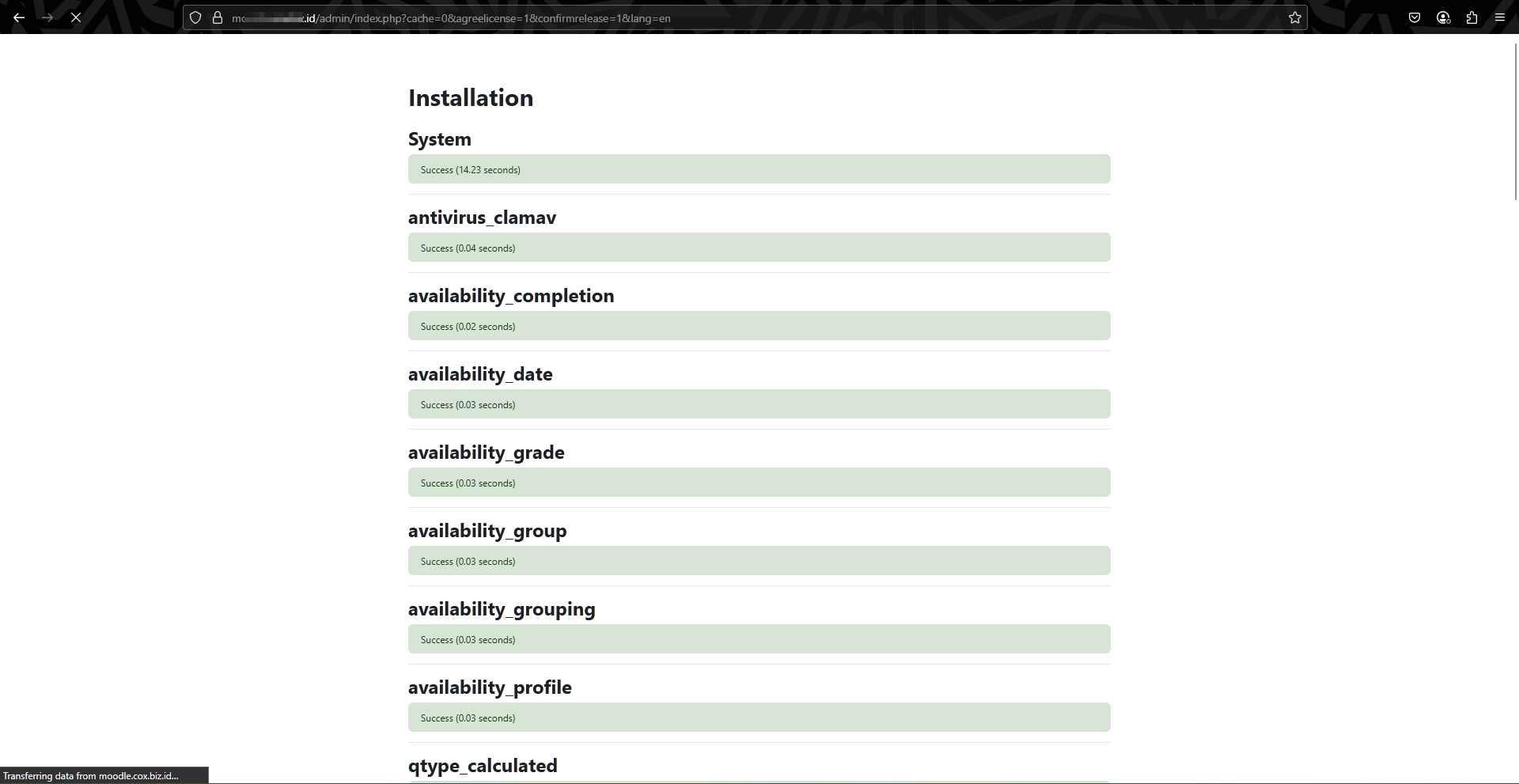
g. Setelah itu, proses instalasi Moodle akan berjalan secara otomatis.
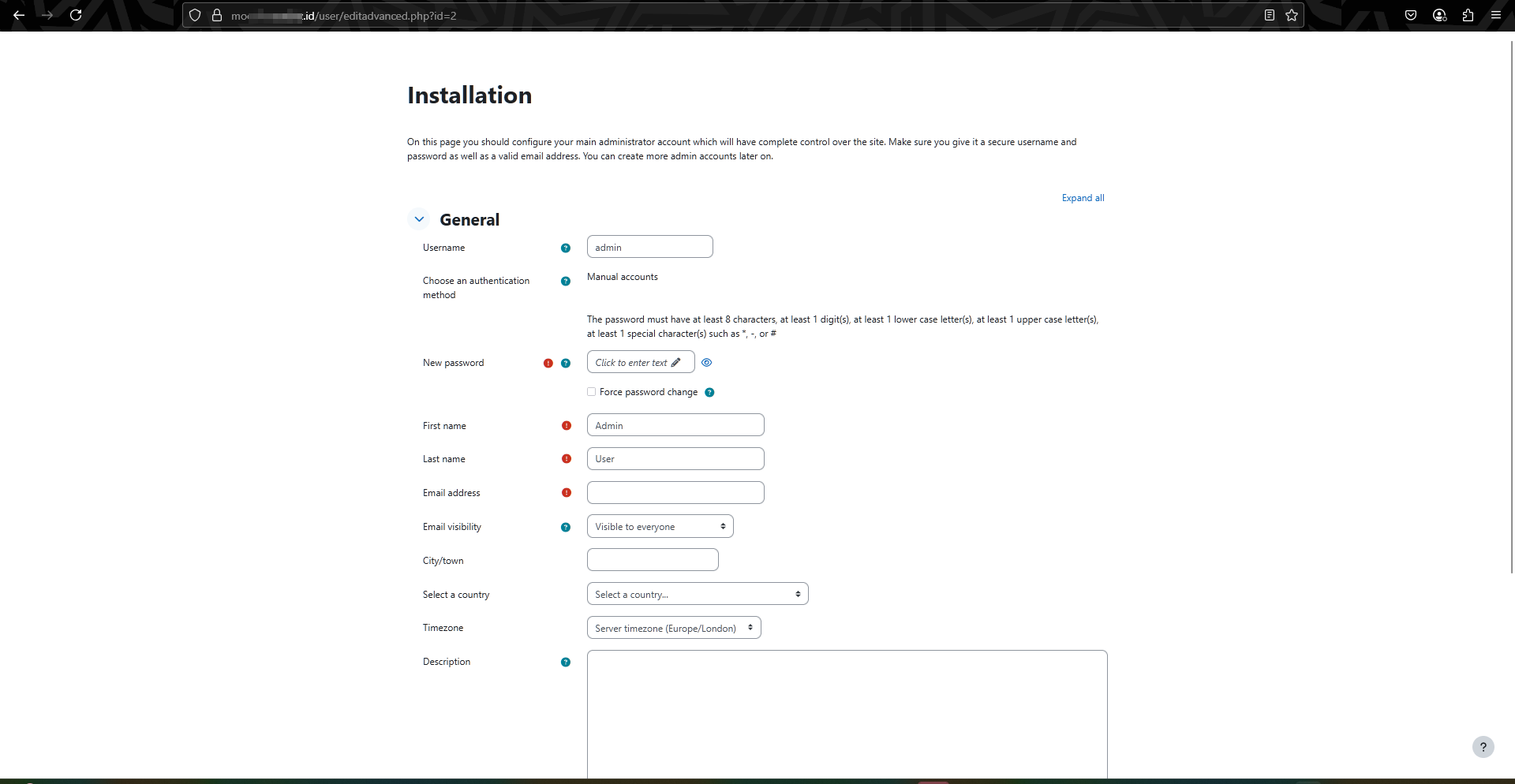
h. Jika sudah selesai, kamu akan diminta untuk membuat akun admin baru. Masukkan username, email, dan password untuk akun admin Moodle kamu.
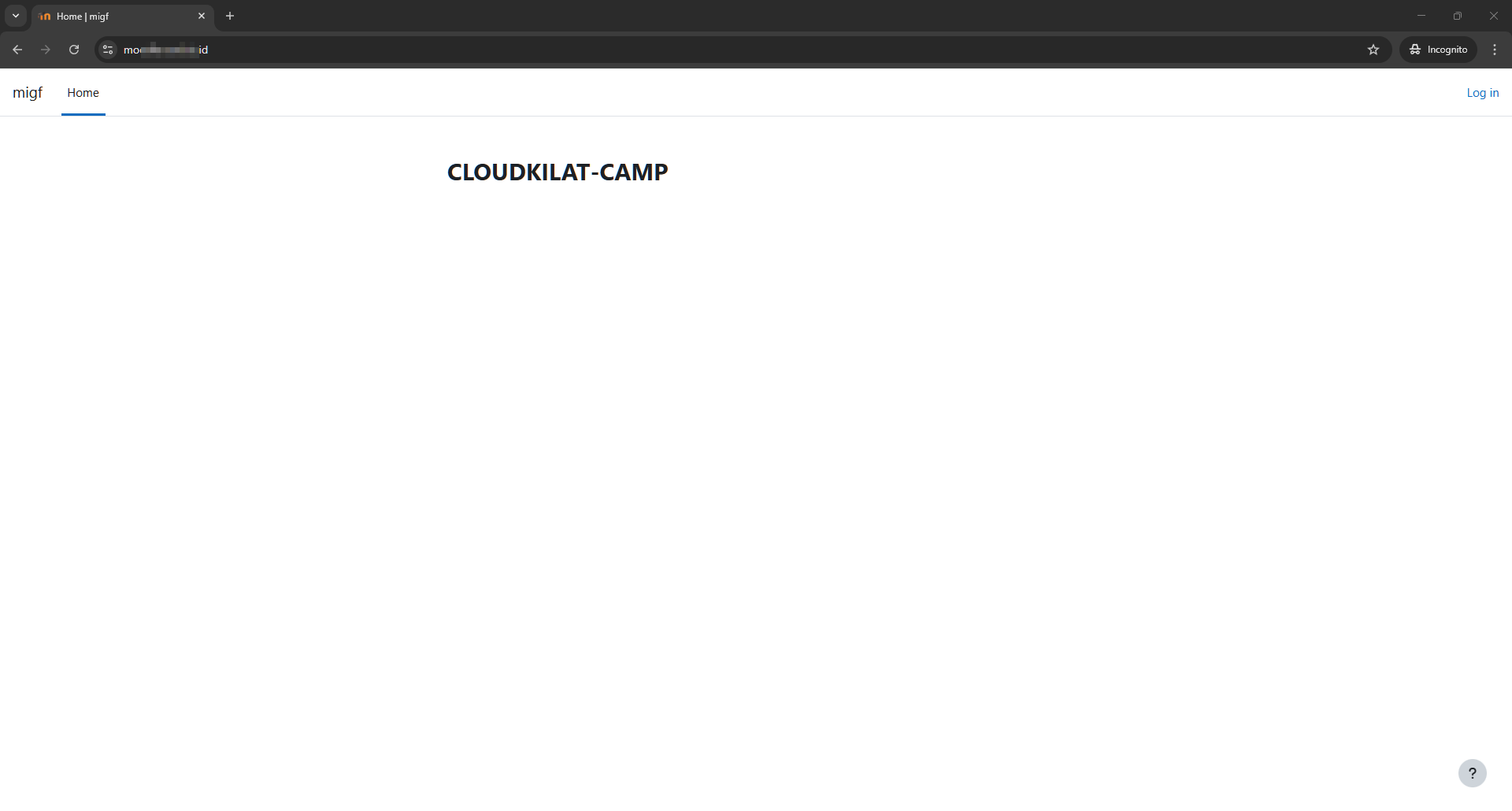
i. Setelah semua selesai, kamu akan diarahkan ke dashboard Moodle, dan siap untuk digunakan!
10. Troubleshooting Moodle
Pada saat bagian f, kami menemukan kendala error sesuai Gambar 23.
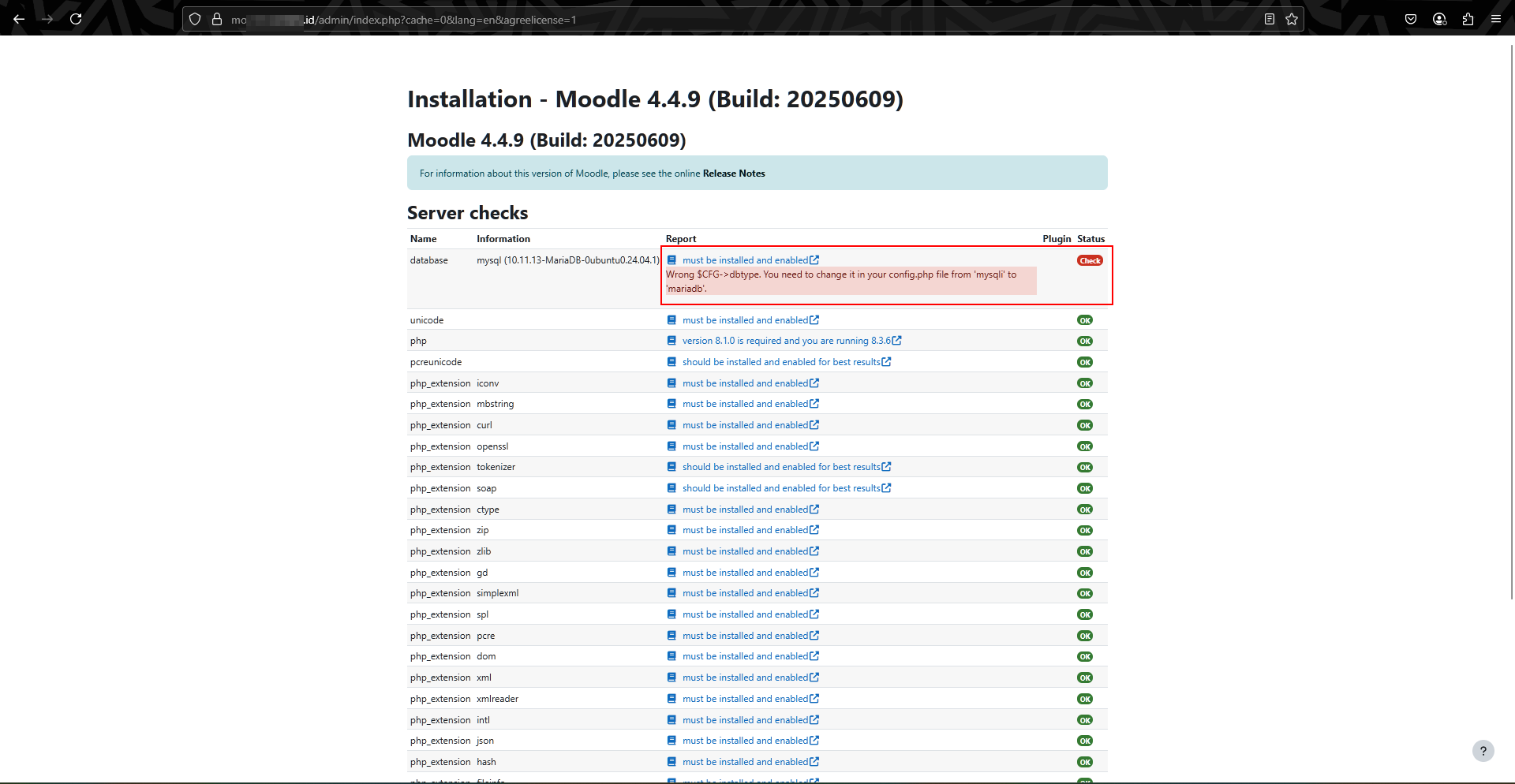
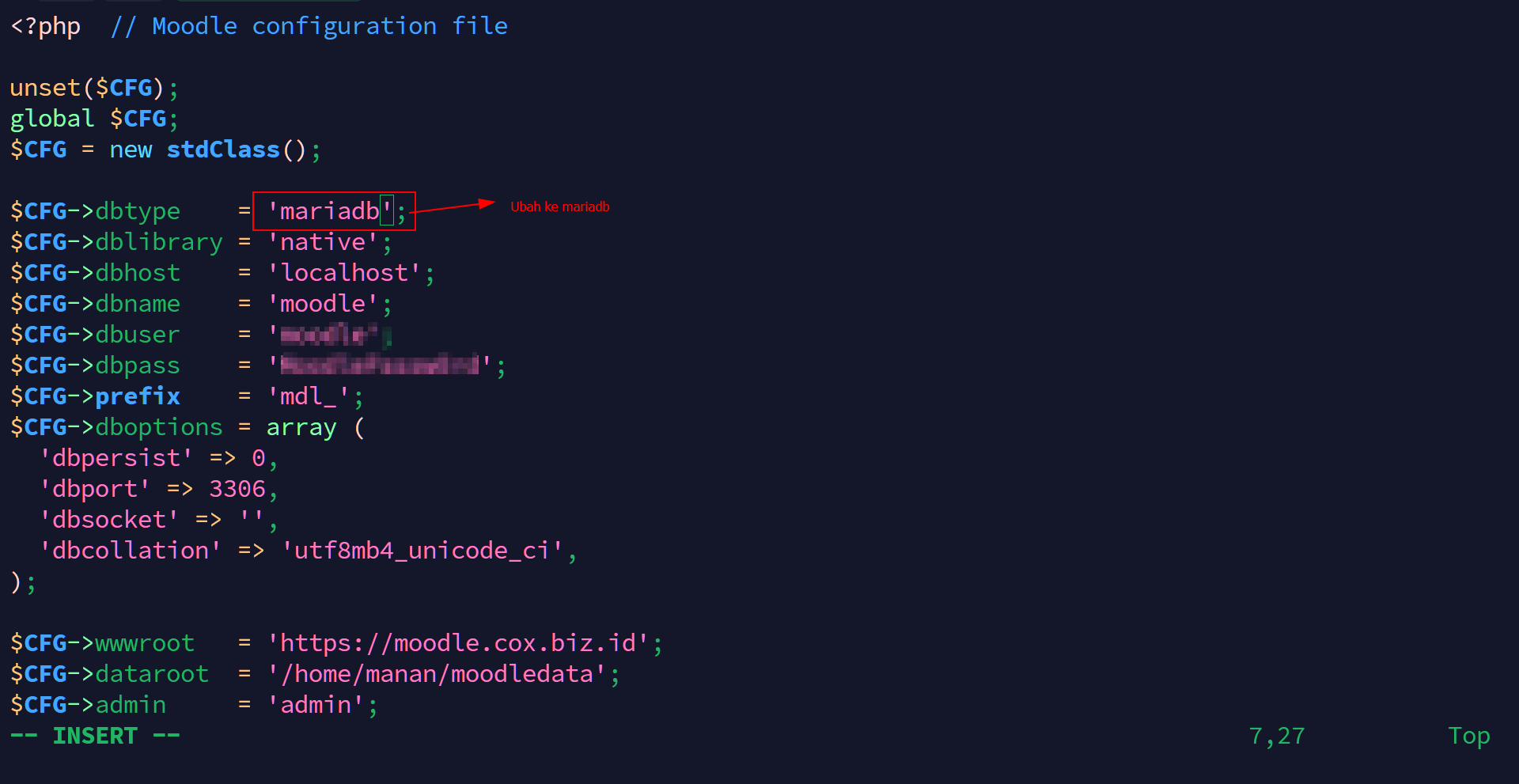
Dengan error itu kami melakukan penyesuaian pada file moodle/config.php seperti Gambar 24
vi moodle/config.php
lakukan penyesuaian pada bagian berikut:
$CFG->dbtype = 'mariadb';
11. Kesimpulan
Selamat! Kamu telah berhasil menyelesaikan instalasi Moodle di server Ubuntu 24.04.
Kamu telah menginstal Moodle 4.0.4 di Ubuntu dengan menggunakan LAMP Stack (Linux, Apache, MariaDB, dan PHP), serta mengamankan Moodle menggunakan HTTPS melalui Certbot dan Let's Encrypt.
Sekarang Moodle kamu sudah siap digunakan untuk keperluan belajar, mengajar, atau mengelola sistem e-learning! 🎉
Source: Installing Moodle