Halo, Kawan CloudKilat!
Jika Anda mencari solusi file sharing berbasis web yang aman, fleksibel, dan bisa dikustomisasi, NextCloud adalah pilihan tepat. Sebagai alternatif populer untuk layanan seperti Google Drive atau Dropbox, NextCloud memungkinkan kolaborasi konten dengan kontrol penuh atas data Anda.
Dalam artikel ini, kami akan membagikan panduan lengkap instalasi NextCloud pada layanan Kilat Hosting 2.0 dari CloudKilat. Panduan ini cocok bagi Anda yang ingin memiliki sistem cloud pribadi dengan performa andal.
Syarat Sistem untuk Instalasi NextCloud
Pastikan layanan Kilat Hosting 2.0 Anda telah memenuhi spesifikasi berikut:
- Database: MySQL 8.0 / 8.4 atau MariaDB 10.6 / 10.11 (disarankan) / 11.4
- PHP: Versi 8.3 (disarankan)
Langkah Instalasi NextCloud di Kilat Hosting 2.0
1. Unduh Paket Aplikasi NextCloud
Silakan unduh file .ZIP NextCloud melalui tautan berikut:
👉 https://download.nextcloud.com/server/releases/latest.zip
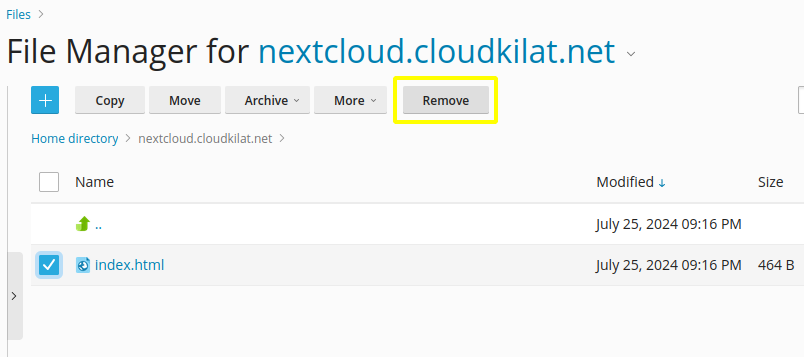
2. Hapus File Index HTML Default (Jika Ada)
Jika direktori website Anda masih berisi file default index.html, hapus terlebih dahulu untuk menghindari konflik saat NextCloud dijalankan.
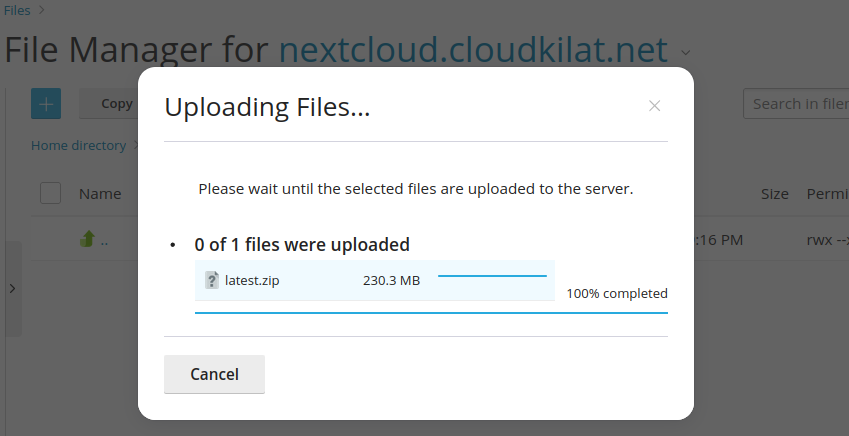
3. Upload File Arsip NextCloud
Upload file ZIP NextCloud ke direktori website Anda menggunakan File Manager di panel Plesk.
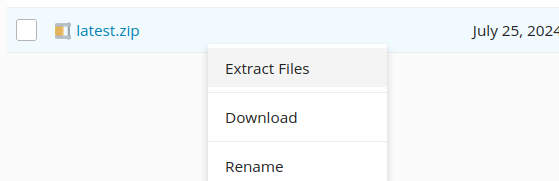
4. Ekstrak File ZIP NextCloud
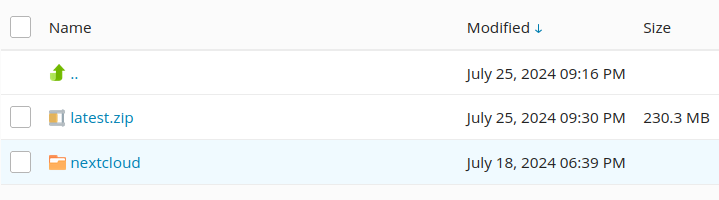
Klik kanan pada file ZIP dan pilih Extract File. Tunggu maksimal 10 menit hingga muncul folder nextcloud.
5. Ubah Document Root Website
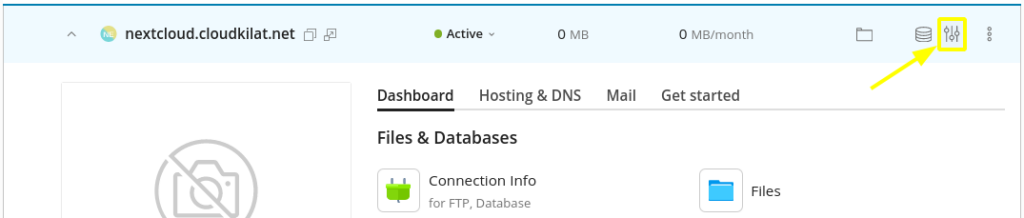
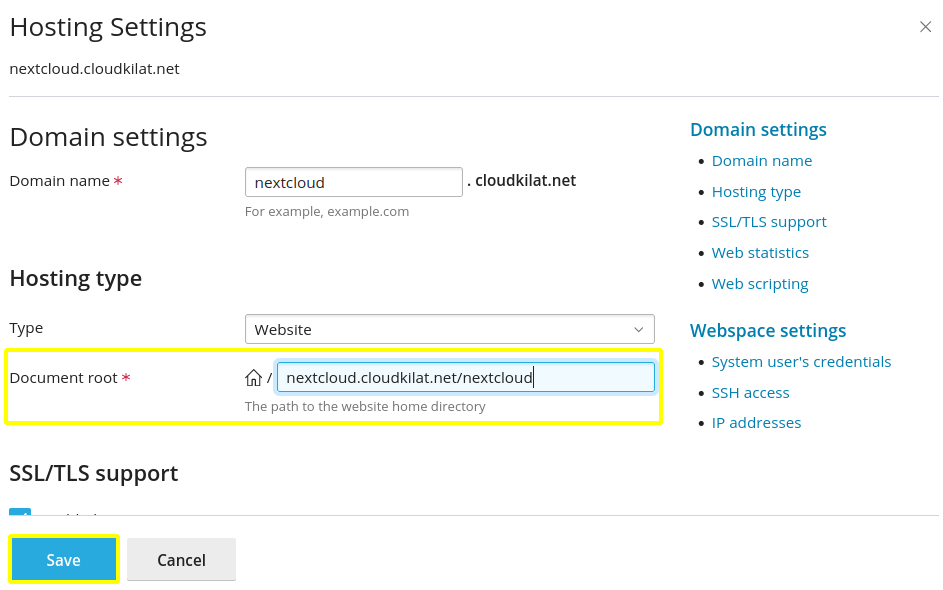
Masuk ke menu Hosting Settings, kemudian arahkan Document Root ke folder nextcloud.
6. Buat Database untuk NextCloud
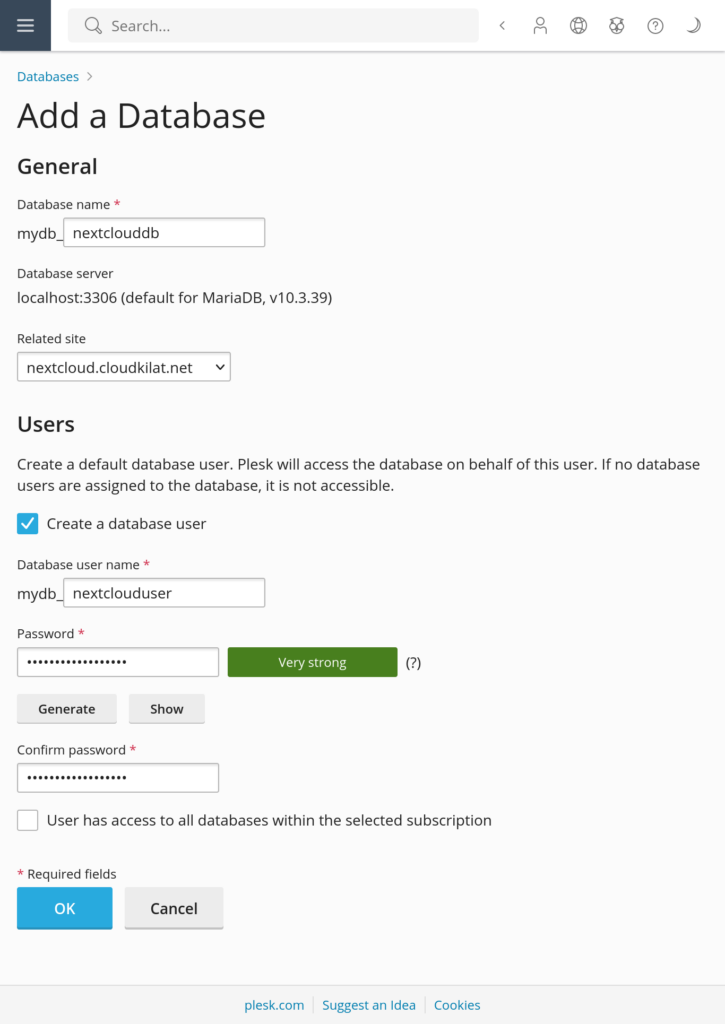
Masuk ke menu Databases, buat database baru dan user-nya. Pastikan data yang diinput disimpan dengan baik.
Konfigurasi NextCloud
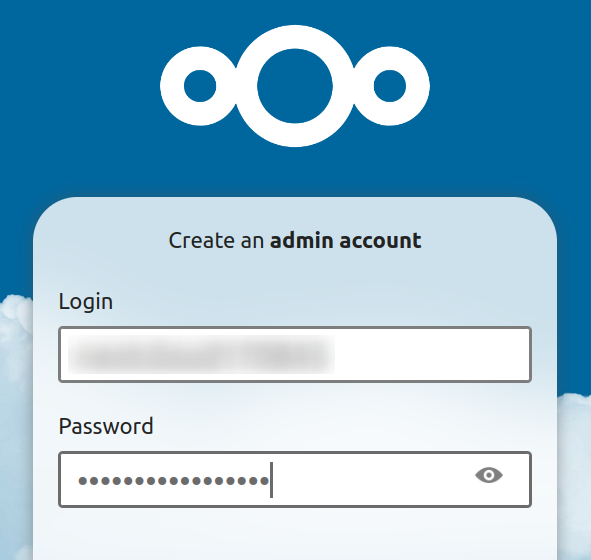
A. Buat Akun Administrator
Gunakan username yang unik dan password yang kuat untuk keamanan optimal. Hindari username umum seperti admin.
Tips: Gunakan password generator ini untuk membuat kata sandi kompleks.
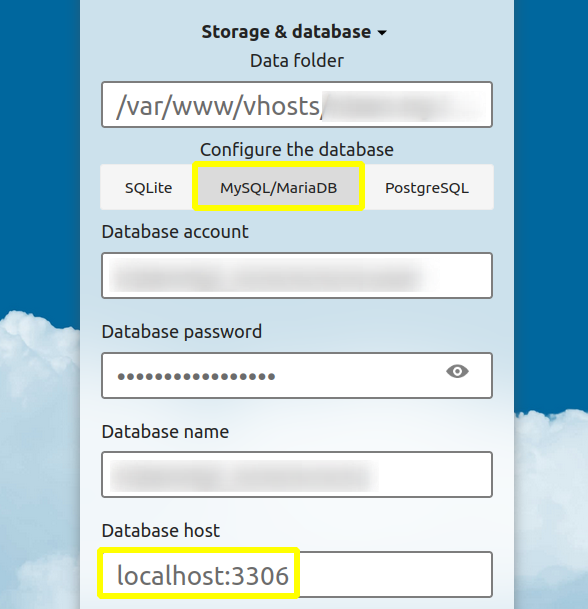
B. Pengaturan Direktori Data dan Database
Isi kolom konfigurasi database sesuai data yang telah Anda buat:
- Jenis database: MySQL/MariaDB
- Host database:
localhost:3306 - Nama database, username, password: Sesuai pengaturan Anda
C. Login ke NextCloud
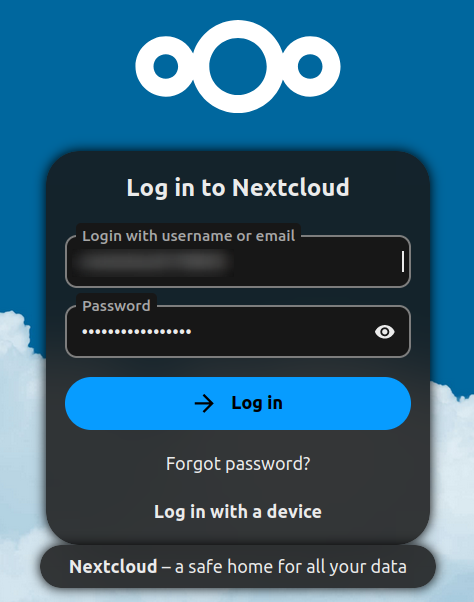
Setelah instalasi selesai, buka situs NextCloud Anda, lalu login menggunakan akun admin yang telah dibuat.
Kesimpulan
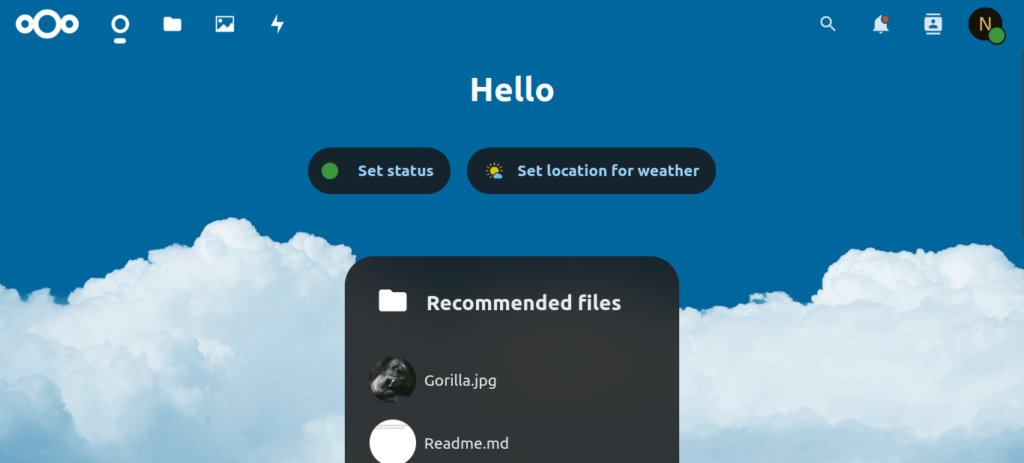
Selamat! Anda telah berhasil menginstal NextCloud di layanan Kilat Hosting 2.0. Dengan Nextcloud, Anda kini memiliki platform kolaborasi berbasis cloud yang dapat diakses kapan saja dan dari mana saja.