Panduan Instalasi OwnCloud di Kilat Hosting 2.0
OwnCloud adalah aplikasi penyimpanan file berbasis cloud yang mirip dengan DropBox dan NextCloud. OwnCloud memiliki antarmuka pengguna yang menarik dan mudah digunakan.
OwnCloud tersedia secara gratis dan open-source, memungkinkan pengguna menginstal dan menjalankannya pada server pribadi tanpa biaya, tanpa batasan ruang penyimpanan atau jumlah pengguna. Aplikasi ini juga kompatibel dengan berbagai platform sehingga akses menjadi mudah dan fleksibel.
Pada artikel ini, kami akan membahas langkah-langkah instalasi OwnCloud pada layanan Kilat Hosting 2.0 secara lengkap.
Langkah 1: Login ke Kilat Hosting 2.0
Pertama, silakan login ke layanan Kilat Hosting 2.0, kemudian masuk ke menu Websites & Domains.
Langkah 2: Pilih Domain dan Akses Softaculous
Pilih domain yang ingin digunakan untuk instalasi OwnCloud. Pada bagian Dev Tools, klik addons Softaculous.
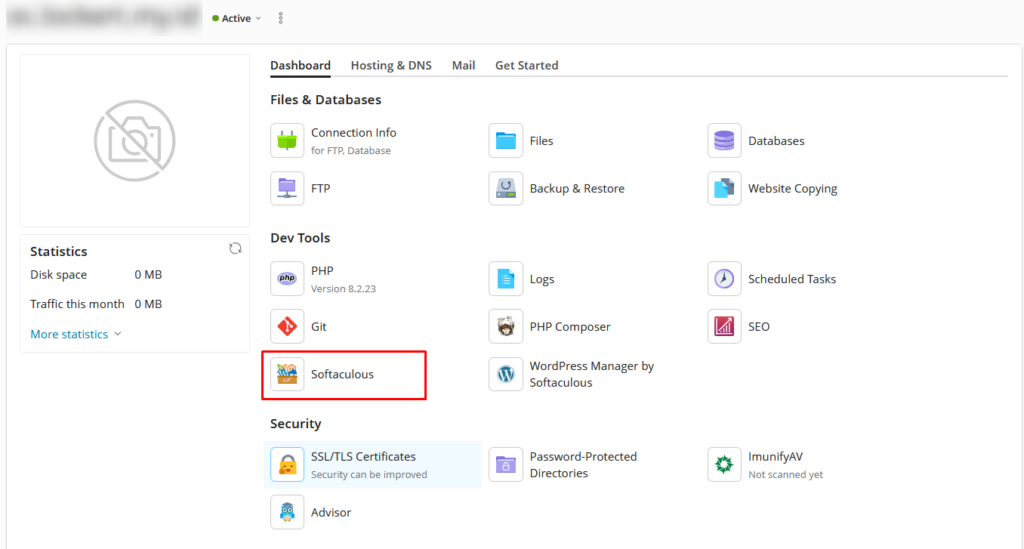
Langkah 3: Pilih OwnCloud di Softaculous
Di dalam Softaculous, buka menu Files Management lalu pilih opsi OwnCloud.
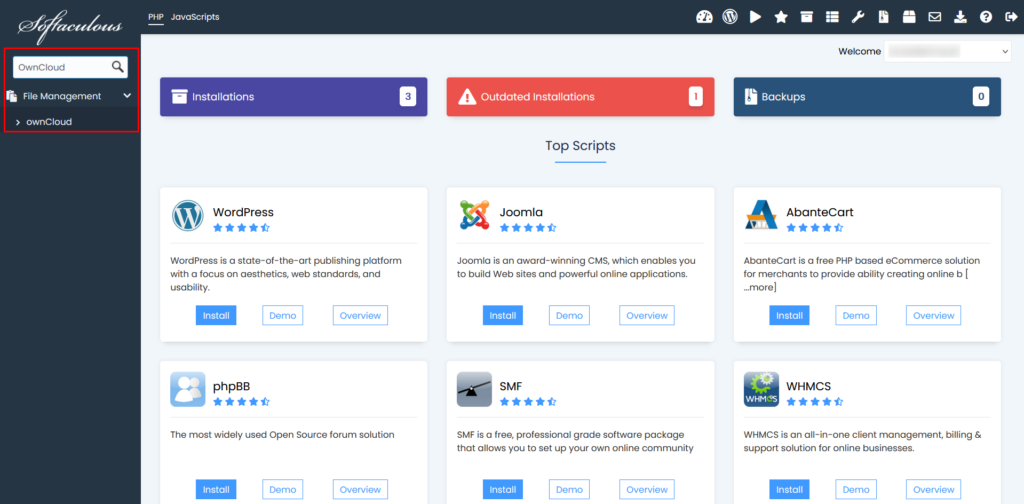
Langkah 4: Klik Quick Install
Klik tombol Quick Install untuk melanjutkan ke pengaturan instalasi OwnCloud pada domain yang dipilih.
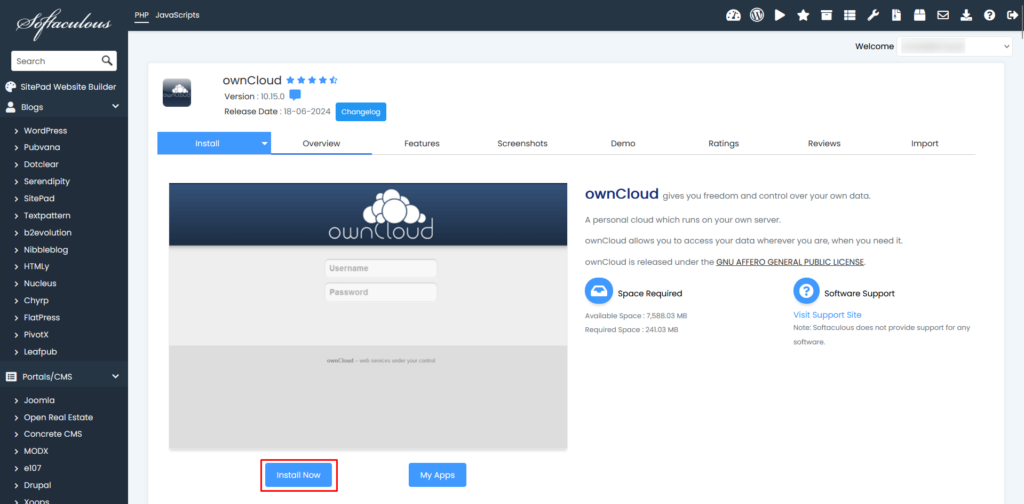
Langkah 5: Atur Domain dan Credential Admin
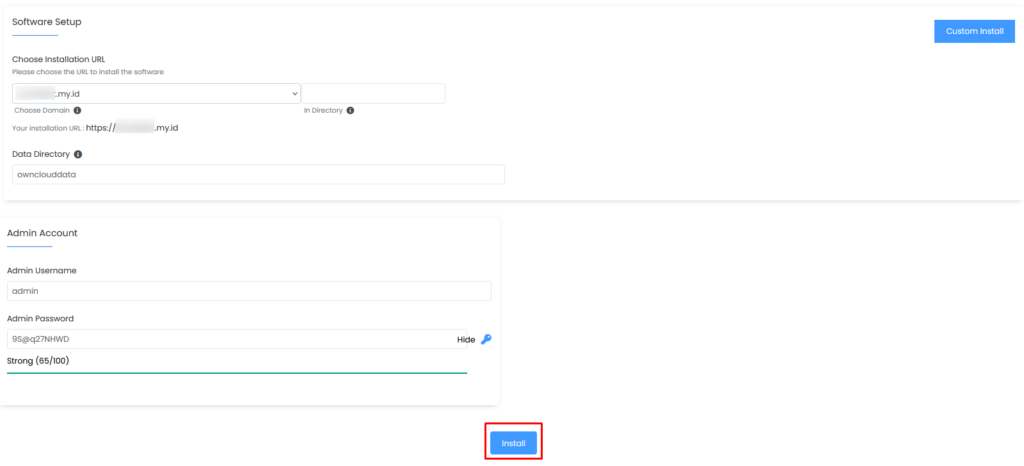
Pilih domain yang akan dipakai untuk OwnCloud, kemudian isi Credential admin seperti email dan password. Setelah itu, klik Quick Install.
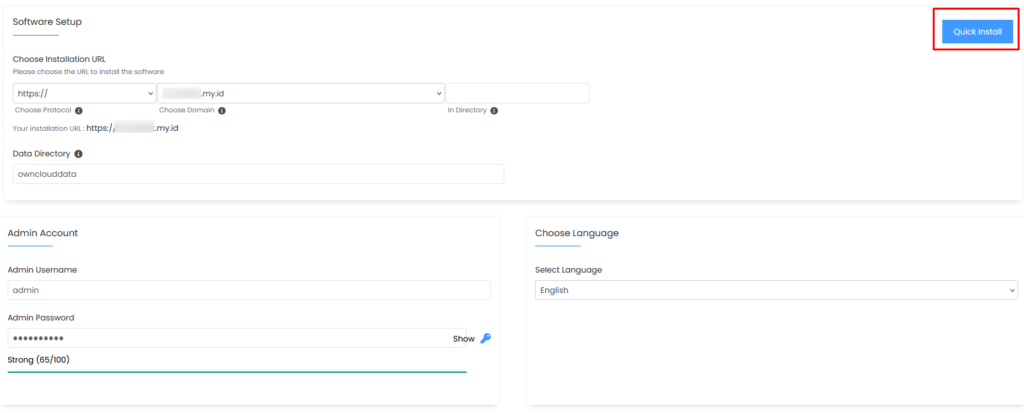
Langkah 6: Mulai Instalasi
Klik Install untuk memulai proses instalasi. Pastikan data admin sudah benar.
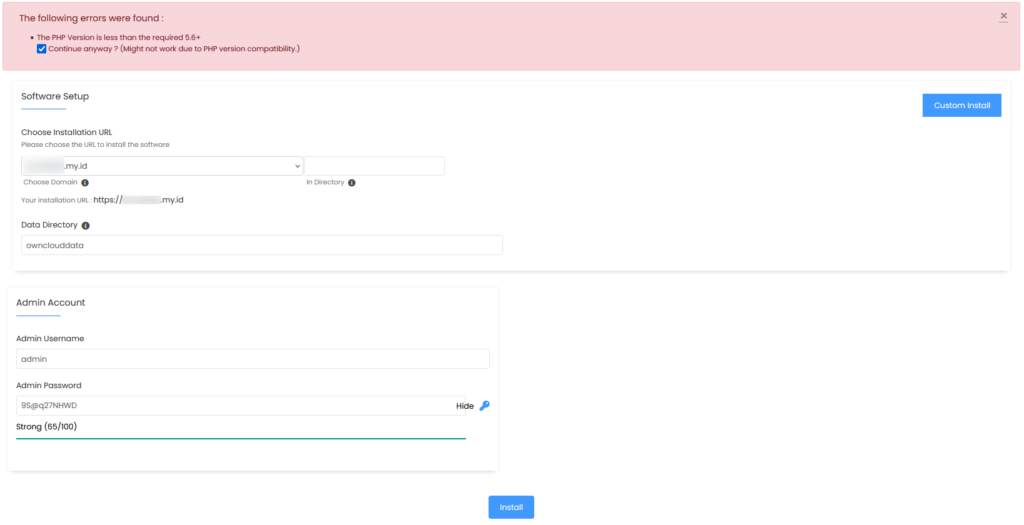
Troubleshooting: Versi PHP
Jika muncul error The PHP Version is less than the required 5.6+, beri centang pada opsi Continue Anyway? karena versi PHP yang digunakan akan menyesuaikan dengan konfigurasi website Anda. Setelah itu, klik Install kembali.
Langkah 7: Tunggu Proses Instalasi
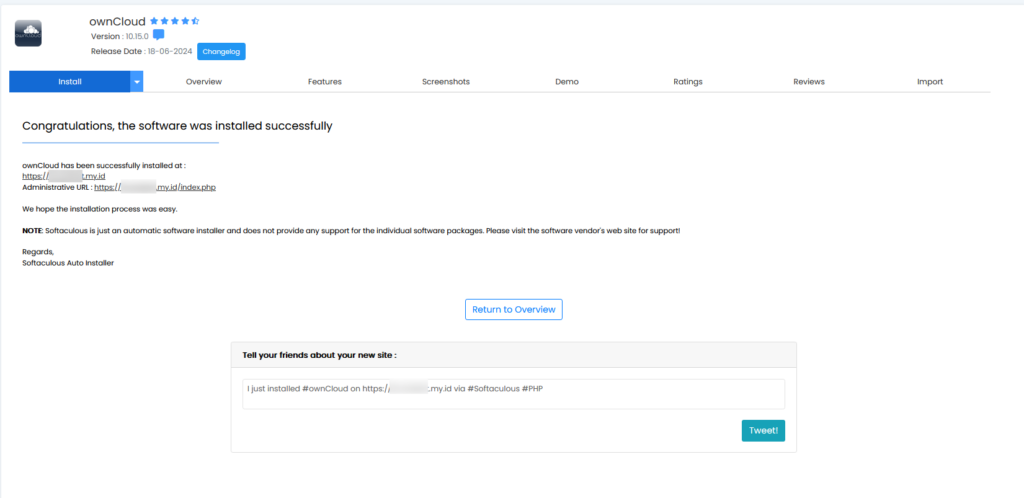
Tunggu hingga proses selesai. Jika berhasil, akan muncul pesan Congratulations, the software was installed successfully.
Langkah 8: Login ke OwnCloud
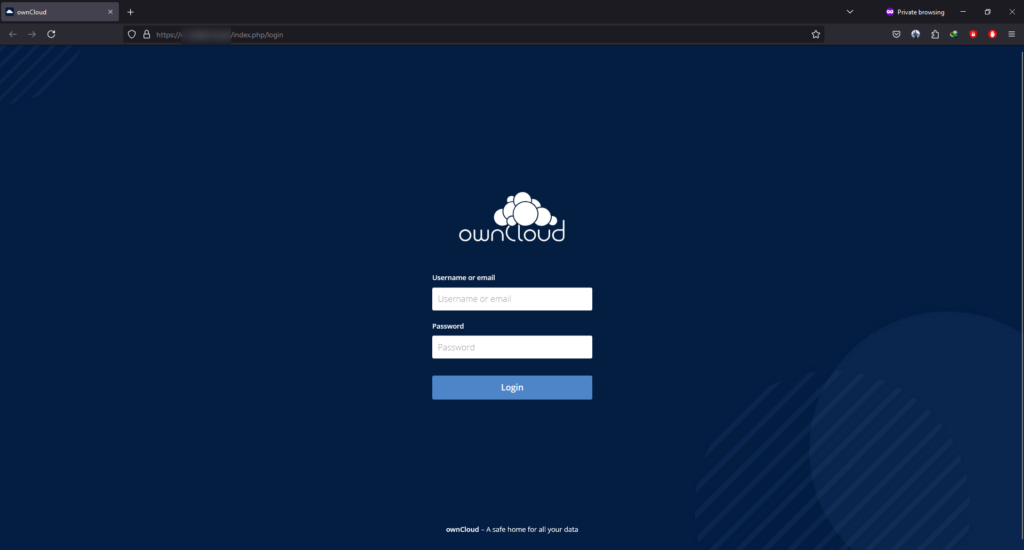
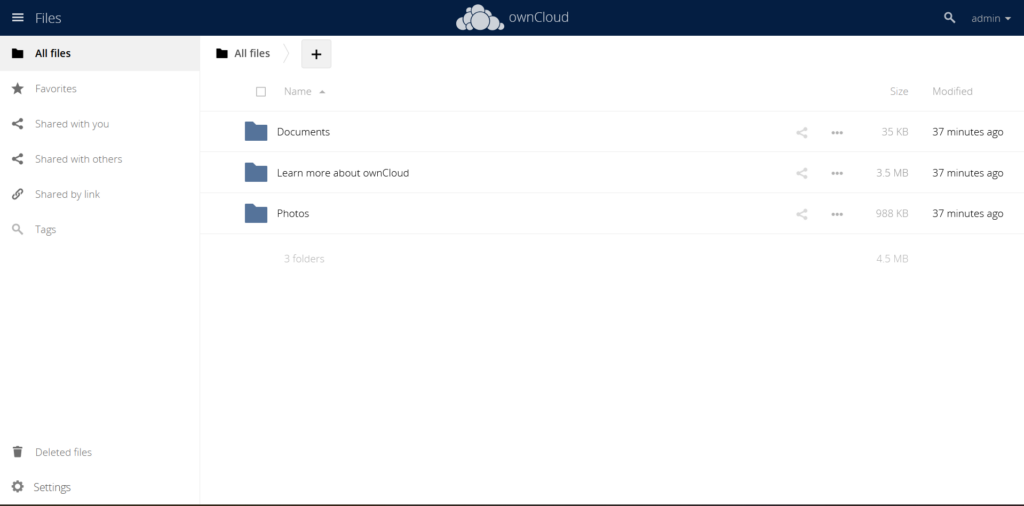
Setelah instalasi, akses OwnCloud melalui domain yang telah dipilih dan login menggunakan credential admin yang sudah disetting.
Kesimpulan
Tutorial ini menjelaskan cara instalasi OwnCloud pada layanan Kilat Hosting 2.0 secara lengkap dan mudah diikuti. Jika mengalami kendala, CloudKilat menyediakan layanan support 24 jam. Anda dapat membuka tiket support melalui portal client atau mengirim email ke info@cloudkilat.com.