Halo, Kawan Belajar!
Apakah Anda tahu bahwa DNS (Domain Name System) bisa menjadi celah bagi serangan berbahaya seperti DNS poisoning? Untuk melindungi domain Anda dan memastikan data DNS yang diterima benar-benar valid, salah satu langkah yang dapat diambil adalah dengan mengaktifkan DNSSEC (Domain Name System Security Extensions). DNSSEC berfungsi untuk menambah lapisan keamanan ekstra pada sistem DNS Anda.
Dengan mengaktifkan DNSSEC, Anda bisa memastikan bahwa setiap permintaan DNS yang diterima berasal dari sumber yang terpercaya dan tidak mudah dimanipulasi. Tidak hanya itu, DNSSEC juga membantu mengurangi risiko serangan terhadap website Anda.
Untuk informasi lebih lanjut, Anda bisa membaca artikel kami di sini: Apa Itu DNSSEC dan Bagaimana Cara Kerjanya?
Pada panduan kali ini, kami akan menjelaskan secara rinci cara mengaktifkan DNSSEC di cPanel, sehingga domain Anda bisa lebih aman dan terlindungi dari ancaman tersebut. Yuk, simak langkah-langkahnya di bawah ini!
1. Mengaktifkan Fitur DNSSEC di WHM
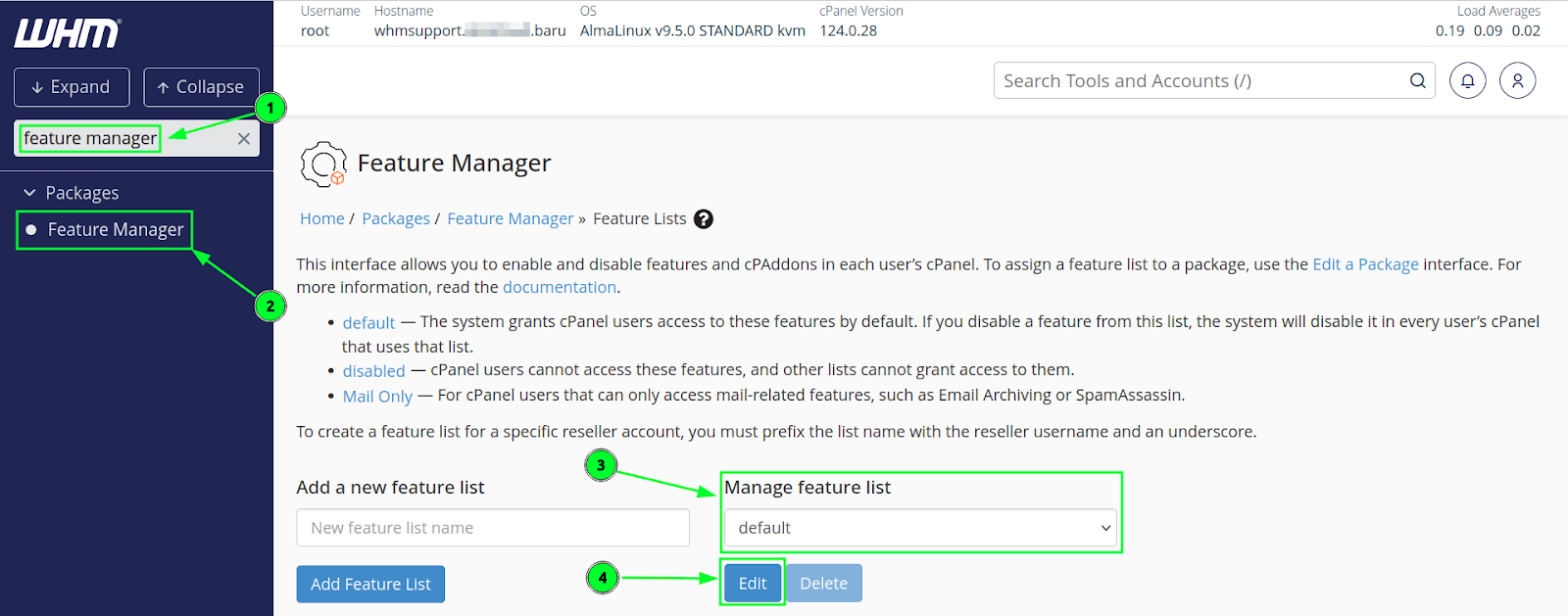
Jika Anda ingin mengaktifkan DNSSEC untuk pengguna cPanel pada VPS, langkah pertama yang perlu dilakukan adalah mengaktifkan fitur Manage DNSSEC di WHM melalui Feature Manager. Fitur ini memungkinkan pengguna cPanel untuk mengelola DNSSEC secara mandiri dari dalam akun mereka.
Catatan penting: Jika Anda tidak ingin fitur ini tersedia untuk semua pengguna cPanel di servermu, Anda bisa melewati langkah ini dan langsung ke bagian "Mengaktifkan DNSSEC pada Domain dari Sisi Server".
Masuk ke WHM dan navigasikan ke Home » Packages » Feature Manager. Lalu pada menu drop-down, pilih daftar fitur yang ingin Anda ubah atau edit. Jika belum ada daftar kustom, biasanya yang digunakan adalah daftar default.
Gunakan kolom pencarian untuk menemukan fitur DNSSEC. Centang opsi Manage DNSSEC, lalu klik tombol Save untuk menyimpan perubahan.
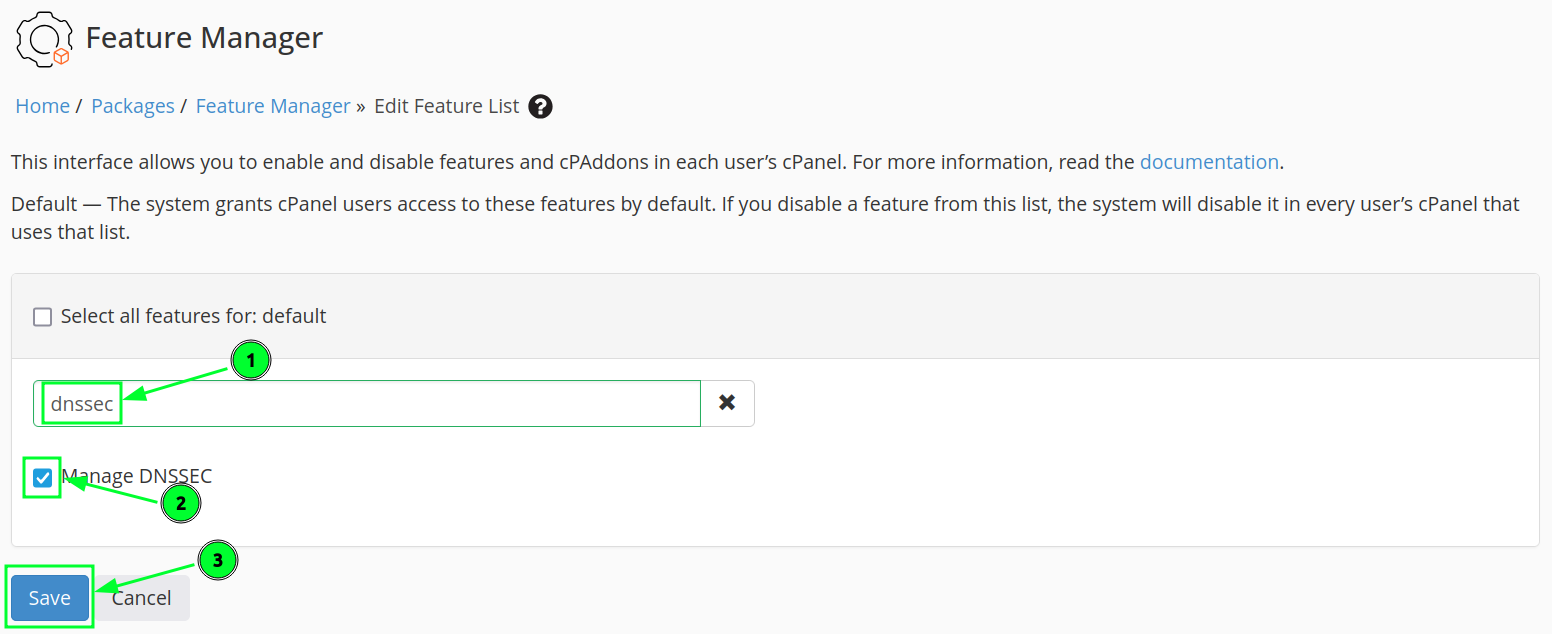
Jika berhasil, akan muncul notifikasi hijau yang menandakan perubahan telah tersimpan. Sekarang pengguna cPanel dapat mengakses pengaturan DNSSEC melalui Zone Editor.
2. Mengaktifkan DNSSEC pada Domain dari Sisi Server
Terdapat dua metode untuk mengaktifkan DNSSEC pada domain, yaitu melalui WHM dan langsung dari cPanel.
Opsi A – Menggunakan WHM
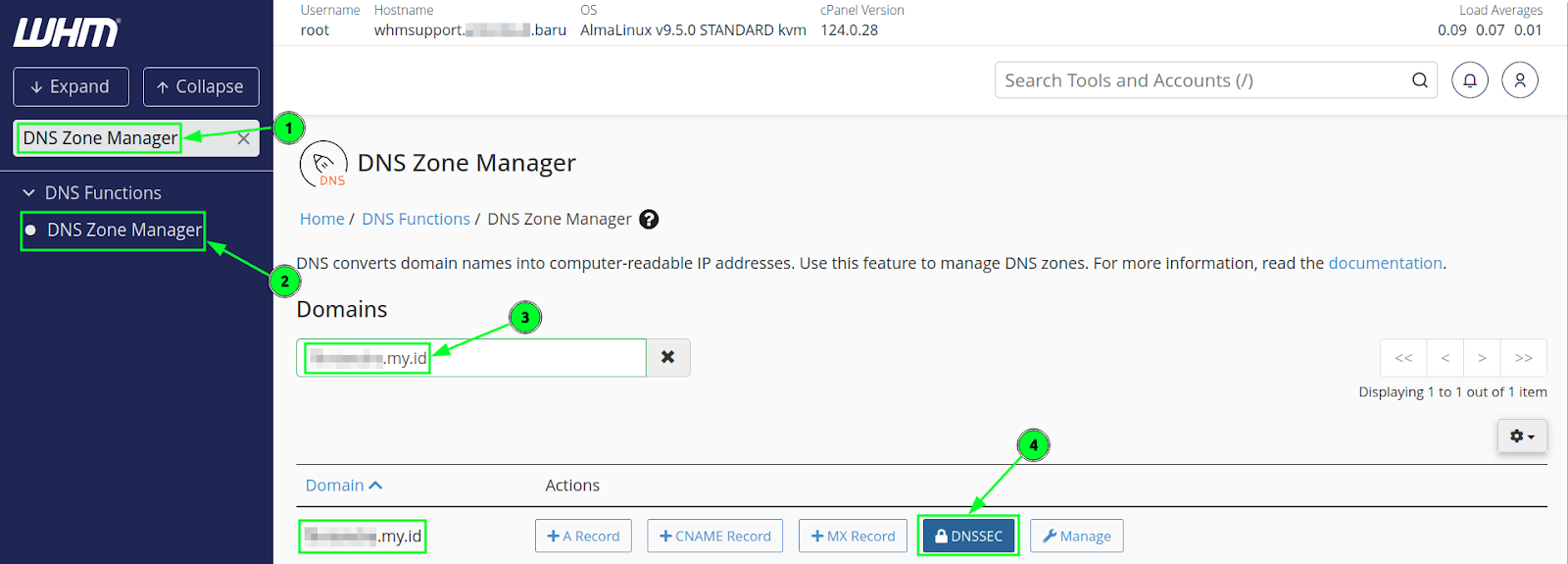
Masuk ke WHM sebagai root kemudian navigasikan ke DNS Zone Manager. Setelah itu, cari domain yang ingin diaktifkan DNSSEC-nya dan klik tombol DNSSEC.
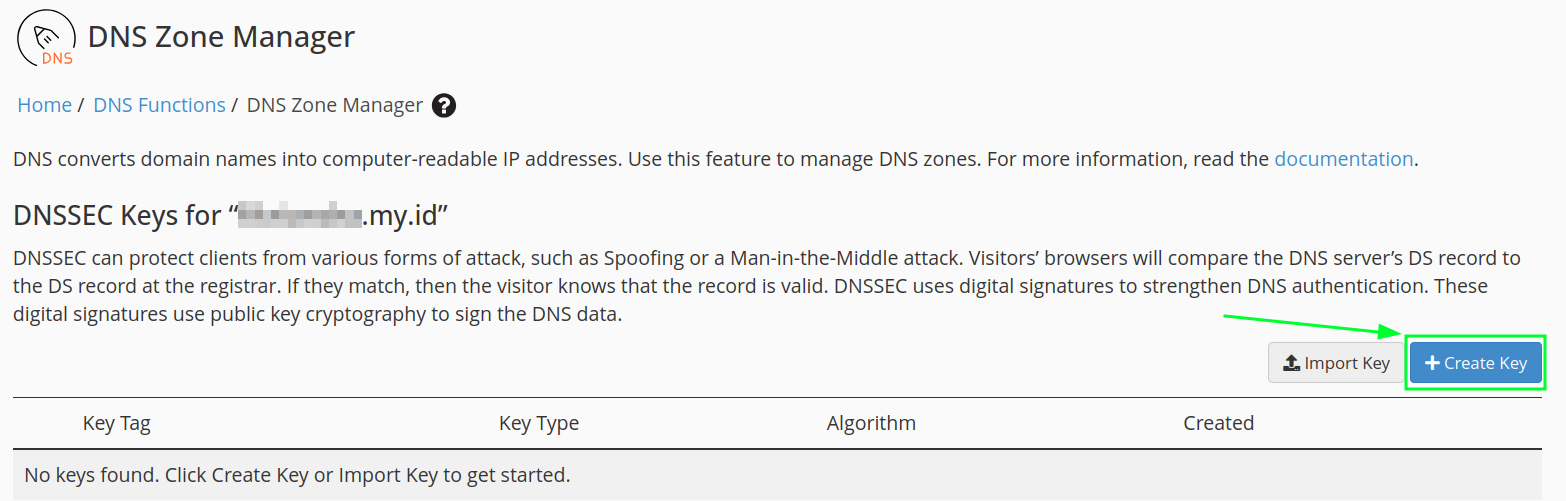
Pada jendela yang muncul, klik + Create Key untuk membuat kunci DNSSEC.
Opsi B – Menggunakan cPanel
Catatan penting: Opsi ini hanya tersedia jika fitur DNSSEC telah diaktifkan di Feature Manager.
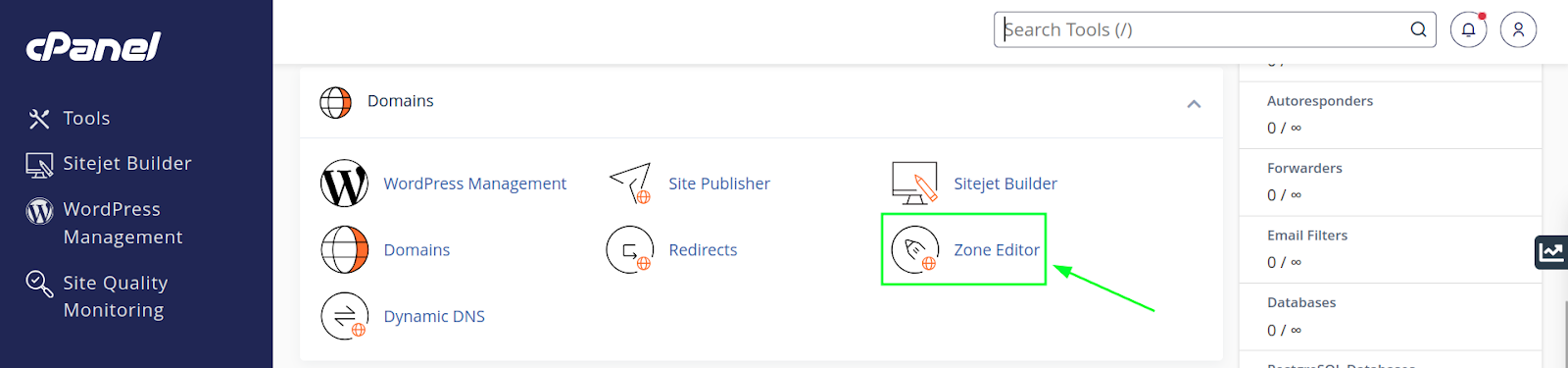
Masuk ke cPanel lalu pilih menu Zone Editor.
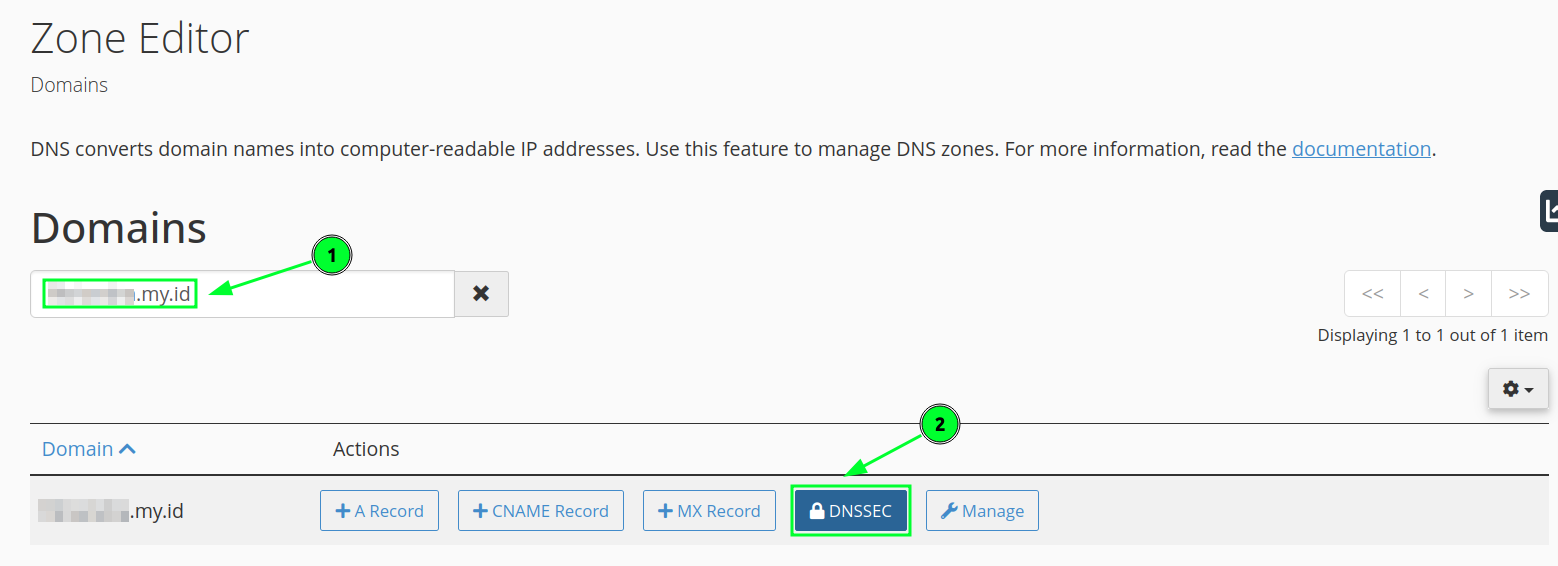
Cari domain yang ingin diaktifkan DNSSEC-nya, lalu klik tombol DNSSEC.
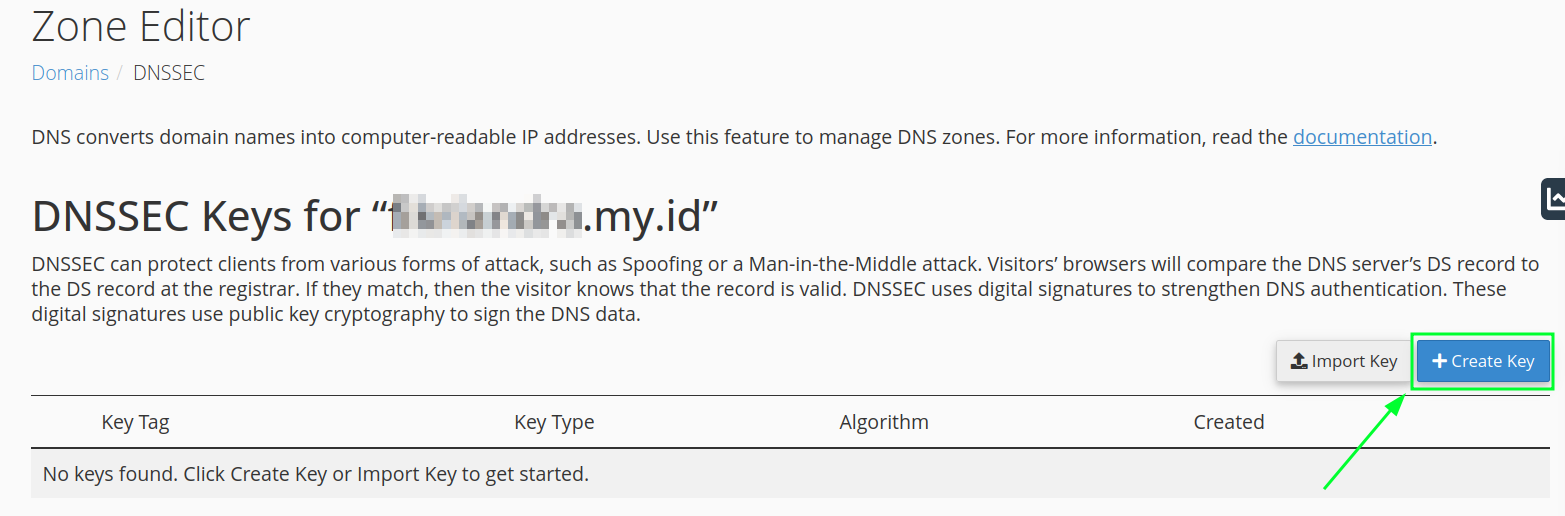
Klik tombol + Create Key.
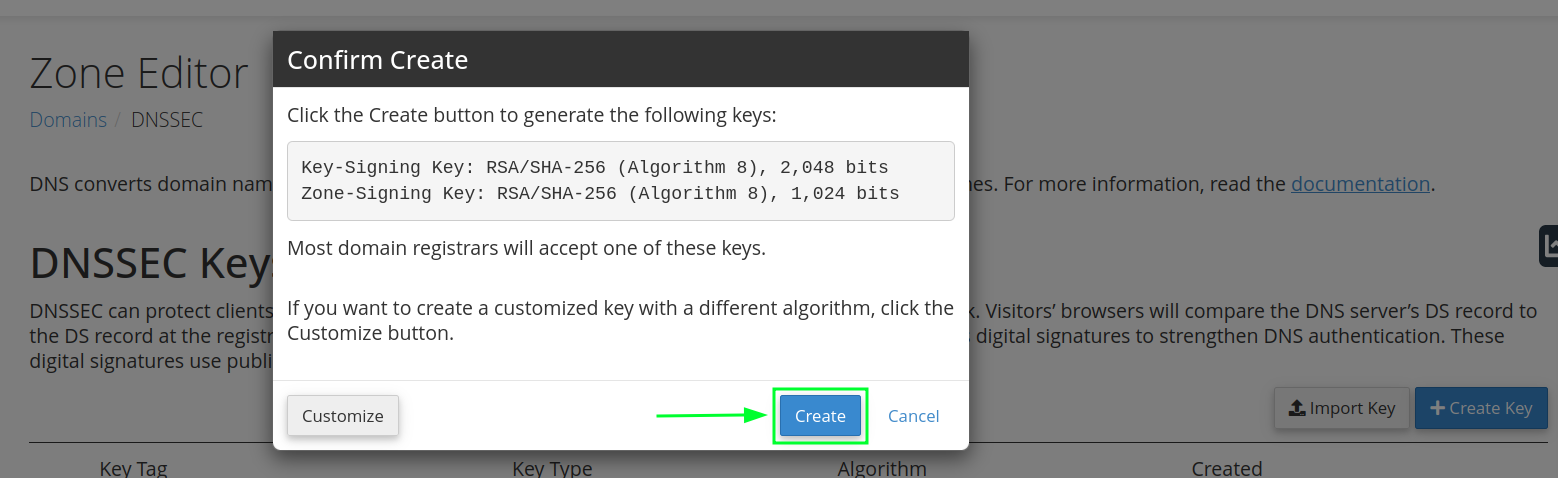
Pada pop-up yang muncul, Anda bisa langsung membuat kunci dengan format default atau menyesuaikannya dengan mengklik Customize.
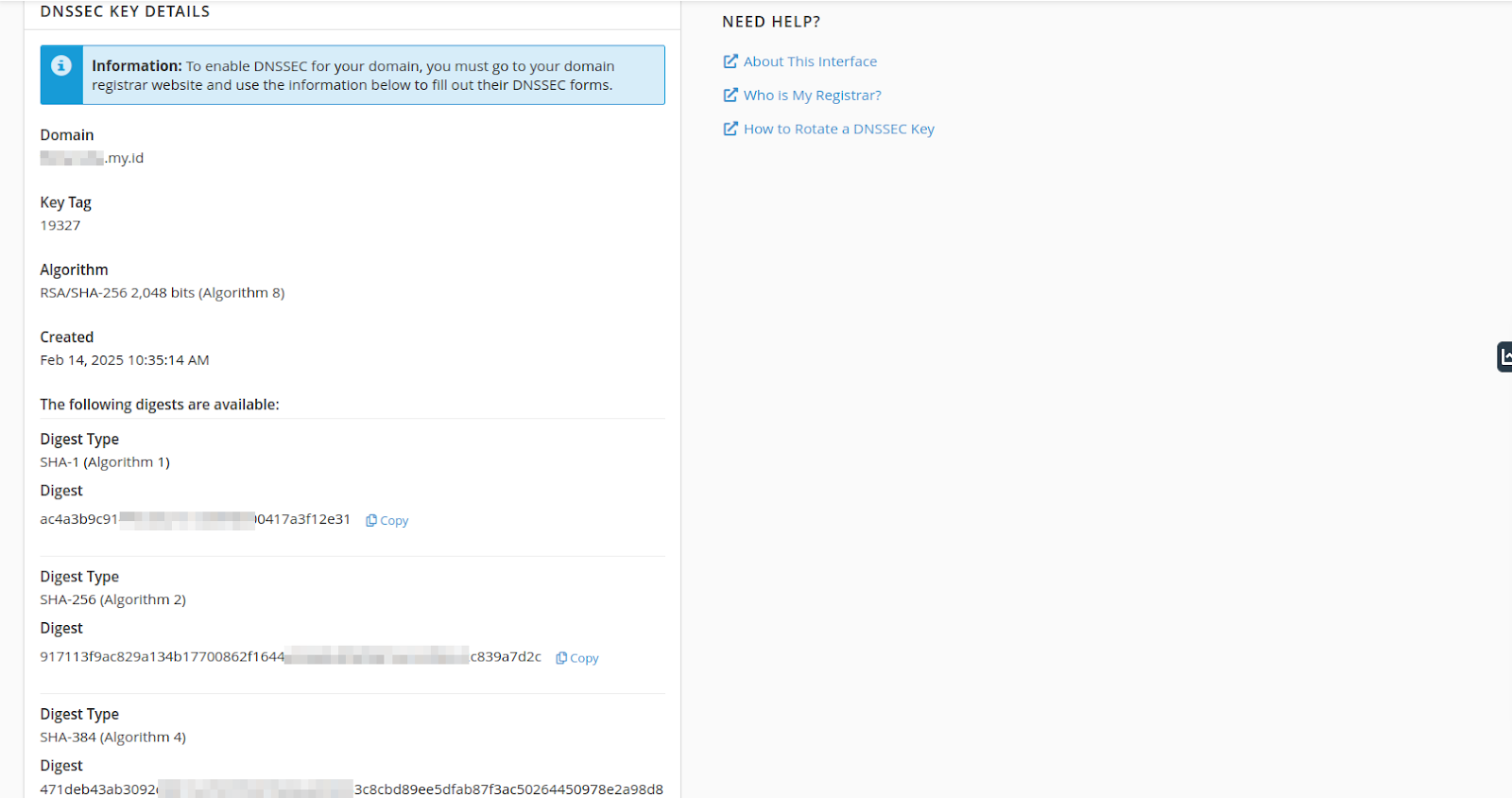
Setelah kunci DNSSEC berhasil dibuat, sistem akan menampilkan DS Record yang perlu dimasukkan ke pengelola domain (registrar) untuk menyelesaikan pengaturan.
3. Melakukan Request Pengaktifan DNSSEC di CloudKilat
Penambahan DS record untuk pengaktifan DNSSEC ini bergantung pada kebijakan masing-masing registrar. Biasanya, terdapat pengaturan atau opsi untuk menambahkan record tersebut melalui panel pengguna. Bagi Anda yang domainnya terdaftar di CloudKilat, aktivasi DNSSEC dari sisi registrar harus dilakukan melalui bantuan tim support kami.
Masuk ke cPanel » Zone Editor, lalu pilih domain yang ingin diaktifkan DNSSEC-nya. Klik View DS Records untuk melihat informasi DNSSEC yang perlu dikirimkan.
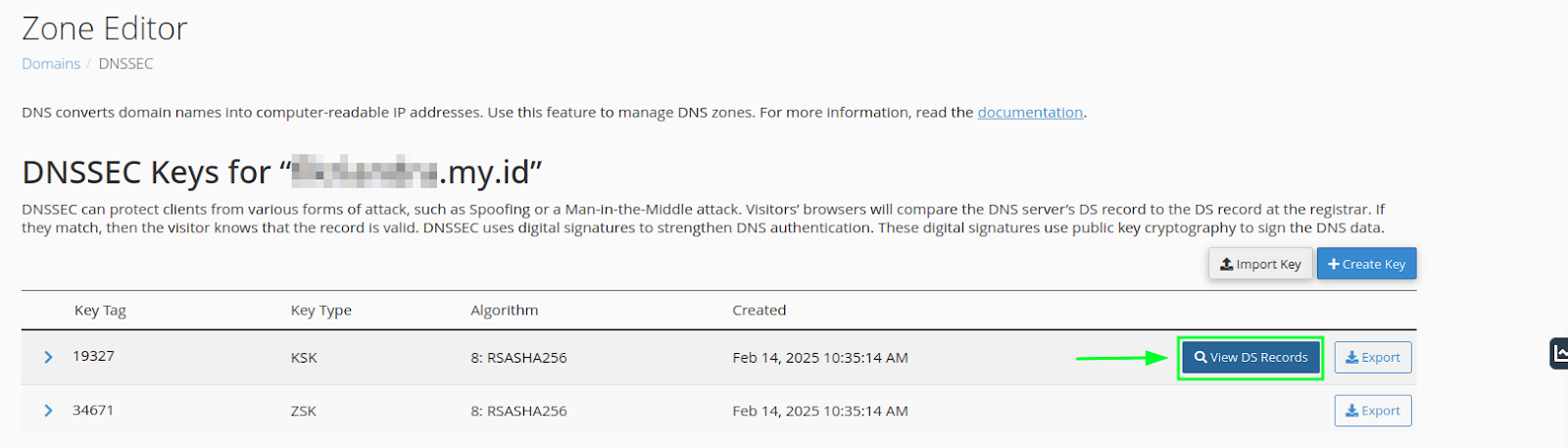
Salin informasi berikut dan kirimkan ke tim support CloudKilat melalui tiket bantuan:
- Key Tag
- Algorithm
- Digest Type
- Digest
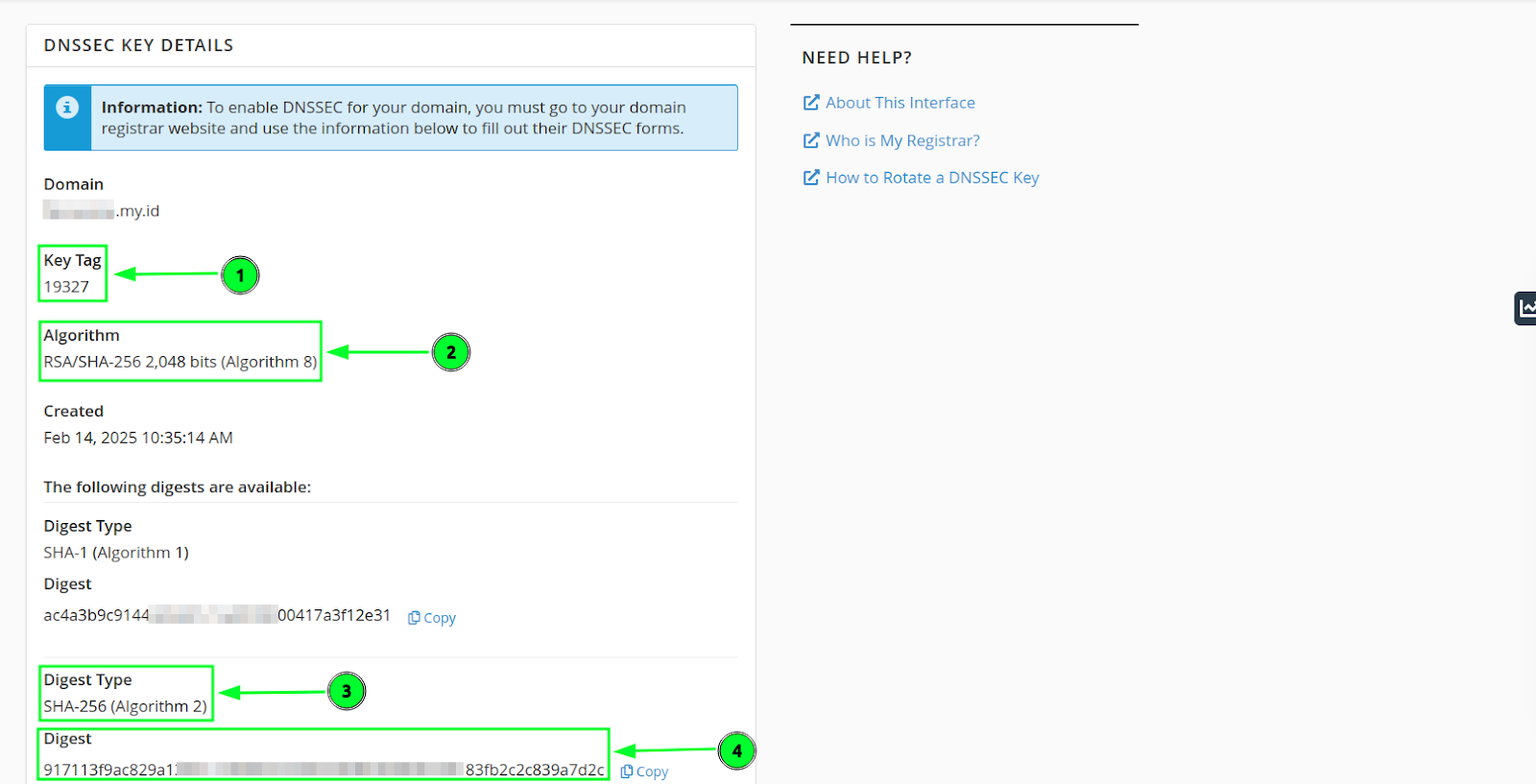
Selanjutnya, tim support akan membantu mengaktifkan DNSSEC untuk domain Anda.
4. Mengecek Validasi DNSSEC
Setelah DNSSEC diaktifkan, Anda bisa memeriksa apakah konfigurasi sudah benar dengan menjalankan perintah berikut di terminal:
a. Cek status DNSSEC menggunakan WHOIS
whois nama-domain-Anda | grep "DNSSEC"

b. Cek DNSSEC menggunakan Dig
dig nama-domain-Anda +dnssec +short

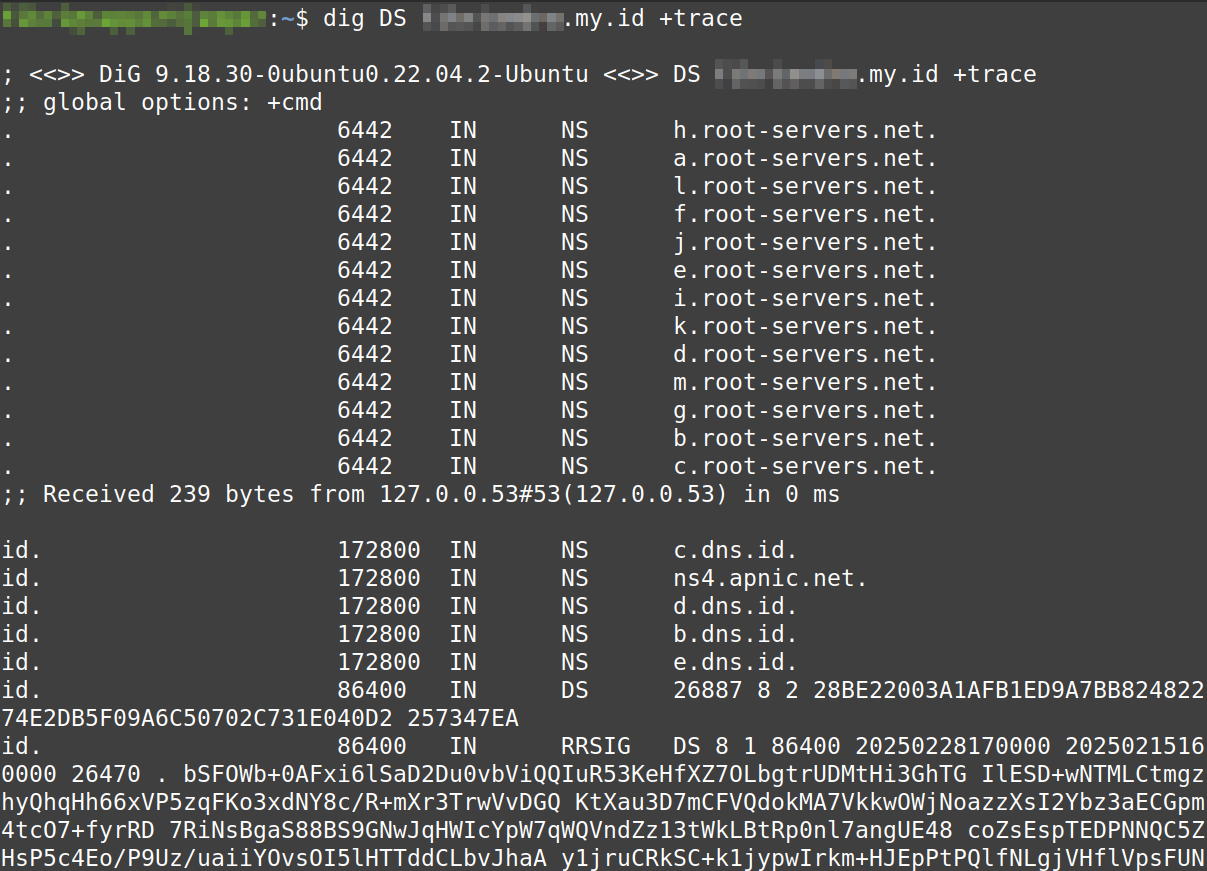
c. Cek DS record dengan trace
dig DS nama-domain-Anda +trace
d. Validasi DNSSEC menggunakan Delv
delv nama-domain-Anda @8.8.8.8

Jika semua pengujian berhasil, berarti DNSSEC sudah aktif dan berjalan dengan baik. Anda juga bisa menggunakan tool online seperti DNSViz atau Verisign DNSSEC Debugger untuk pengecekan tambahan.
5. Menonaktifkan DNSSEC
Jika suatu saat Anda ingin menonaktifkan DNSSEC, cukup hapus DS Record dari sisi registrar. Tanpa DS Record, klien tidak akan mencari kunci DNSSEC pada server DNS, sehingga fitur ini tidak lagi aktif.
Dengan mengikuti panduan ini, Anda bisa mengamankan DNS milikmu menggunakan DNSSEC dan mencegah dari serangan seperti DNS poisoning. Semoga panduan ini membantu, dan selamat mencoba!