Firewall adalah salah satu lapisan keamanan paling krusial dalam manajemen server. Hestia Control Panel (HestiaCP) menyediakan fitur bawaan yang memungkinkan pengguna untuk mengelola firewall secara efisien melalui antarmuka grafis yang sederhana namun kuat. Dengan bantuan HestiaCP, Anda bisa menetapkan aturan untuk memblokir atau mengizinkan akses berdasarkan alamat IP, menentukan port layanan, serta mem-ban IP berbahaya demi menjaga integritas sistem.
Artikel ini menyajikan panduan langkah demi langkah dalam mengelola firewall HestiaCP, termasuk cara menambah aturan pemblokiran, mengizinkan IP tertentu, hingga mem-ban IP Address secara permanen.
Mengapa Pengelolaan Firewall di HestiaCP Sangat Penting?
Firewall berperan sebagai penjaga lalu lintas jaringan server Anda. Melalui pengaturan firewall yang tepat, Anda dapat:
- Meningkatkan Perlindungan Server: Memblokir IP yang menunjukkan perilaku mencurigakan atau aktivitas serangan seperti brute force.
- Mengontrol Akses: Membatasi akses ke layanan penting hanya kepada IP tertentu, seperti SSH atau antarmuka admin.
- Mengurangi Risiko Intrusi: Mendeteksi dan mem-ban IP yang sering gagal login.
- Meningkatkan Efisiensi Sistem: Mengurangi trafik tidak penting sehingga performa server lebih optimal.
HestiaCP menggunakan iptables sebagai sistem backend firewall, memungkinkan pengaturan yang fleksibel dan terintegrasi dengan antarmuka grafis.
Prasyarat Penggunaan
Sebelum mulai mengelola firewall, pastikan Anda telah memenuhi beberapa syarat berikut:
- Akses Admin HestiaCP: Pastikan Anda login sebagai administrator (biasanya user "admin").
- Daftar IP dan Port: Siapkan IP yang ingin diblokir atau diizinkan serta port layanan yang berkaitan (contoh: port 22 untuk SSH).
- Pemahaman Dasar Jaringan: Mengenal TCP/UDP dan fungsi port akan mempermudah dalam menetapkan aturan yang efektif.
Panduan Lengkap Mengelola Firewall HestiaCP
Langkah 1: Masuk ke Menu Firewall
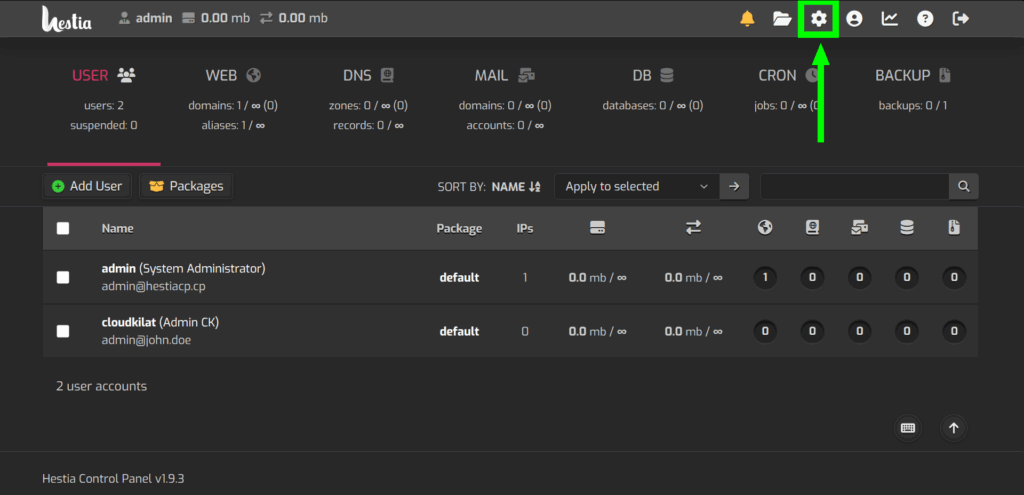
- Akses HestiaCP melalui browser:
https://[IP-Server-Anda]:8083atau melalui domain. - Klik ikon gear di pojok kanan atas untuk masuk ke Server Settings.
- Pilih tab Firewall untuk mengelola aturan keamanan jaringan.
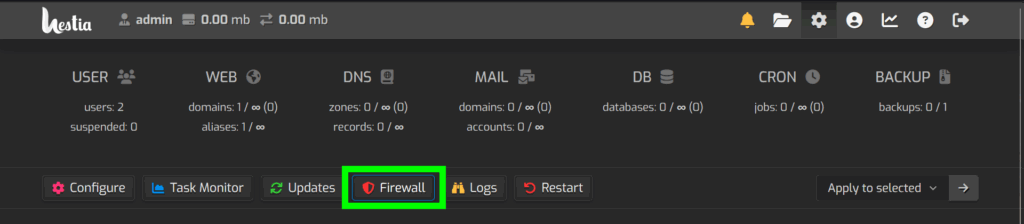
Langkah 2: Membuat Aturan Blokir IP (DROP)
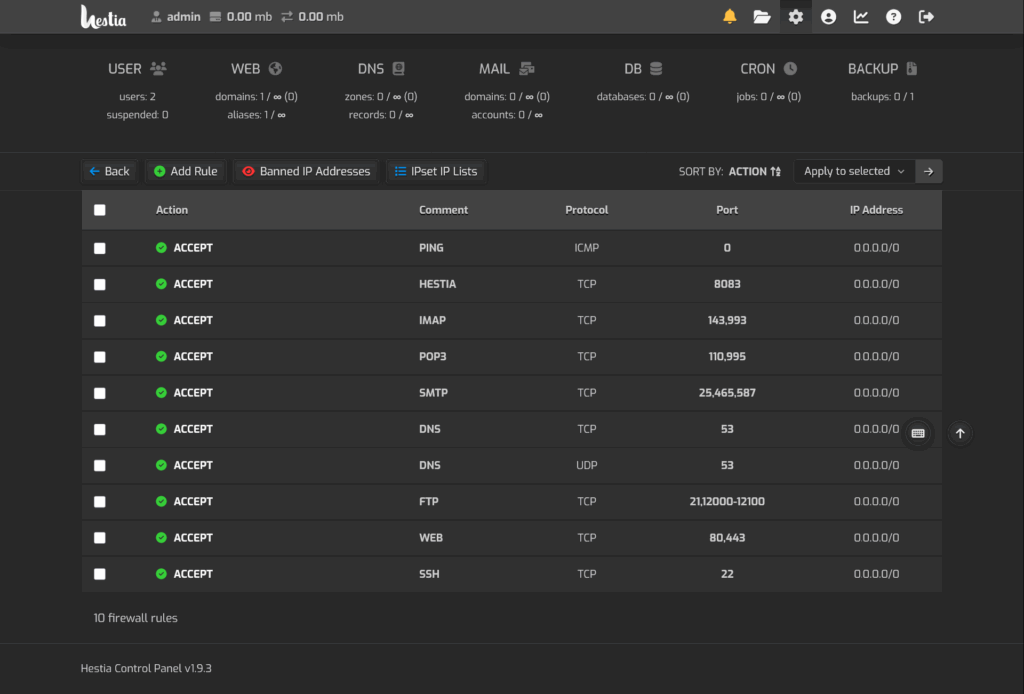
Di tab Firewall, klik + Add Rule.
Isi formulir dengan parameter berikut:
- Action: DROP
- Protocol: TCP
- Port: Biarkan kosong untuk semua port atau masukkan port spesifik (mis. 80).
- IP Address: Masukkan IP target (contoh: 192.168.1.100 atau 192.168.1.0/24).
- Comment: Contoh, "Blokir IP mencurigakan".
Klik Save untuk mengaktifkan aturan.
Contoh Kasus:
Blokir semua akses dari IP 203.0.113.5:
- Action: DROP
- Protocol: TCP
- Port: 0
- IP Address: 203.0.113.5
- Comment: "Blokir IP Hacker"
Langkah 3: Mengizinkan IP Tertentu (ACCEPT)
Klik kembali + Add Rule di tab Firewall.
Isi form dengan:
- Action: ACCEPT
- Protocol: TCP
- Port: 22 (untuk SSH)
- IP Address: IP yang diizinkan
- Comment: "Akses SSH kantor"
Klik Save.
Tips Keamanan:
Urutan aturan penting. Letakkan aturan ACCEPT di atas aturan DROP untuk port yang sama agar IP yang sah tidak terblokir.
Contoh Kasus:
Izinkan IP 203.0.113.10 mengakses SSH:
- Action: ACCEPT
- Protocol: TCP
- Port: 22
- IP Address: 203.0.113.10
- Comment: "Akses SSH dari IP kantor"
Langkah 4: Ban Permanen IP Address
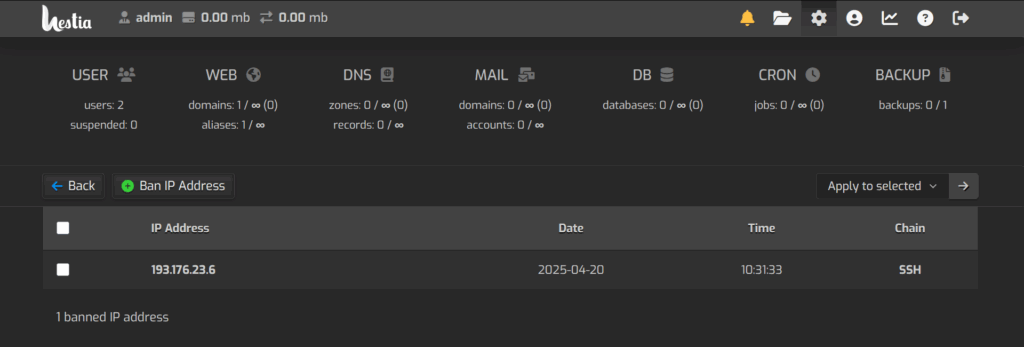
Buka sub-tab Banned IP Addresses pada tab Firewall.
Klik + Ban IP Address.
Masukkan:
- IP Address: misalnya 203.0.113.15
- Chain: SSH (atau lainnya)
Klik Save.
Contoh Kasus:
Ban IP 203.0.113.15 karena percobaan brute force SSH:
- IP Address: 203.0.113.15
- Chain: SSH
- Klik Save
Catatan:
Jika Anda tidak sengaja memblokir IP Anda sendiri, nonaktifkan firewall melalui SSH:
v-stop-firewall
Kemudian aktifkan ulang setelah koreksi:
v-start-firewall
Penutup
Mengelola firewall di HestiaCP bukan hanya sekadar konfigurasi teknis, tapi juga langkah proaktif menjaga server dari berbagai ancaman digital. Dengan mengikuti panduan ini, Anda dapat menyusun aturan yang efektif untuk memblokir, mengizinkan, maupun mem-ban IP sesuai kebutuhan. HestiaCP memudahkan proses ini dengan antarmuka yang ramah pengguna, bahkan bagi pemula.