Hestia Control Panel (HestiaCP) adalah alat manajemen server open-source yang populer, memudahkan pengelolaan layanan web, email, database, dan lainnya melalui antarmuka intuitif. Salah satu tugas dasar yang kerap dilakukan administrator server adalah membuat user baru agar dapat mengelola situs web, email, atau database secara terpisah. Artikel ini akan membimbing Anda secara lengkap dan terstruktur dalam membuat user baru di HestiaCP.
Mengapa Penting Membuat User Baru di HestiaCP?
Membuat user baru di HestiaCP memiliki manfaat penting, terutama untuk meningkatkan keamanan dan efisiensi pengelolaan server. Berikut alasan utama mengapa Anda perlu membuat user baru:
- Akses Terisolasi: Memberikan hak akses terpisah sehingga user tidak mengganggu data atau konfigurasi user lain.
- Keamanan Lebih Baik: Batasi hak akses sesuai kebutuhan sehingga risiko penyalahgunaan dapat diminimalisasi.
- Manajemen Multi-klien: Sangat berguna ketika mengelola beberapa klien atau proyek dalam satu server.
- Organisasi Lebih Rapi: Memudahkan pengelolaan layanan seperti domain, email, dan database secara terstruktur.
Prasyarat Sebelum Membuat User Baru
Sebelum memulai proses pembuatan user baru, pastikan Anda sudah memenuhi persyaratan berikut:
- Akses Admin HestiaCP: Login sebagai administrator (user default biasanya "admin").
- Informasi User: Siapkan data penting seperti nama user, alamat email, dan kata sandi yang akan digunakan.
Panduan Lengkap Membuat User Baru di HestiaCP
Langkah 1: Login sebagai Administrator di HestiaCP
- Buka browser dan akses panel HestiaCP melalui URL:
https://[IP-Server-Anda]:8083atau domain yang sudah disiapkan. - Masukkan username dan password administrator (default username: admin).
- Setelah login berhasil, Anda akan melihat dashboard utama HestiaCP.
Langkah 2: Akses Menu User dan Klik "Add User"
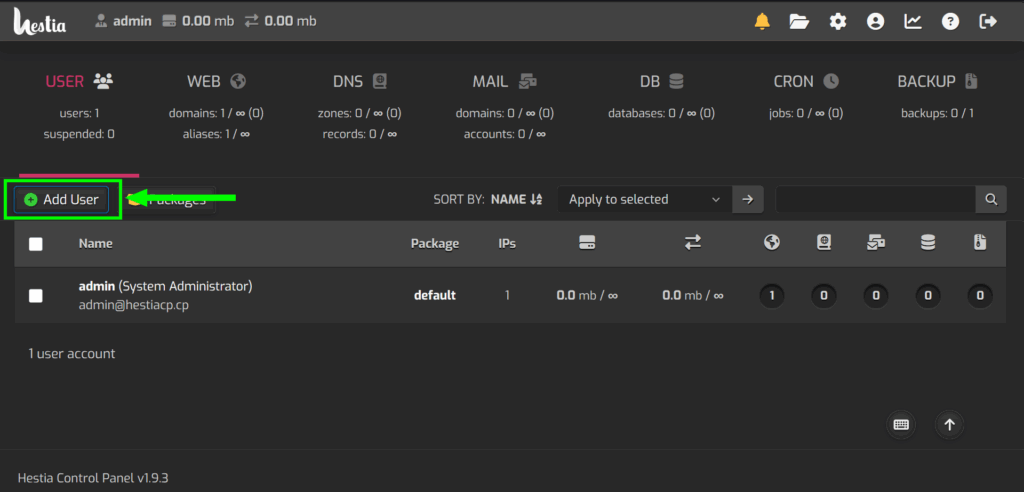
- Pada dashboard utama, klik tab USER di bagian atas.
- Anda akan melihat daftar user yang sudah ada, termasuk user default "admin".
- Klik tombol + Add User (ikon plus hijau) untuk membuka formulir pembuatan user baru.
Langkah 3: Isi Formulir Pembuatan User Baru dengan Lengkap
Isi formulir "Add User" dengan data yang benar dan lengkap:
- Username: Nama user unik, gunakan huruf kecil tanpa karakter khusus.
Contoh: `cloudkilat` - Contact Name: Nama lengkap atau nama terkait (opsional).
Contoh: "CloudKilat User" - Email: Alamat email valid untuk notifikasi dan pengiriman kredensial.
Contoh: `user@domainanda.com` - Password: Kata sandi yang kuat dengan minimal 8 karakter, kombinasi huruf besar, kecil, dan angka.
Gunakan tombol generate (ikon roda gigi) untuk membuat password acak yang aman. - Do not allow user to log in to Control Panel: Centang jika user hanya butuh akses FTP/SSH tanpa masuk panel.
- Send welcome email: Centang untuk mengirim email berisi kredensial login.
- Language: Pilih bahasa antarmuka user (default English).
- Role: Pilih "User" untuk hak akses terbatas (bukan Administrator).
- Package: Pilih paket layanan sesuai batasan yang diinginkan (ruang disk, bandwidth, dll).
- Email login credentials to: Masukkan email tujuan untuk pengiriman kredensial (biasanya sama dengan email user).
Langkah 4: Simpan dan Verifikasi User Baru
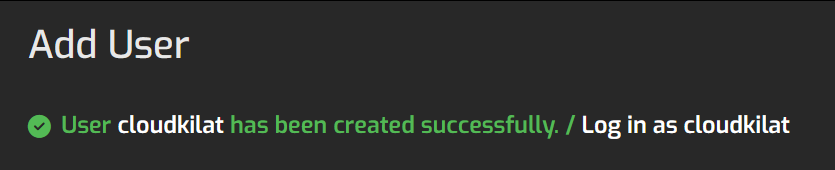
Pesan konfirmasi bahwa user baru berhasil dibuat dan opsi untuk login sebagai user tersebut.
- Klik tombol Save (biasanya berwarna ungu).
- Jika berhasil, Anda akan melihat notifikasi seperti:
"User cloudkilat has been created successfully / Log in as cloudkilat". - User baru akan muncul dalam daftar tab USER.
- Anda dapat langsung login sebagai user baru melalui link "Log in as [username]" untuk verifikasi akses.
Penutup
Membuat user baru di HestiaCP merupakan langkah krusial dalam mengelola server secara aman dan terorganisir. Dengan mengikuti panduan ini, Anda dapat menambah user dengan mudah melalui antarmuka web yang intuitif. Pastikan selalu menggunakan password yang kuat dan mengatur hak akses sesuai kebutuhan untuk menjaga keamanan server. Selalu lakukan pengecekan ulang dan monitoring secara berkala demi stabilitas layanan Anda.