Mengelola file di layanan Kilat VM 2.0 secara aman dan efisien sangat penting untuk menjaga kelangsungan operasional situs atau aplikasi Anda. Salah satu metode yang direkomendasikan untuk mentransfer file adalah melalui SFTP (Secure File Transfer Protocol), yang memberikan tingkat keamanan lebih tinggi dibandingkan FTP biasa.
Salah satu aplikasi klien SFTP yang paling populer dan mudah digunakan adalah FileZilla. Dengan FileZilla, Anda dapat mentransfer file dari dan ke server Kilat VM 2.0 Anda dengan cepat dan aman.
Artikel ini akan memandu Anda langkah demi langkah dalam menginstal, mengonfigurasi, dan menggunakan FileZilla untuk koneksi SFTP ke layanan Kilat VM 2.0.
Mengapa Menggunakan SFTP?
SFTP mengenkripsi seluruh sesi transfer data Anda, termasuk kredensial login, sehingga jauh lebih aman dibandingkan protokol FTP biasa yang mengirimkan data dalam bentuk teks terbuka. Hal ini sangat penting terutama saat bekerja pada lingkungan produksi seperti server cloud.
Persiapan Sebelum Memulai
Sebelum mengikuti panduan ini, pastikan Anda sudah memiliki hal-hal berikut:
- Akses ke akun Kilat VM 2.0 (alamat IP publik, username, dan password SSH).
- Port SSH yang digunakan (default: 22, bisa berubah tergantung konfigurasi server).
- Komputer Anda telah terhubung ke internet.
Langkah 1: Unduh dan Instal FileZilla
- Buka situs resmi FileZilla di https://filezilla-project.org/download.php.
- Pilih versi FileZilla yang sesuai dengan sistem operasi Anda (Windows, macOS, atau Linux).
- Unduh dan jalankan file instalasi.
- Ikuti petunjuk instalasi hingga selesai.
Catatan: Gunakan versi FileZilla Client, bukan FileZilla Server, untuk keperluan koneksi SFTP dari komputer Anda ke server.
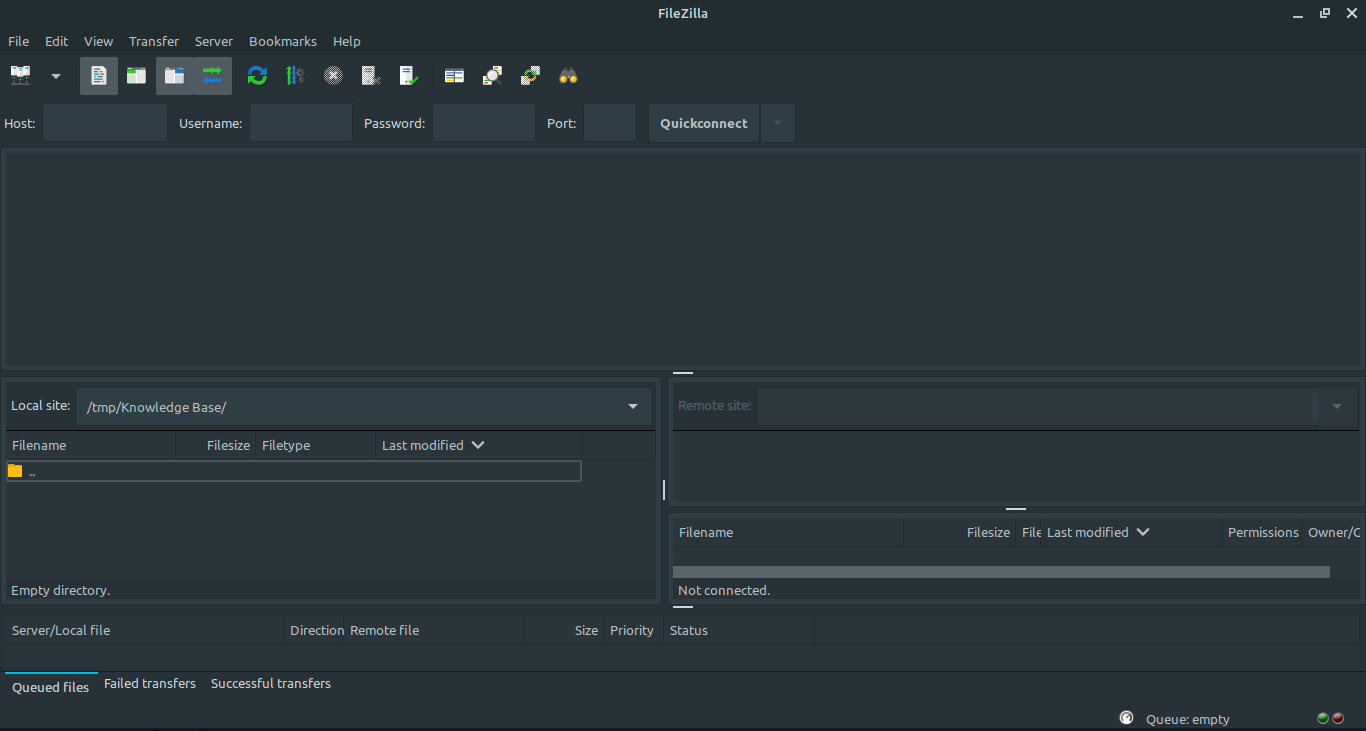
Langkah 2: Buka Aplikasi FileZilla
Setelah instalasi berhasil:
- Jalankan FileZilla melalui menu Start atau bilah pencarian sistem operasi Anda.
Langkah 3: Konfigurasi Koneksi SFTP ke Kilat VM 2.0
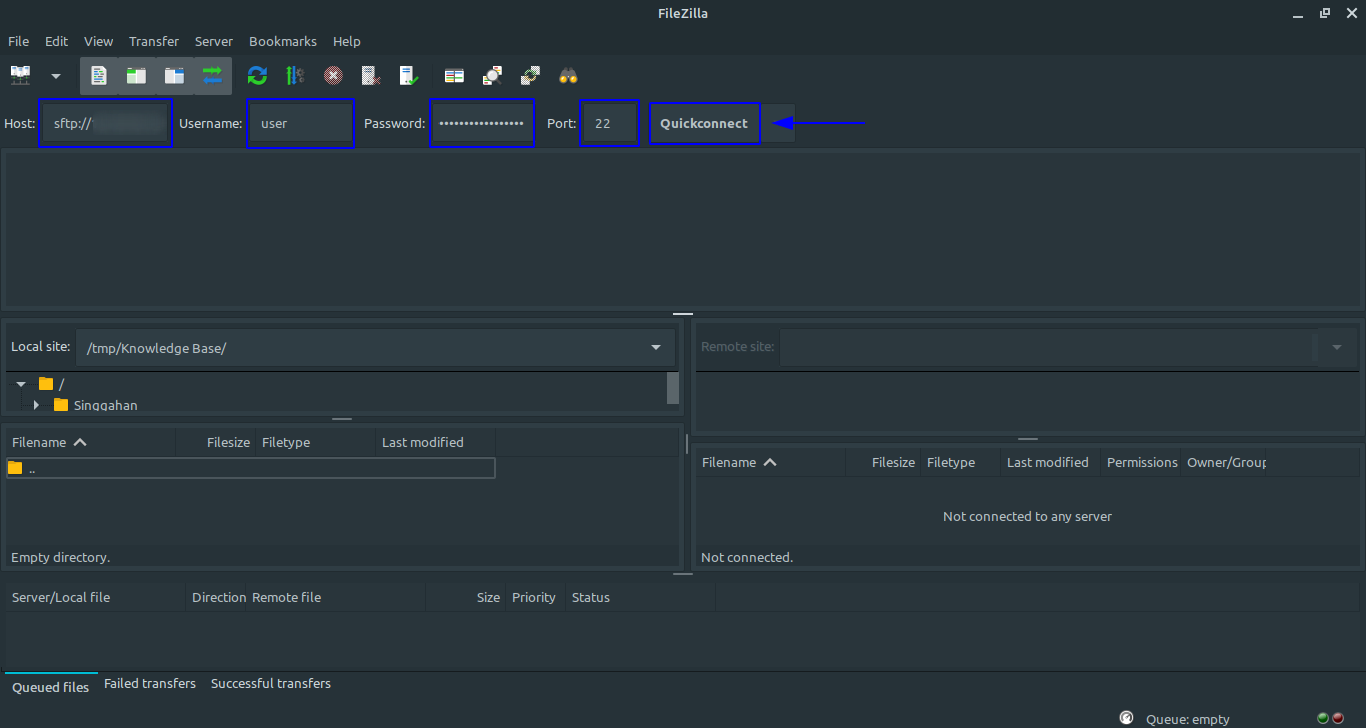
Pada bagian atas jendela FileZilla, isi kolom berikut:
- Host:
sftp://alamat_IP_VM_Anda - Username: sesuai kredensial SSH Anda
- Password: sesuai dengan password akun SSH
- Port: isi dengan nomor port SSH (default: 22)
- Host:
Klik tombol Quickconnect untuk memulai koneksi ke server.
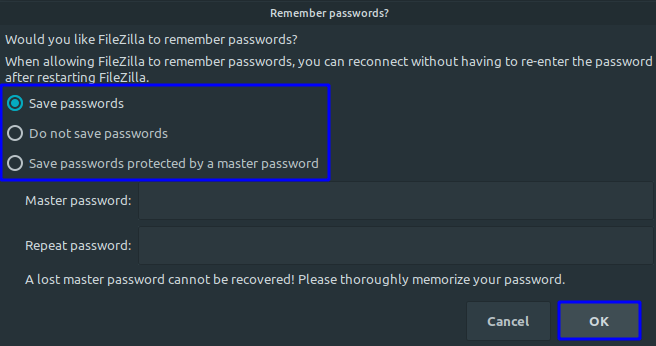
Saat diminta menyimpan password:
- Pilih Save passwords untuk menyimpan biasa,
- Atau pilih Save passwords protected by a master password jika Anda ingin menyimpan dengan lebih aman menggunakan master password.
Langkah 4: Akses dan Navigasi Direktori Kilat VM 2.0
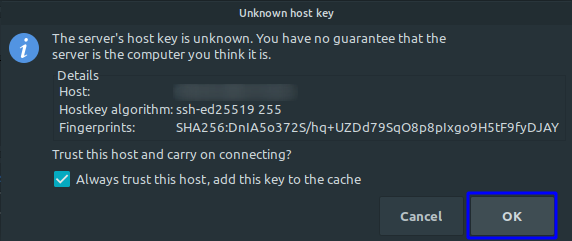
Jika ini adalah koneksi pertama, akan muncul dialog konfirmasi untuk menerima fingerprint server.
- Klik OK untuk melanjutkan jika fingerprint sesuai dengan yang Anda harapkan.
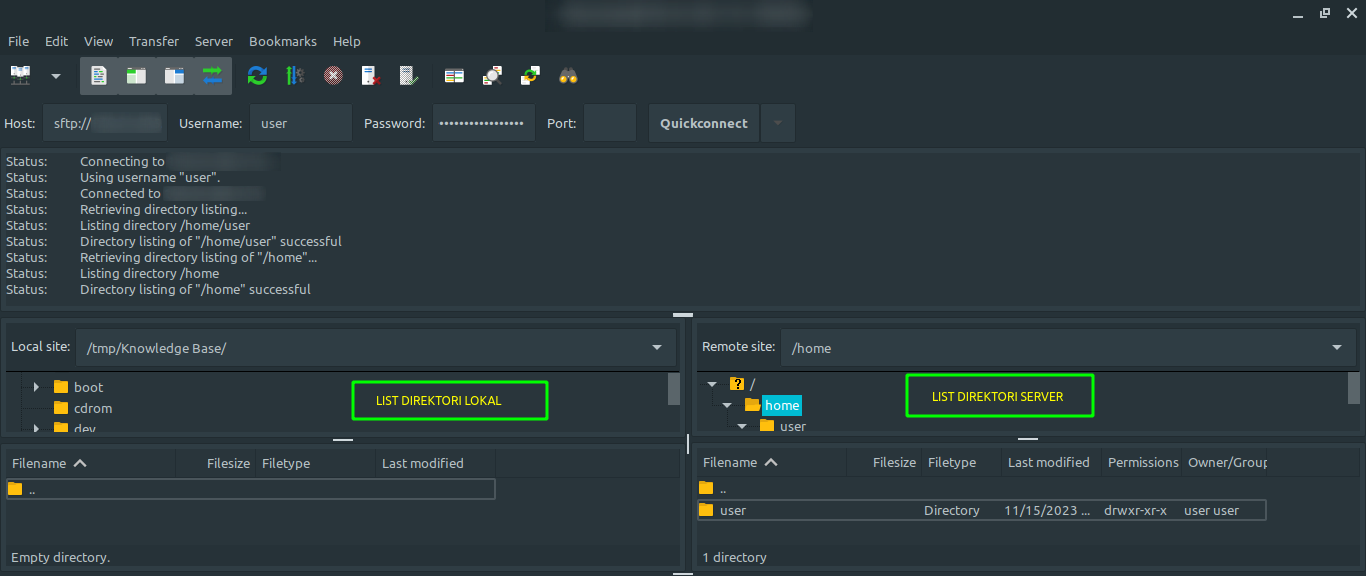
Setelah koneksi berhasil, Anda akan melihat:
- Direktori lokal di sebelah kiri,
- Direktori server Kilat VM 2.0 di sebelah kanan.
Anda dapat mulai mentransfer file:
- Dengan drag and drop antar panel,
- Atau klik kanan > Upload / Download pada file yang diinginkan.
Langkah 5: Putuskan Koneksi
- Setelah selesai mentransfer file, klik tombol Disconnect (ikon plug) di toolbar FileZilla.
- Anda juga dapat menutup aplikasi FileZilla jika tidak akan digunakan lagi.
Tips Keamanan Tambahan
- Gunakan password yang kuat dan unik untuk setiap akun SSH Anda.
- Batasi akses SSH menggunakan firewall atau VPN jika memungkinkan.
- Aktifkan autentikasi berbasis kunci SSH jika didukung oleh layanan Anda.
Kesimpulan
Menggunakan FileZilla untuk mengakses Kilat VM 2.0 melalui SFTP adalah solusi ideal untuk mengelola file dengan cepat dan aman. Dengan mengikuti langkah-langkah di atas, Anda dapat dengan mudah mentransfer file dari komputer lokal ke server dan sebaliknya.