Dalam kesempatan kali ini kami akan membahas cara transfer file ke layanan Kilat VM 2.0 dengan menggunakan Secure Copy Protocol Protocol (SCP) dan SSH File Transfer Protocol (SFTP).
Perbedaan menggunakan SCP dan SFTP adalah di mana SCP hanya dapat dilakukan untuk keperluan transfer file, tidak bisa melakukan listing pada direktori/folder dan menghapus file seperti halnya SFTP.
Sedangkan SFTP merupakan ekstensi protokol SSH yang bisa digunakan untuk transfer file seperti FTP tapi menggunakan SSH sebagai protokol jaringannya, di mana SFTP memanfaatkan SSH untuk menangani otentikasi dan enkripsi.
Apabila Anda belum memiliki aplikasi WinSCP, Anda dapat melakukan download dan instalasi aplikasi WinSCP dengan mengikuti langkah-langkah pada tautan berikut: ( https://winscp.net/eng/docs/guide_install )
Berikut kami jelaskan cara transfer file ke Kilat VM dengan kedua protocol tersebut menggunakan WinSCP:
1. Menggunakan Protocol SCP
a. Akses Aplikasi WinSCP
- Buka Aplikasi WinSCP
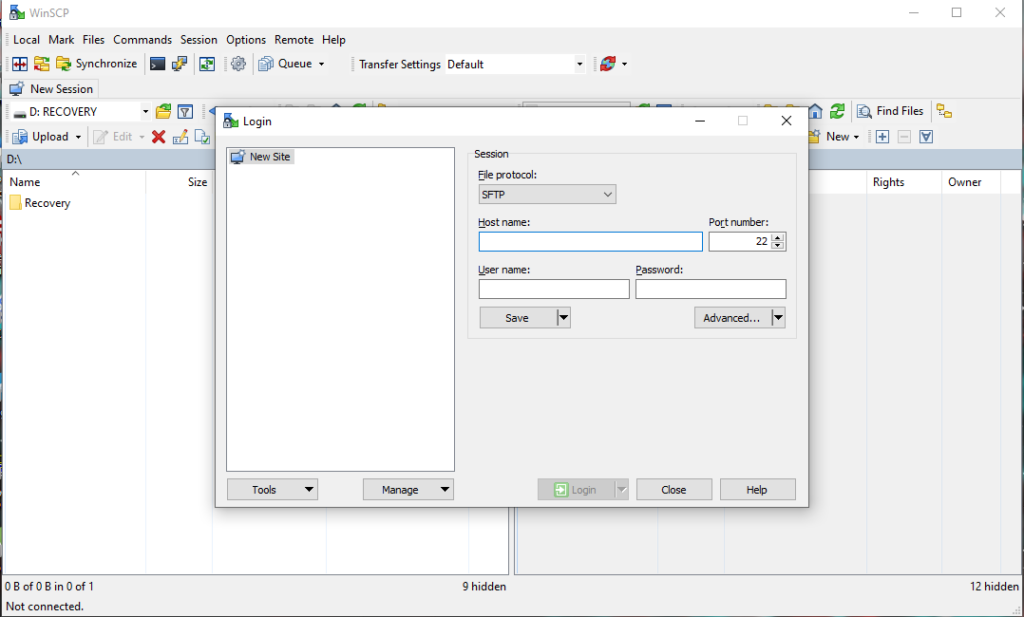
Langkah pertama pastikan aplikasi WinSCP dapat diakses dengan normal seperti pada gambar berikut:
b. Masukan Kredensial Kilat VM 2.0 Anda
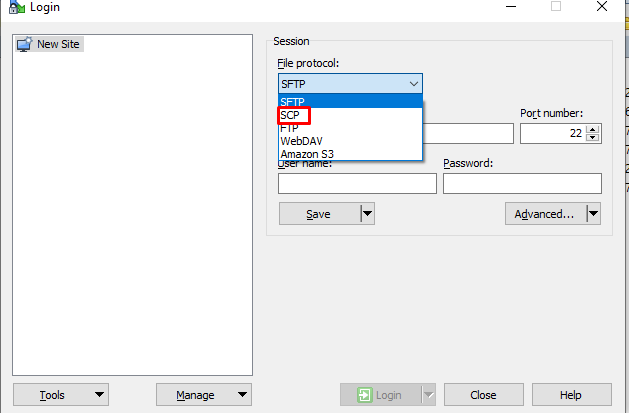
Setelah berhasil membuka aplikasi WinSCP, Anda harus mengubah file protocol menjadi SCP dan memasukkan kredensial layanan Kilat VM 2.0 Anda pada aplikasi WinSCP terlebih dahulu dengan mengikuti langkah berikut:
- Langkah pertama silakan untuk mengubah file protocol menjadi SCP pada aplikasi WinSCP.
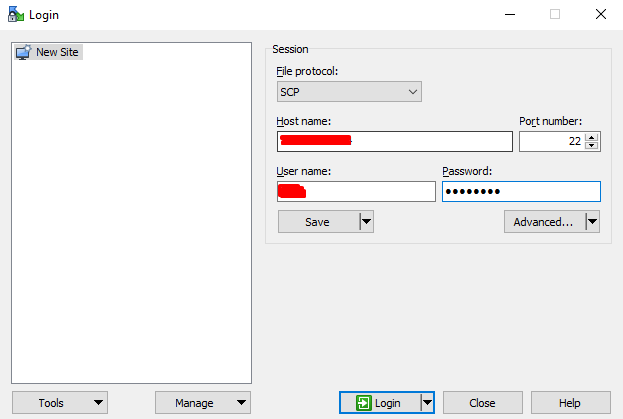
Langkah selanjutnya masukkan data kredensial layanan Kilat VM 2.0 Anda ke dalam Kolom Hostname,Username dan Password.
Setelah data kredensial sudah terisi, setelah itu klik Login pada aplikasi WinSCP
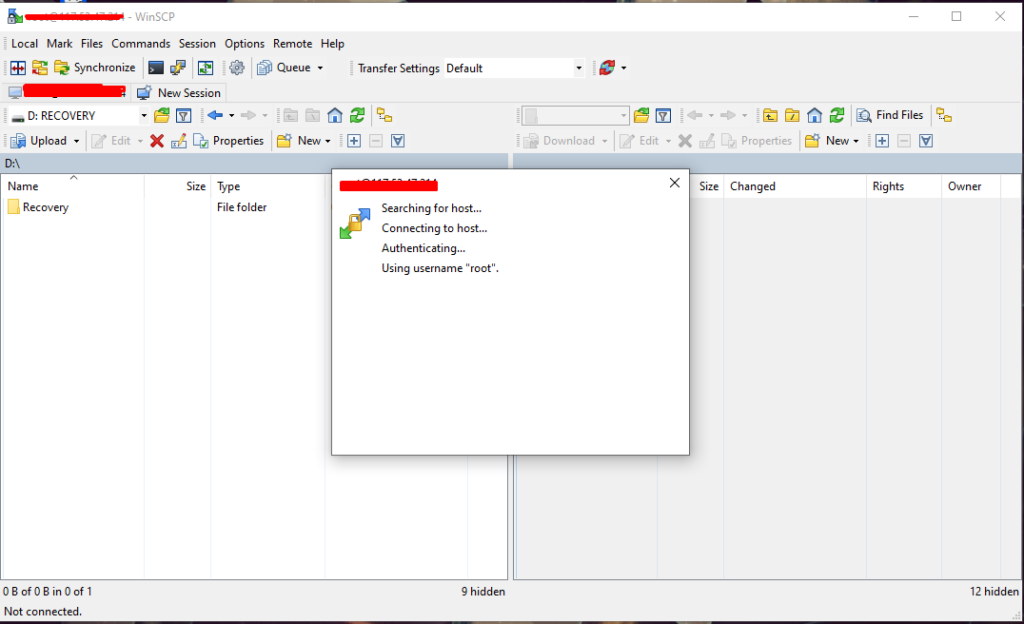
Jika tidak ada kesalahan pada data kredensial yang Anda masukkan, maka Anda akan otomatis masuk ke dalam layanan Kilat VM 2.0 Anda.
c. Mentransfer File dari Komputer ke Layanan Kilat VM 2.0.
Jika Anda telah berhasil masuk ke dalam layanan Kilat VM 2.0 Anda, maka Anda dapat mengikuti cara berikut untuk mentransfer file ke layanan Kilat VM 2.0 :
- Pastikan Anda sudah masuk ke layanan Kilat VM 2.0 Pada aplikasi WinSCP
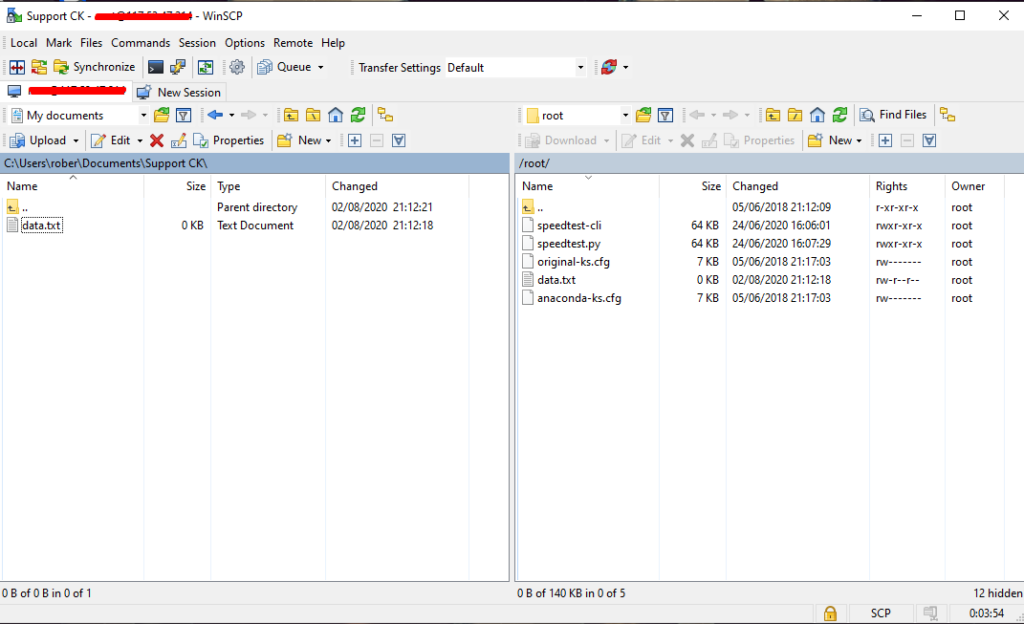
Drag File yang Akan Anda transfer (File Storage Komputer) pada jendela sebelah kiri menuju ke jendela sebelah kanan (File Storage Layanan Kilat VM 2.0 ) pada aplikasi WinSCP, maka file tersebut akan ditransfer dari komputer Anda ke layanan Kilat VM 2.0.
2. Menggunakan Protocol SFTP
a. Akses Aplikasi WinSCP
- Buka Aplikasi WinSCP
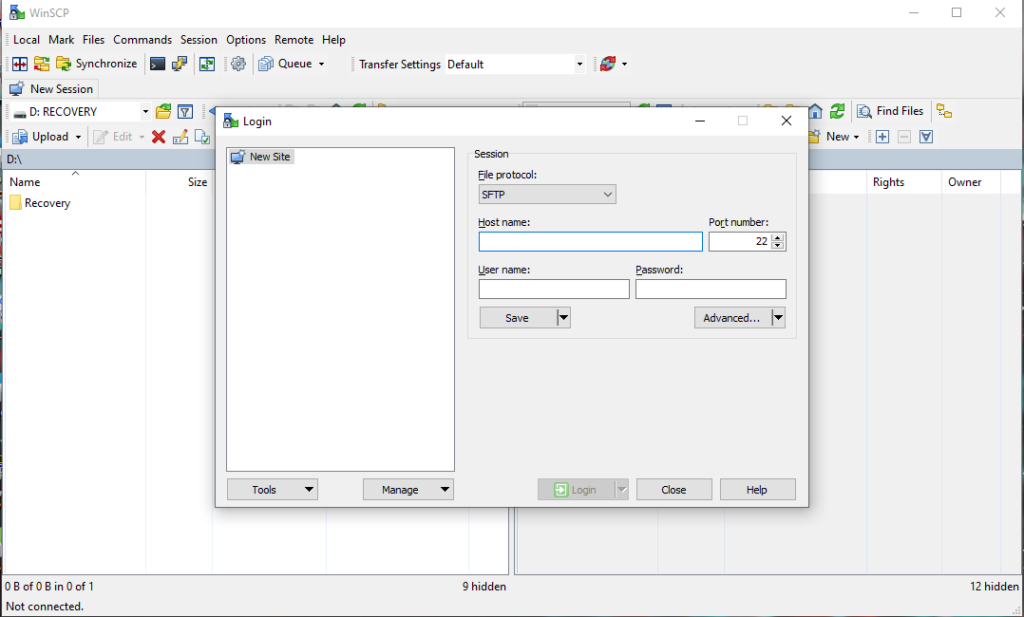
Langkah pertama silakan dipastikan aplikasi WinSCP dapat diakses dengan normal seperti pada gambar berikut:
b. Masukkan Kredensial Kilat VM 2.0 Anda
Setelah berhasil membuka aplikasi WinSCP, Anda harus mengubah file protocol menjadi SFTP dan memasukkan credential layanan Kilat VM 2.0 Anda pada aplikasi WinSCP terlebih dahulu dengan mengikuti langkah berikut:
- Langkah pertama silakan untuk menggubah file protocol menjadi SFTP pada aplikasi WinSCP.
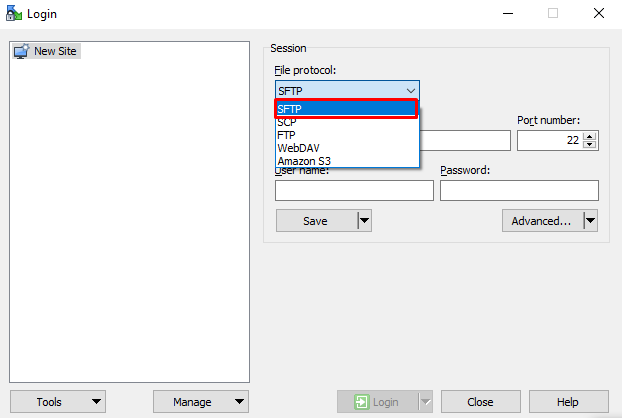
Langkah selanjutnya masukan data credential layanan Kilat VM 2.0 Anda kedalam Kolom Hostname,Username dan Password.
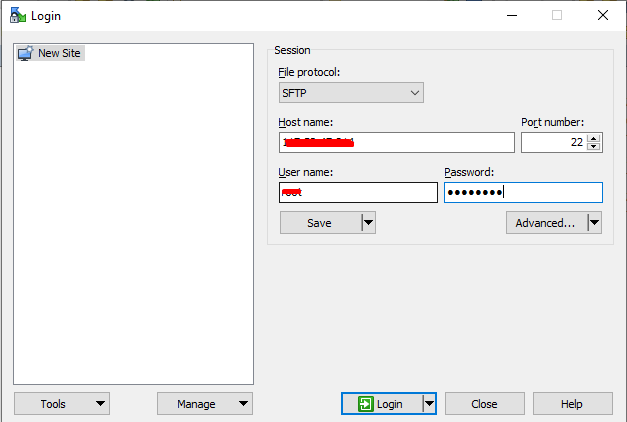
Setelah data credential sudah terisi, setelah itu klik Login pada aplikasi WinSCP
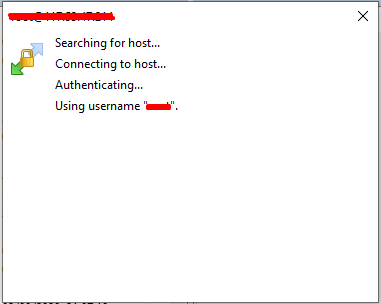
Jika tidak ada kesalahan pada data kredensial yang Anda masukkan, maka Anda akan otomatis masuk kedalam layanan Kilat VM 2.0 Anda.
c. Mentransfer File dari Komputer ke layanan Kilat VM 2.0
Jika Anda telah berhasil masuk kedalam layanan Kilat VM 2.0 Anda, maka Anda dapat mengikuti cara berikut untuk mentransfer file ke layanan Kilat VM 2.0 :
- Pastikan Anda sudah masuk ke layanan VM 2.0 Pada aplikasi WinSCP
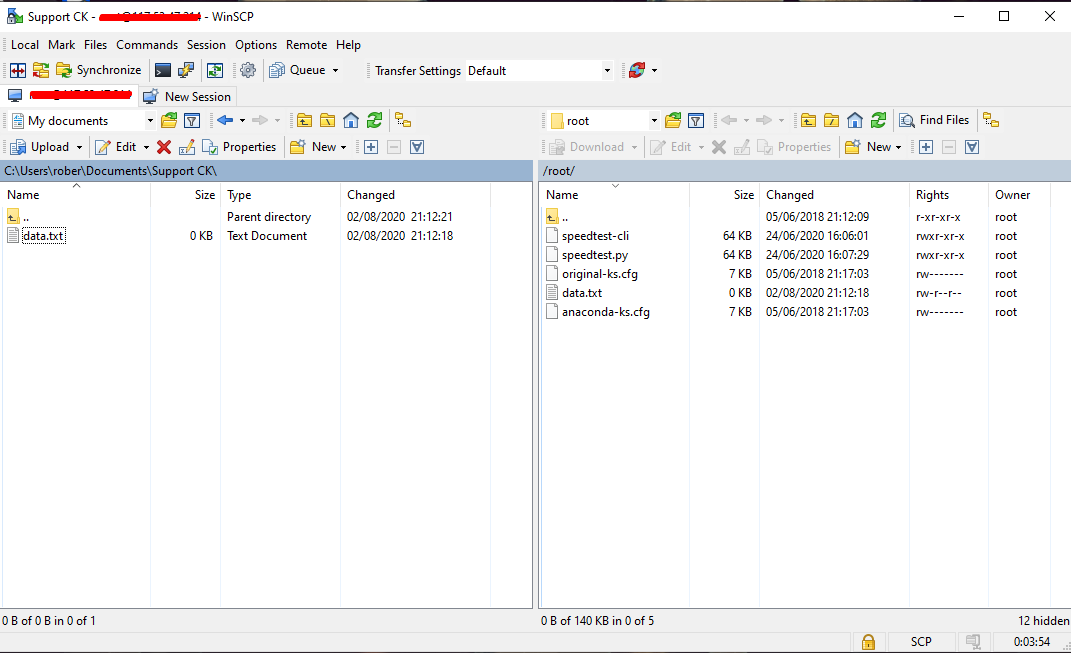
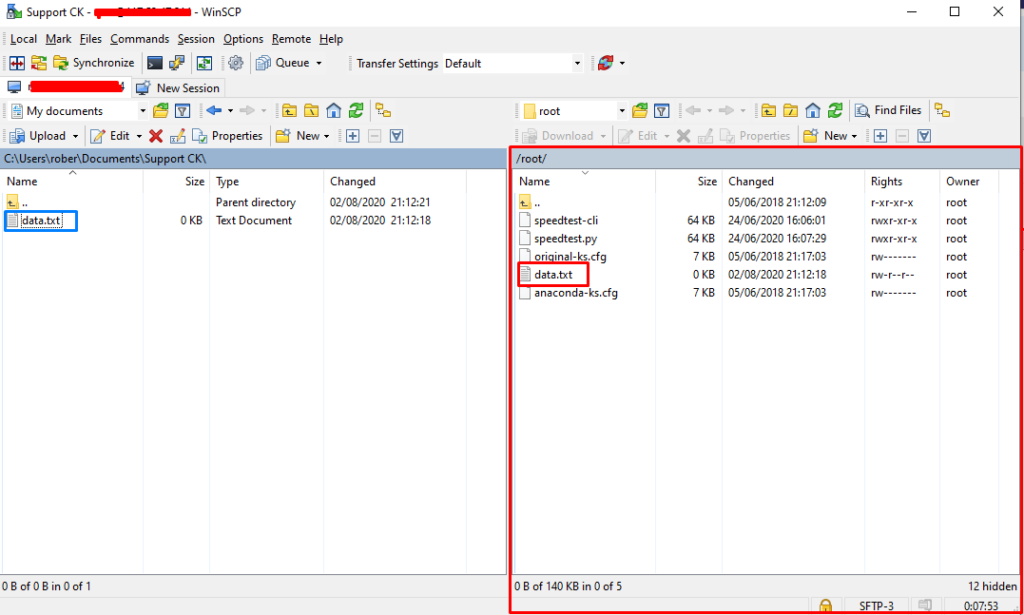
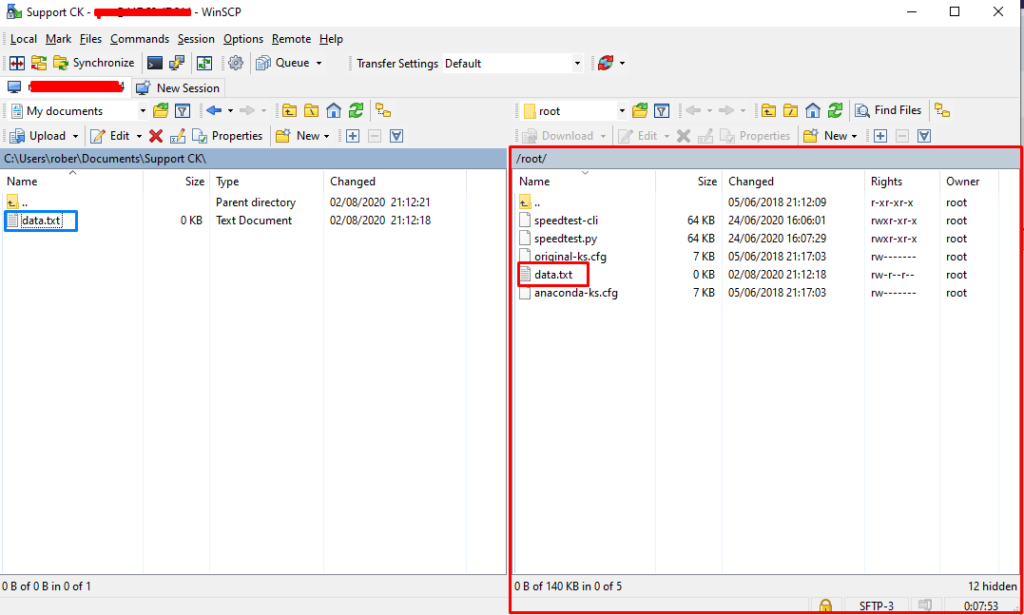
Drag File yang Akan Anda transfer (File Storage Komputer) pada jendela sebelah kiri menuju ke jendela sebelah kanan (File Storage Layanan Kilat VM 2.0 ) pada aplikasi WinSCP, maka file tersebut akan ditransfer dari komputer Anda ke layanan Kilat VM 2.0
3. Kesimpulan
Transfer file ke Kilat VM 2.0 dapat dilakukan dengan mudah menggunakan aplikasi WinSCP melalui protokol SCP maupun SFTP. SCP cocok untuk transfer cepat, sedangkan SFTP lebih fleksibel karena mendukung fitur manajemen file. Silakan untuk memilih sesuai dengan kebutuhan Anda.