FileZilla merupakan salah satu aplikasi FTP client paling populer dan banyak digunakan di berbagai sistem operasi seperti Windows, macOS, dan Linux. Sebagai aplikasi open-source dan cross-platform, FileZilla memudahkan pengelolaan file melalui protokol FTP. Selain versi gratis, FileZilla juga menyediakan versi Pro dengan fitur lebih lengkap untuk kebutuhan profesional.
Artikel ini akan memberikan panduan lengkap cara mengakses FTP server menggunakan FileZilla, mulai dari membuka aplikasi, menambahkan site baru, hingga mengakhiri koneksi. Dengan FileZilla, Anda bisa mengelola file di berbagai platform dengan mudah dan efisien.
1. Membuka Aplikasi FileZilla
Langkah pertama adalah membuka aplikasi FileZilla di komputer atau PC lokal Anda. Pastikan Anda sudah mengunduh dan menginstal FileZilla dari situs resmi filezilla-project.org jika belum tersedia di perangkat Anda.
2. Menambahkan Site Baru di Site Manager
Setelah aplikasi terbuka, Anda akan melihat workspace utama FileZilla. Untuk membuat koneksi baru ke FTP server, klik ikon Site Manager yang terletak di pojok kiri atas, seperti terlihat pada gambar berikut.
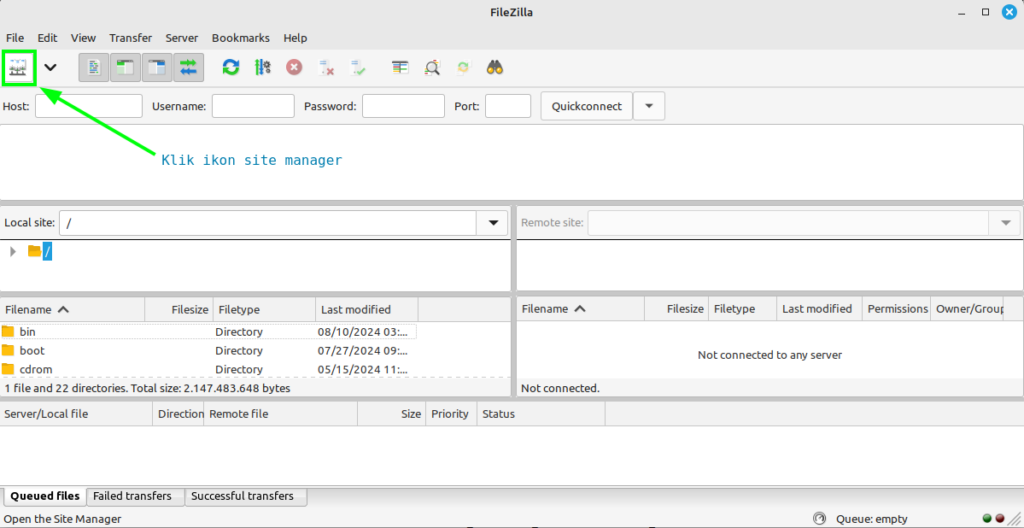
Di jendela Site Manager, Anda dapat menambahkan konfigurasi koneksi FTP sesuai kebutuhan.

Klik tombol New site lalu beri nama site tersebut. Pada panduan ini, kami menggunakan contoh FTP server dari Kilat Hosting 2.0. Anda dapat mengganti nama site kapan saja dengan tombol Rename.
Pengaturan Koneksi FTP Server Contoh:
- Protocol: FTP - File Transfer Protocol
- Host: Masukkan nama domain atau alamat IP server FTP Anda
- Port: Biasanya port FTP standar, yaitu 21
- Encryption: Pilih Use explicit FTP over TLS if available agar koneksi aman bila tersedia
- Logon Type: Normal
- User: Nama pengguna FTP Anda
- Password: Kata sandi FTP Anda
Pilihan Enkripsi di FileZilla
FileZilla menawarkan empat opsi enkripsi untuk koneksi FTP dengan TLS:
- Use explicit FTP over TLS if available
Mencoba menggunakan TLS jika tersedia; jika tidak, fallback ke koneksi FTP biasa (tidak aman). - Require explicit FTP over TLS
Memaksa penggunaan TLS; jika gagal, koneksi ditolak. Ini opsi paling aman sesuai standar RFC 4217. - Use implicit FTP over TLS
Opsi lama dan tidak direkomendasikan karena menggunakan ekstensi non-standar. - Only use plain FTP (insecure)
Koneksi tanpa enkripsi; data dan kredensial dikirim dalam teks biasa, berisiko disadap. Hanya digunakan jika keamanan bukan prioritas atau di jaringan yang sepenuhnya terpercaya.
Setelah pengaturan selesai, klik Connect untuk menghubungkan ke FTP server.
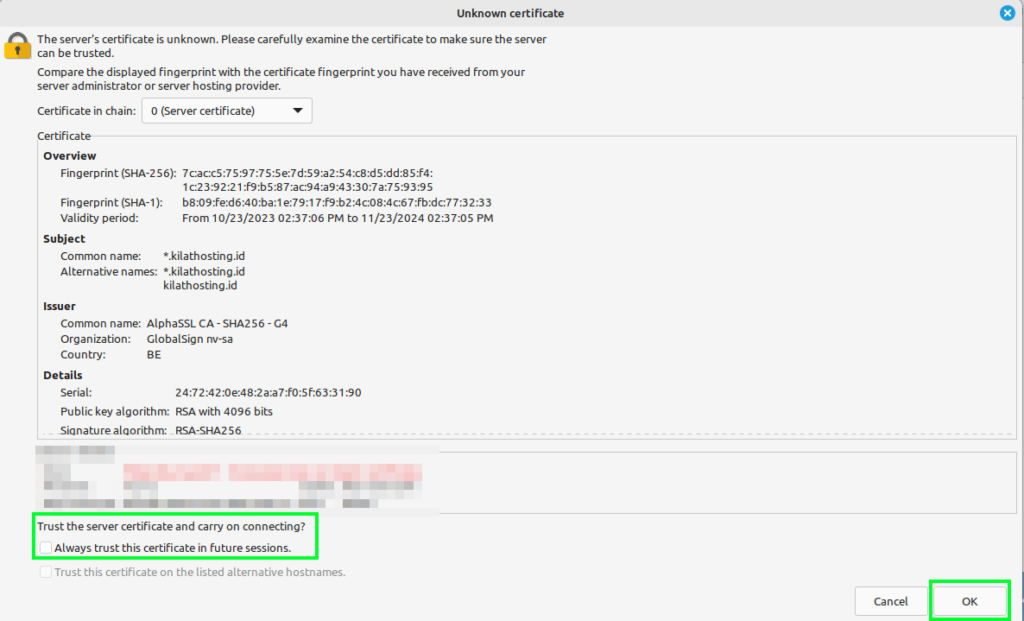
Jika menggunakan Kilat Hosting 2.0 sebagai FTP server, Anda mungkin akan melihat pesan peringatan sertifikat SSL "The server's certificate is unknown...". Ini adalah proses standar FileZilla untuk mengonfirmasi sertifikat SSL, dan bukan hal yang perlu dikhawatirkan. Sertifikat ini menggunakan tipe SSL Wildcard seperti *.kilathosting.id.
Untuk menghindari notifikasi ini di masa mendatang, centang kotak Always trust certificate in future sessions, lalu klik Ok.
3. Menampilkan Direktori FTP dan File
Setelah koneksi berhasil, Anda akan melihat daftar direktori dan file di server FTP, seperti terlihat pada gambar berikut. Panel kiri menampilkan data lokal di komputer Anda, sedangkan panel kanan menunjukkan data di server FTP.

4. Mengakhiri Koneksi FTP Server
Untuk mengakhiri koneksi, klik ikon Disconnect di toolbar FileZilla, seperti pada gambar berikut.

Setelah berhasil terputus, status "Disconnected from server" akan muncul, seperti gambar berikut.

Kesimpulan
Panduan ini menjelaskan cara mudah mengakses FTP server menggunakan aplikasi FileZilla yang bersifat open-source dan cross-platform. Dengan mengikuti langkah-langkah ini, Anda dapat mengelola file di server FTP dengan aman dan efisien dari komputer lokal Anda.