
Halo, Kawan Belajar!
FTP (File Transfer Protocol) adalah salah satu metode paling umum untuk melakukan transfer file antara komputer lokal dan server. Pada lingkungan server berbasis Linux seperti VPS Ubuntu 24.04, FTP sering digunakan untuk mengelola file website, backup data, atau kebutuhan administrasi lainnya.
Artikel ini akan membahas secara lengkap cara instalasi FTP di VPS Ubuntu 24.04, mulai dari pemasangan layanan FTP, konfigurasi dasar, pengamanan user, hingga pengujian koneksi.
Apa Itu FTP dan Kapan Digunakan
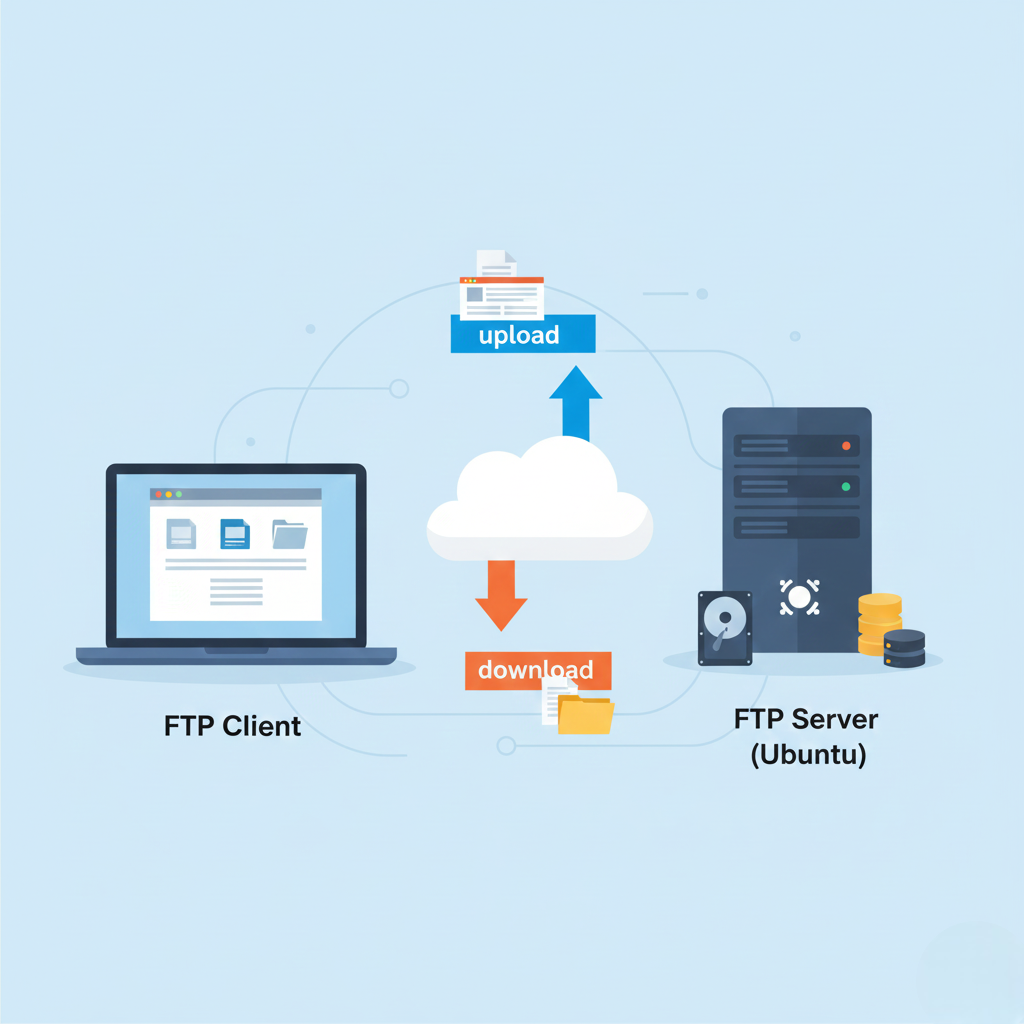
FTP adalah protokol jaringan yang memungkinkan pengguna mengunggah (upload), mengunduh (download), serta mengelola file di server secara jarak jauh.
FTP umumnya digunakan untuk:
- Mengelola file website
- Upload data ke server
- Backup dan restore file
- Sinkronisasi data antar server
Persiapan Sebelum Instalasi
Sebelum memulai, pastikan:
- VPS menggunakan Ubuntu 24.04 LTS
- Kamu memiliki akses SSH sebagai user dengan hak sudo
- Server terhubung ke internet
Rekomendasi VPS untuk Praktik FTP
Jika kamu belum memiliki server, proses instalasi FTP akan jauh lebih mudah jika menggunakan VPS yang sudah siap pakai dan stabil.
VPS Kilat VM 2.0 dari CloudKilat menyediakan lingkungan Ubuntu 24.04 LTS, akses root penuh, dan performa yang cocok untuk kebutuhan web hosting, FTP, maupun administrasi server harian.
Dengan jaringan lokal Indonesia dan resource dedicated, VPS ini sangat ideal untuk praktik instalasi FTP seperti pada panduan ini.
👉 Selengkapnya: https://vm.cloudkilat.com/
Instalasi FTP Server (vsftpd)
Pada Ubuntu 24.04, FTP server yang direkomendasikan adalah vsftpd (Very Secure FTP Daemon) karena stabil dan aman.
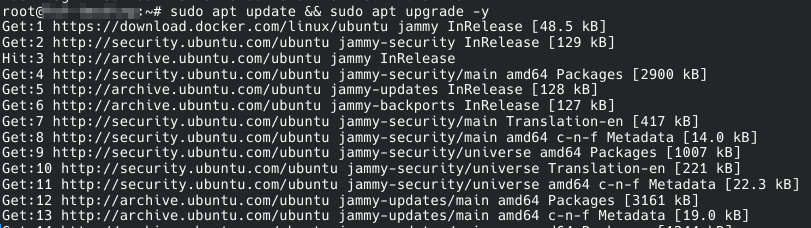
1. Update Sistem
Jalankan perintah berikut untuk memastikan sistem dalam kondisi terbaru:
sudo apt update && sudo apt upgrade -y
2. Instal vsftpd
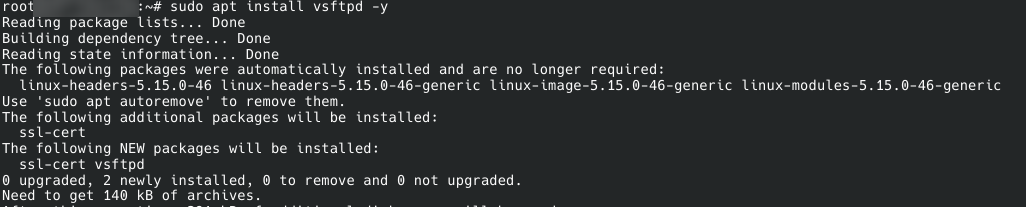
Instal paket vsftpd dengan perintah:
sudo apt install vsftpd -y
Catatan:
Tutorial ini diuji pada VPS Ubuntu 24.04 dengan akses root. Jika kamu menggunakan VPS Kilat VM 2.0 CloudKilat, seluruh perintah di bawah ini dapat langsung dijalankan tanpa konfigurasi tambahan.
3. Cek versi Layanan vsftpd
Cek versi layanan:
vsftpd -v

Pada panduan kali ini, kita menggunakan vsftpd versi 3.0.5
4. Pastikan Layanan vsftpd Aktif
Cek status layanan:
sudo systemctl status vsftpd
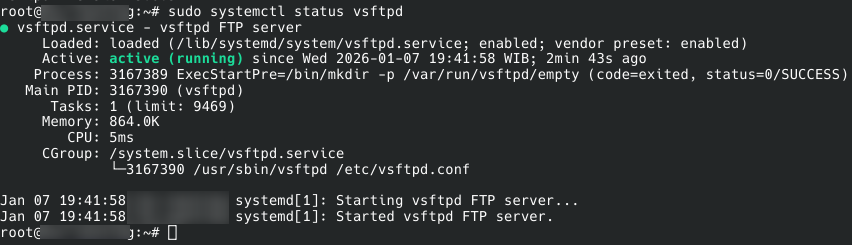
Jika belum aktif, jalankan:
sudo systemctl enable --now vsftpd
Konfigurasi Dasar FTP
File konfigurasi utama vsftpd berada di:
/etc/vsftpd.conf
Sebelum mengubah, sebaiknya lakukan backup:
sudo cp /etc/vsftpd.conf /etc/vsftpd.conf.bak
Pengaturan Penting yang Disarankan
Edit file konfigurasi:
sudo nano /etc/vsftpd.conf
Pastikan atau ubah konfigurasi berikut:
anonymous_enable=NO
local_enable=YES
write_enable=YES
chroot_local_user=YES
allow_writeable_chroot=YES
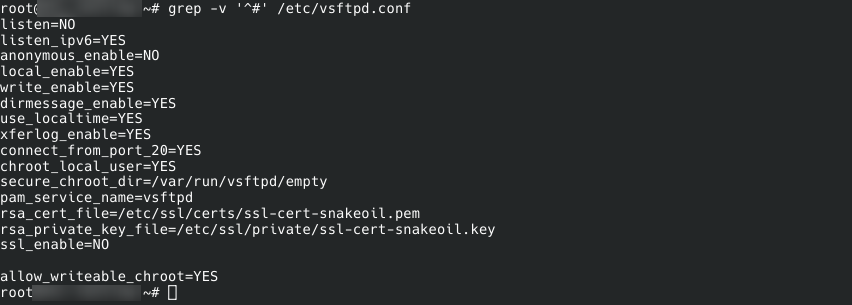
Penjelasan singkat:
anonymous_enable=NO→ menonaktifkan akses anonimlocal_enable=YES→ mengizinkan user lokal loginwrite_enable=YES→ mengizinkan upload dan edit filechroot_local_user=YES→ membatasi user hanya ke home directory
Simpan perubahan, lalu restart layanan:
sudo systemctl restart vsftpd
Membuat User FTP
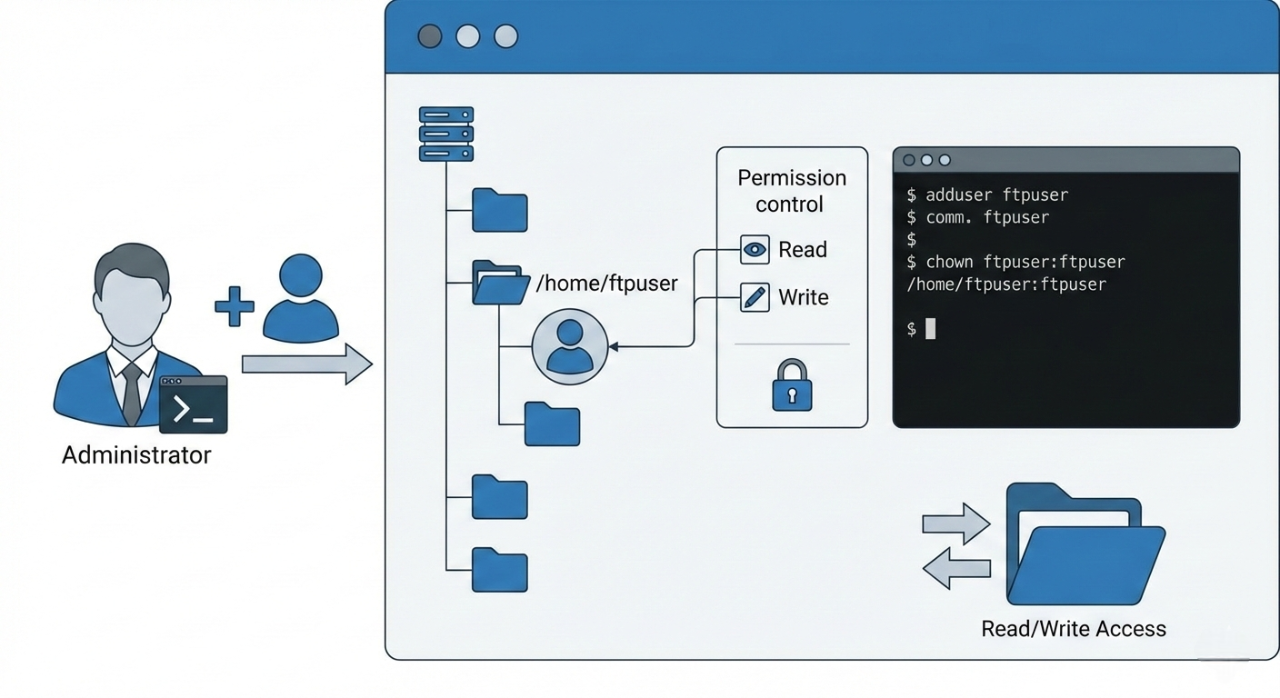
FTP menggunakan user Linux sebagai akun login.
1. Membuat User Baru
sudo adduser ftpuser
2. Tentukan Direktori Akses
Secara default, user akan diarahkan ke /home/ftpuser.
Pastikan permission direktori sudah sesuai:
sudo chown -R ftpuser:ftpuser /home/ftpuser
Mengatur Permission Direktori FTP (Multi User)
Pada server FTP dengan banyak user, setiap user sebaiknya hanya dapat mengakses direktori miliknya sendiri.
Contoh:
- usera → direktori /home/usera
- userb → direktori /home/userb
1. Membuat User FTP (Jika Belum Ada)
sudo adduser usera
sudo adduser userb
2. Membuat Direktori Kerja
sudo mkdir /home/usera/public_html
sudo mkdir /home/userb/public_html
3. Mengatur Ownership
Pastikan setiap direktori dimiliki oleh user masing-masing:
sudo chown -R usera:usera /home/usera
sudo chown -R userb:userb /home/userb
4. Mengatur Permission Direktori
sudo chmod 750 /home/usera
sudo chmod 750 /home/userb
sudo chmod 750 /home/usera/public_html
sudo chmod 750 /home/userb/public_html
Dengan permission ini:
- User hanya bisa mengakses direktori miliknya
- User lain tidak dapat melihat atau mengubah file
5. Pastikan User Ter-Chroot
Pastikan konfigurasi berikut aktif di /etc/vsftpd.conf:
chroot_local_user=YES
allow_writeable_chroot=YES
Restart layanan FTP:
sudo systemctl restart vsftpd
Hasil Akhir
| User FTP | Direktori Akses |
|---|---|
| usera | /home/usera |
| userb | /home/userb |
Setiap user FTP hanya dapat mengakses direktori miliknya sendiri.
Konfigurasi Firewall (UFW)
Jika firewall aktif, izinkan FTP:
sudo ufw allow 21/tcp
Jika menggunakan Passive FTP, tambahkan range port di file konfigurasi:
pasv_min_port=40000
pasv_max_port=50000
Lalu buka port tersebut:
sudo ufw allow 40000:50000/tcp
sudo systemctl restart vsftpd
Pengujian Koneksi FTP
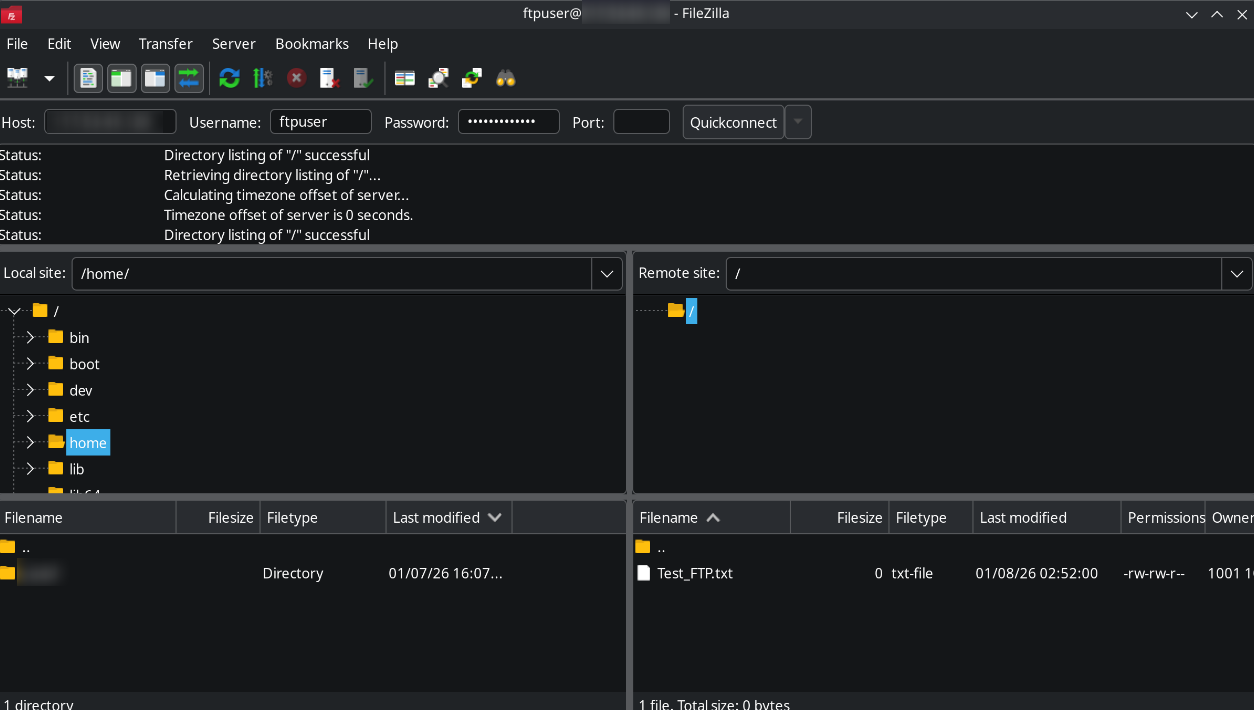
Kamu bisa menguji koneksi FTP menggunakan:
- FileZilla
- WinSCP
- FTP client berbasis terminal
Contoh Koneksi:
- Host: IP_VPS
- Username: ftpuser
- Password: password_user
- Port: 21
- Protocol: FTP
Jika berhasil login dan bisa upload file, berarti FTP sudah berjalan dengan baik.
Tips Keamanan FTP

Agar FTP lebih aman:
- Gunakan password yang kuat
- Batasi akses user ke direktori tertentu
- Pertimbangkan penggunaan SFTP (SSH File Transfer Protocol) untuk keamanan lebih tinggi
- Nonaktifkan login root via FTP
Kesimpulan
Instalasi FTP di VPS Ubuntu 24.04 menggunakan vsftpd cukup mudah dan cocok untuk kebutuhan transfer file sehari-hari. Dengan konfigurasi yang tepat dan pengamanan dasar, FTP dapat menjadi solusi efektif untuk mengelola file server.
Namun, untuk kebutuhan keamanan tingkat lanjut, disarankan menggunakan SFTP yang berjalan di atas SSH.
Ingin Langsung Praktik?
Jika kamu ingin langsung mempraktikkan instalasi FTP di server pribadi tanpa ribet setup awal, VPS Kilat VM 2.0 CloudKilat bisa menjadi pilihan yang tepat.
Dengan dukungan Ubuntu 24.04, performa stabil, dan lokasi server Indonesia, VPS ini cocok untuk kebutuhan belajar, website, hingga server produksi.
🔗 Cek detail VPS Kilat VM 2.0 di: https://vm.cloudkilat.com/