Pendahuluan
Private NameServer adalah fitur yang memungkinkan Anda untuk mengelola DNS menggunakan nama domain Anda sendiri, memberikan kesan yang lebih profesional serta meningkatkan privasi dan kontrol terhadap pengelolaan domain. Artikel ini memberikan panduan langkah demi langkah tentang cara mengatur dan menggunakan Private NameServer pada domain Anda.
Berikut adalah panduan lengkap mengenai cara menggunakan Private NameServer. Artikel ini dibagi menjadi beberapa bagian untuk memudahkan Anda memahami setiap langkah dan proses yang diperlukan.
Apa itu Private NameServer?
Private NameServer adalah nameserver yang dikonfigurasi menggunakan nama domain Anda sendiri, seperti ns1.namadomainanda.com dan ns2.namadomainanda.com. Biasanya, layanan hosting menyediakan nameserver default, namun dengan Private NameServer, Anda dapat menyesuaikan nama server sesuai domain Anda. Ini memberikan identitas unik dan meningkatkan privasi serta kontrol atas domain dan hosting Anda.
Mengapa Menggunakan Private NameServer?
Private NameServer menawarkan beberapa manfaat penting, antara lain:
Keamanan dan Kinerja: Private NameServer dapat dioptimalkan untuk meningkatkan keamanan dan kinerja situs.
Branding Profesional: Menggunakan nama domain sendiri pada nameserver meningkatkan kesan profesional.
Privasi Lebih Baik: Menyembunyikan identitas penyedia hosting pihak ketiga.
Kontrol Penuh: Memberikan Anda lebih banyak kendali atas pengelolaan DNS.
Persiapan Sebelum Menggunakan Private NameServer
Sebelum mulai mengonfigurasi Private NameServer, ada beberapa hal yang perlu Anda persiapkan:
Domain Aktif: Pastikan Anda memiliki domain yang terdaftar pada CloudKilat dan berstatus aktif.
Akses ke Panel Kontrol Domain: Anda harus memiliki akses untuk mengelola DNS di Portal Client Area CloudKilat.
Alamat IP Khusus (Dedicated IP): Diperlukan untuk menautkan nameserver dengan server hosting Anda.
DNS Server pada Hosting Anda : Pastikan pada Server Hosting Anda telah memasang DNS Service dan siap dikonfigurasikan
Cara Mengatur Name Server di Portal Client Area CloudKilat
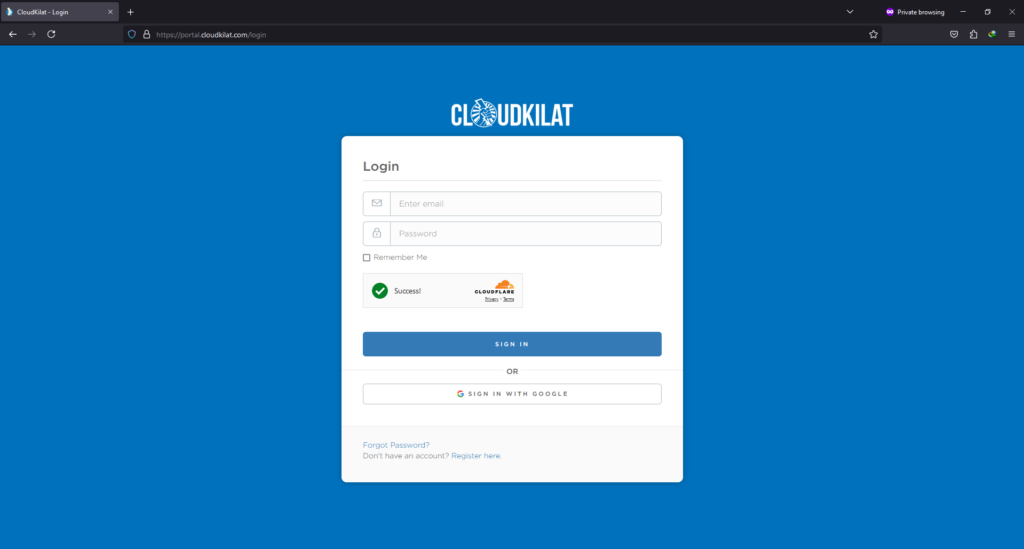
Login ke Portal Client CloudKilat
Pertama, silakan untuk login ke halaman portal CloudKilat menggunakan email dan password yang terdaftar di CloudKilat, berikut URL-nya Portal CloudKilat.
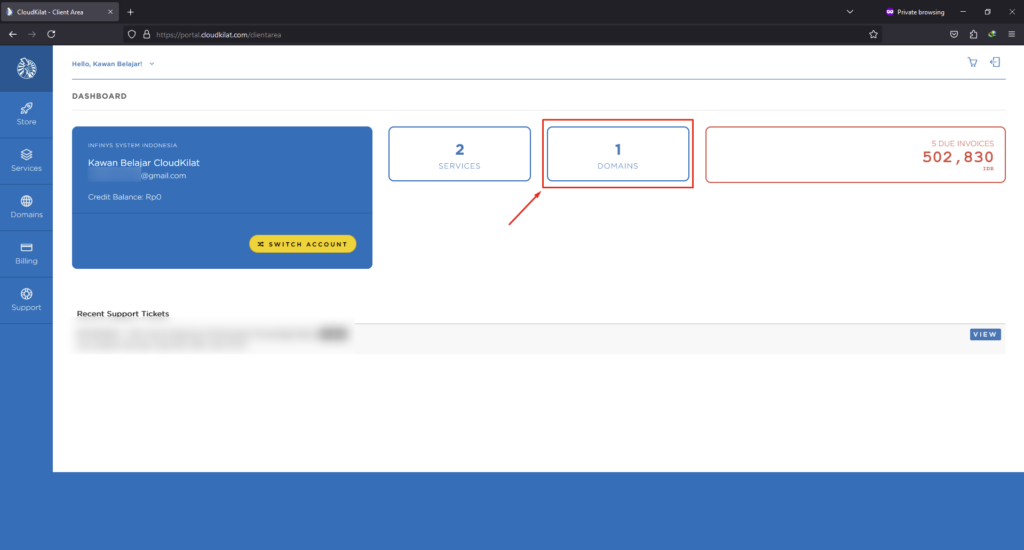
Navigasi ke Menu Domains
Pada dashboard Portal Client CloudKilat, silakan klik menu Domains.
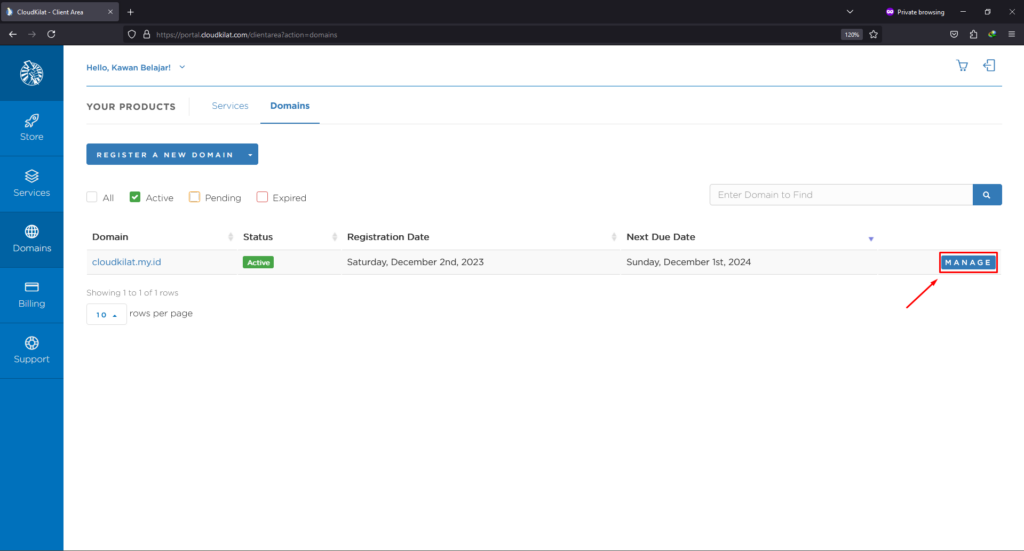
Navigasi ke Menu Manage Pada Domain Yang Ingin Menggunakan Private NameServer
Klik Manage pada Domain yang ingin menggunakan Private NameServer
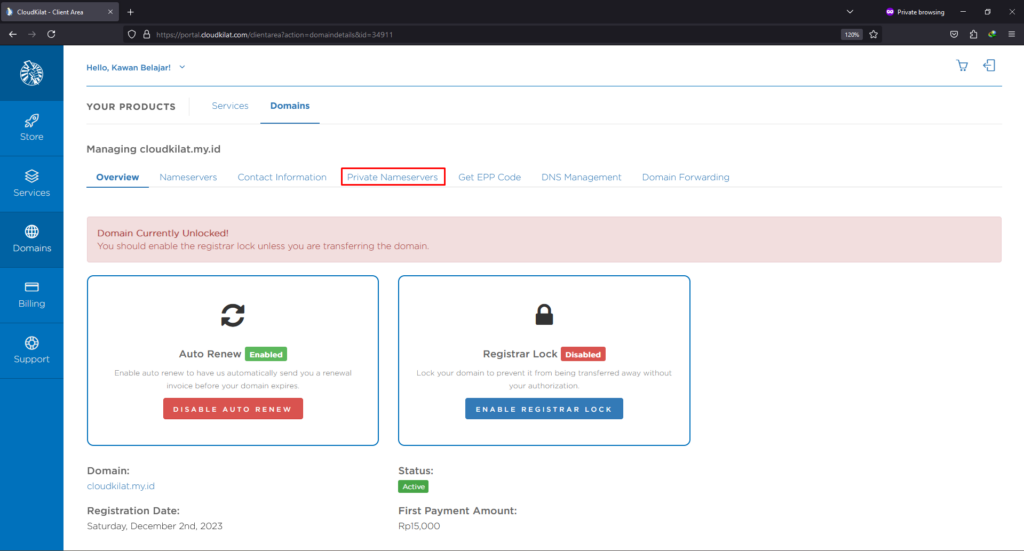
Navigasi ke Menu Private NameServer
Silakan untuk mengklik sub-menu Private Name Server
Penambahan Private NameServers
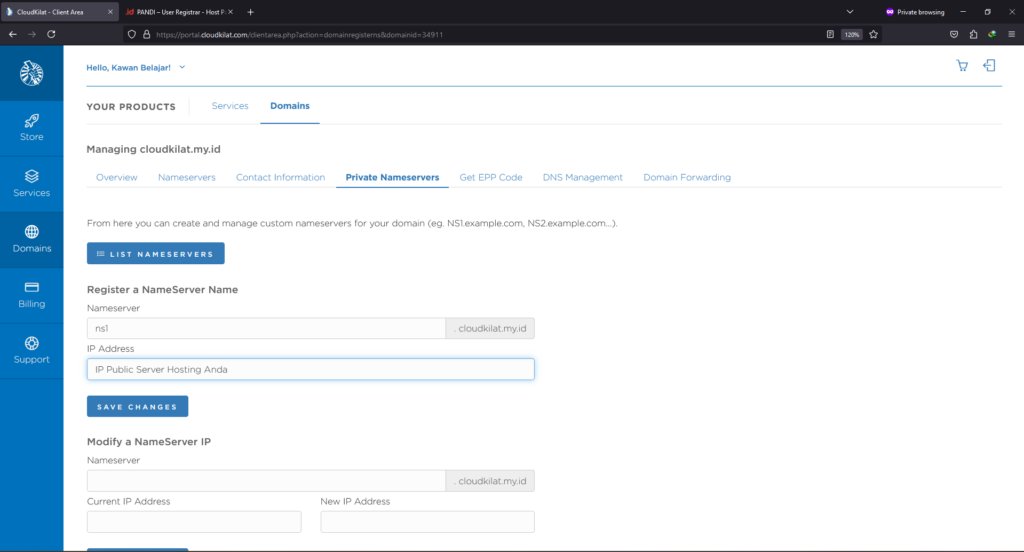
Pada Bagian Register a NameServer Name, silakan isi Form NameServer dengan `ns1` dan IP Address dengan IP Public Server Hosting Anda, setelah itu Klik Save Changes dan tambahkan juga ns2 dengan cara yang sama
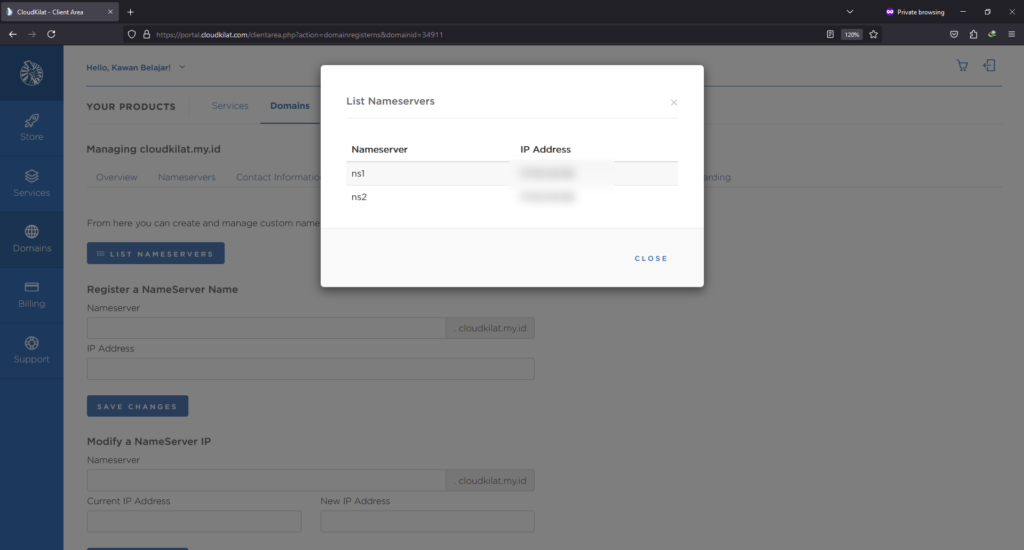
Untuk memastikan apakah Private NameServer-nya telah berhasil ditambahkan, Anda dapat melihatnya dengan cara meng-klik List NameServer , pada list tersebut akan ditampilkan Private NameServer yang berhasil ditambahkan
Perubahan NameServer
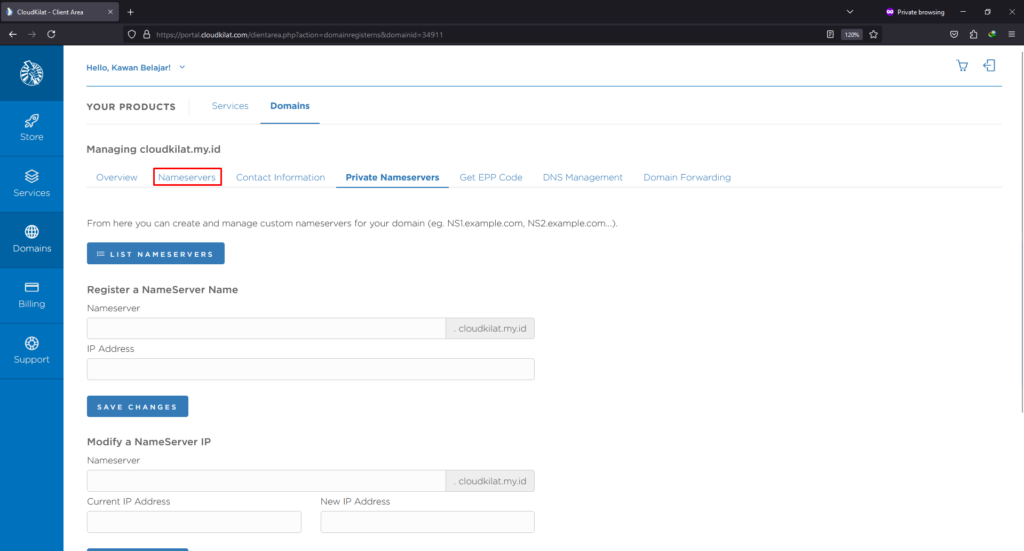
Selanjutnya Anda dapat mengubah NameServer dari Domain-nya agar menggunakan Private NameServer yang ditambahkan sebelumnya dengan cara mengklik ke sub-menu NameServers
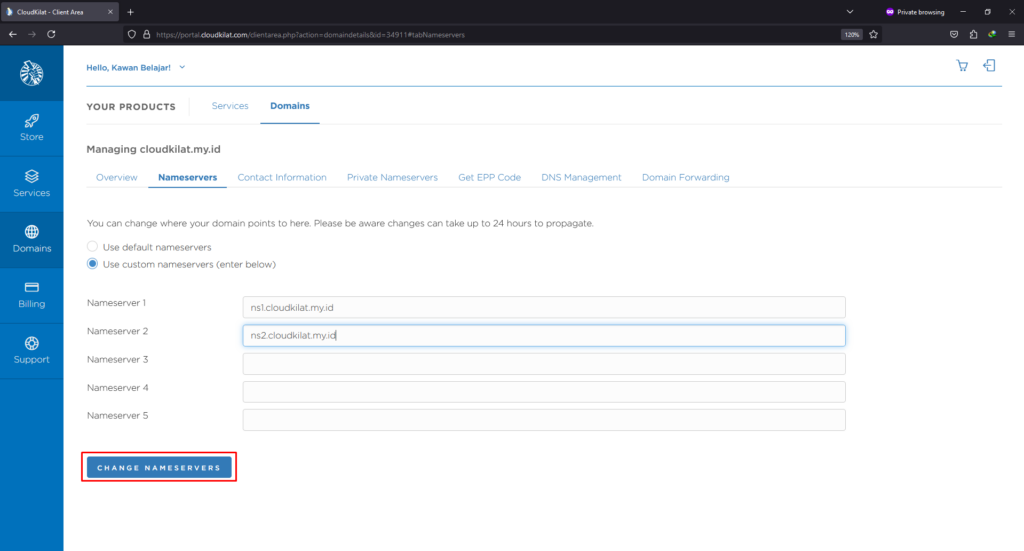
Lalu pilih opsi Use custom nameservers (enter below) dan tambahkan Private NameServer yang telah ditambahkan, pada panduan ini kami menggunakan `ns1.cloudkilat.my.id` dan `ns2.cloudkilat.my.id`, setelah itu klik Change NameServers
Catatan Penting
Waktu Propagasi: Setelah perubahan Name Server dilakukan, perubahan tersebut mungkin memerlukan waktu paling lambat 48 jam untuk menyebar (resolved) sepenuhnya di seluruh ISP. Lama tidaknya proses propagasi ini bergantung pada kecepatan masing-masing resolver ISP yang digunakan.
Record DNS: Setelah Anda mengubah name server, pastikan bahwa semua record DNS (seperti MX, A, CNAME, TXT) telah dikonfigurasi ulang di DNS Management Server Hosting Anda.
Status Domain: Pastikan bahwa domain Anda tidak sedang dalam status pendingTransfer. Dikarenakan saat domain berstatus pendingTransfer, perubahan Name Server tidak dapat dilakukan di Portal Client CloudKilat.
Backup Record DNS: Sangat disarankan untuk menyimpan backup dari record-record DNS domain Anda, agar Anda memiliki referensi dan dapat dengan mudah mengembalikan konfigurasi jika terjadi kesalahan.
Untuk memastikan kembali apakah Private NameServer-nya berjalan dengan normal, Anda dapat melakukan pengecekan menggunakan tools intoDNS.
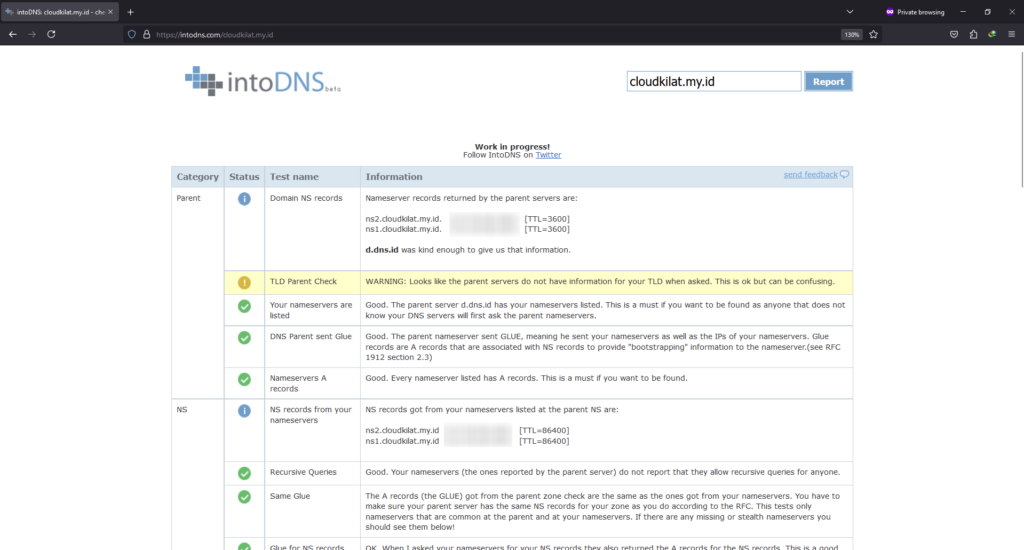
Apabila pada bagian NS records from your NameServer terdapat pesan NS records got from your nameservers listed at the parent NS aremaka Private NameServer telah berjalan dengan normal.
Menggunakan Private NameServer menawarkan banyak manfaat dalam hal branding, kontrol, dan privasi. Dengan mengikuti panduan ini, Anda dapat dengan mudah mengonfigurasi Private NameServer untuk domain Anda, memastikan situs web Anda lebih profesional dan aman. Pastikan Anda memeriksa setiap langkah dengan seksama.
Jika Anda mengalami kendala atau memiliki pertanyaan lebih lanjut terkait penggunaan Private NameServer di Portal Client CloudKilat, tim Support CloudKilat selalu siap sedia memberikan pelayanan terbaik 24/7 untuk membantu Anda. Anda dapat menghubungi kami dengan mengirim email ke info@cloudkilat.com atau dengan membuka tiket bantuan melalui Portal Client CloudKilat.