
Halo, Kawan Belajar! Apakah kamu merasa website kamu loading-nya agak lambat atau khawatir dengan serangan DDoS yang semakin marak? Salah satu solusi paling ampuh dan gratis adalah menggunakan Cloudflare. Layanan ini bertindak sebagai perisai dan akselerator untuk website kamu.
Tapi, bagaimana cara menghubungkannya jika domain kamu terdaftar di CloudKilat? Jangan khawatir, prosesnya sangat mudah. Kamu hanya perlu mengubah nameserver domain kamu.
Sederhananya, bayangkan Cloudflare itu seperti pos satpam canggih di depan rumah kamu (website). Sebelum tamu (visitor) masuk, satpam ini akan memeriksa apakah mereka tamu baik atau jahat, sekaligus memberikan jalur khusus agar tamu baik bisa masuk lebih cepat.
Artikel ini akan memandu kamu langkah demi langkah untuk melakukan pengaturan tersebut. Yuk, kita mulai!
Prasyarat
Sebelum kita masuk ke langkah teknis, pastikan kamu sudah memiliki hal-hal berikut:
- Akun CloudKilat: Pastikan kamu memiliki akses ke Portal Client CloudKilat tempat domain kamu terdaftar.
- Domain Aktif: Domain yang ingin dihubungkan harus dalam status aktif.
- Akun Cloudflare: Jika belum punya, silakan daftar gratis di cloudflare.com.
Langkah 1: Menambahkan Domain di Cloudflare
Langkah pertama adalah mendaftarkan domain kamu ke dalam sistem Cloudflare untuk mendapatkan nameserver kustom mereka.
- Login ke dashboard Cloudflare kamu.
- Klik tombol + Add >> Connect a Domain di pojok kanan atas.
- Masukkan nama domain kamu (misalnya:
namadomainkamu.com) lalu klik Continue. - Pilih paket Free, lalu klik Select Plan.
- Cloudflare akan memindai record DNS kamu saat ini. Cek sekilas, lalu klik Continue.
- Nah, di halaman ini kamu akan melihat instruksi untuk mengubah nameserver. Catat dua nameserver yang diberikan Cloudflare. Biasanya formatnya seperti:
ns1.cloudflare.com(ini contoh, nama aslinya biasanya unik sepertizack.ns.cloudflare.com)ns2.cloudflare.com
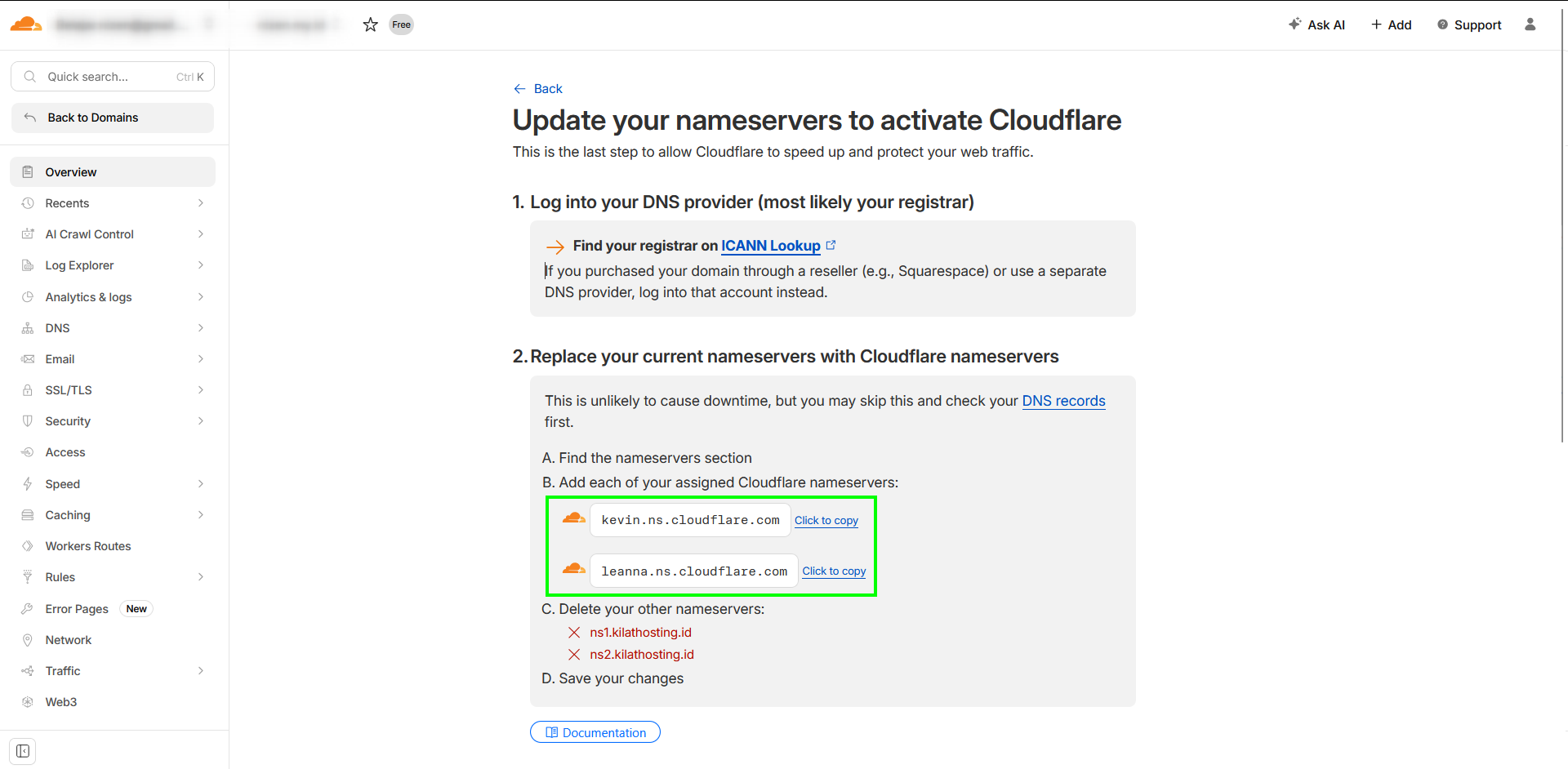
Catatan Penting: Jangan tutup halaman ini dulu, atau salin kedua nameserver tersebut ke Notepad. Kita akan membutuhkannya di langkah berikutnya.
Langkah 2: Login ke Portal Client CloudKilat
Sekarang, mari kita masuk ke "rumah" domain kamu di CloudKilat untuk melakukan perubahan.
- Buka Portal Client CloudKilat.
- Masukkan email dan password akun kamu, lalu klik Login.
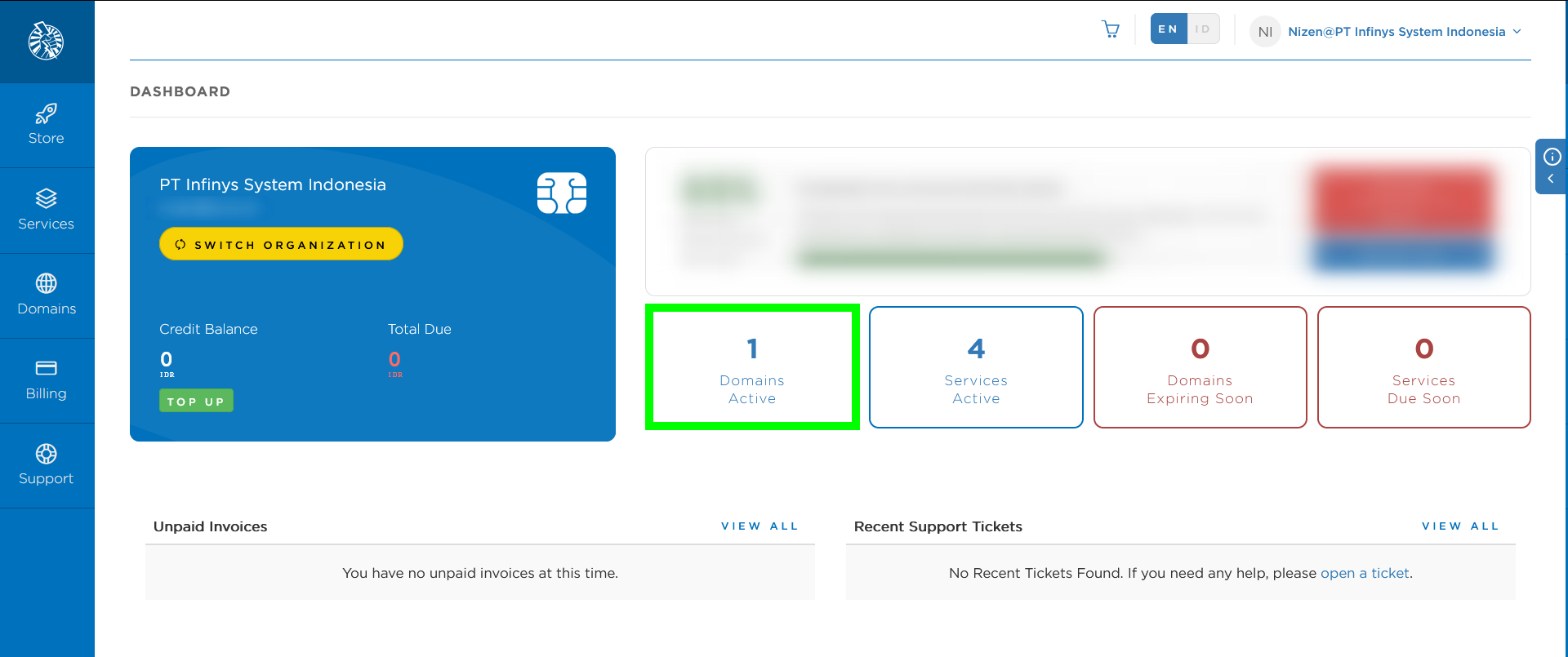
- Pada halaman utama dashboard, klik menu Domains atau kotak Domains untuk melihat daftar domain kamu.
Langkah 3: Mengubah Name Server Domain
Ini adalah langkah inti dari proses ini. Kita akan mengganti alamat nameserver bawaan CloudKilat dengan alamat yang diberikan oleh Cloudflare tadi.
- Di daftar domain, cari domain yang ingin kamu ubah.
- Klik tombol Manage di sebelah kanan nama domain tersebut.
- Selanjutnya, cari dan klik tab Nameservers.
- Kamu akan melihat opsi nameserver. Pilih opsi Use custom nameservers (enter below).
- Hapus semua nameserver lama yang ada di kolom
Nameserver 1,Nameserver 2, dst. - Masukkan nameserver dari Cloudflare yang sudah kamu catat tadi:
- Nameserver 1: Masukkan NS pertama dari Cloudflare (contoh:
zack.ns.cloudflare.com). - Nameserver 2: Masukkan NS kedua dari Cloudflare (contoh:
carla.ns.cloudflare.com). - Kosongkan
Nameserver 3,Nameserver 4, danNameserver 5jika tidak diminta.
- Nameserver 1: Masukkan NS pertama dari Cloudflare (contoh:
- Klik tombol Change Nameservers atau Save Changes.
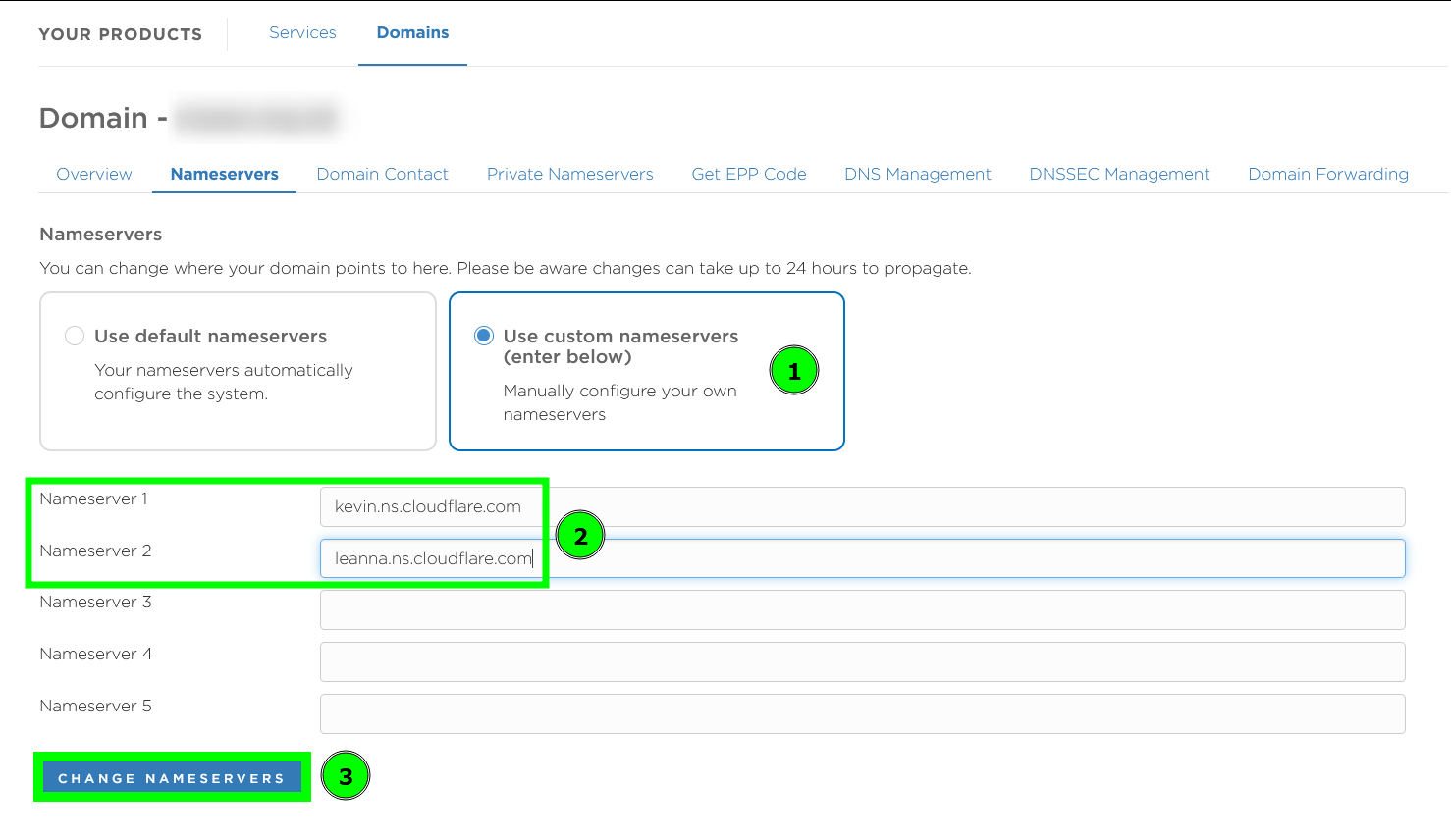
The Why: Kita mengubah nameserver ini agar kontrol DNS domain kamu berpindah ke Cloudflare. Artinya, nanti jika kamu mau pointing IP atau tambah record DNS, kamu melakukannya di Cloudflare, bukan lagi di CloudKilat.
Langkah 4: Verifikasi Propagasi DNS
Setelah tombol simpan diklik, perubahan tidak terjadi secara instan. Ada proses yang namanya Propagasi DNS.
- Kembali ke dashboard Cloudflare kamu.
- Klik tombol Done, check nameservers.
- Cloudflare akan mulai memverifikasi perubahan tersebut.
⚠️ PERINGATAN: Proses propagasi DNS bisa memakan waktu mulai dari beberapa menit hingga 48 jam. Jangan panik jika website kamu belum bisa diakses atau statusnya masih pending di Cloudflare. Ini normal.
Kamu bisa mengecek status propagasi menggunakan tool seperti DNS Checker. Masukkan domain kamu dan pilih NS di menu dropdown. Jika mayoritas lokasi sudah menunjukkan nameserver Cloudflare, berarti proses hampir selesai.
Troubleshooting (Masalah Umum)
Jika setelah 24 jam status masih belum aktif, coba cek hal-hal berikut:
- Typo: Pastikan tidak ada salah ketik saat memasukkan nama nameserver di portal CloudKilat. Spasi kosong di depan/belakang juga berpengaruh.
- Status Domain: Pastikan domain kamu tidak memiliki status clientHold atau serverHold. Jika status ini aktif, artinya domain kamu sedang dibekukan (biasanya karena belum verifikasi email atau masalah administrasi) dan nameserver tidak akan berfungsi. Kamu bisa cek status ini melalui tool WHOIS.
- Domain Expired: Pastikan domain kamu tidak dalam masa tenggang atau expired. Jika expired, kamu bisa memperpanjang domain terlebih dahulu.
Kesimpulan
Selamat, Kawan Belajar! Kamu telah berhasil menghubungkan domain di CloudKilat dengan Cloudflare. Kini website kamu tidak hanya lebih aman dari serangan siber berkat proteksi Cloudflare, tapi juga berpotensi lebih cepat diakses dari berbagai penjuru dunia.
Jika website kamu sudah kencang berkat Cloudflare tapi server hostingnya masih sering down, mungkin saatnya kamu upgrade ke Kilat VM 2.0. Dengan akses root penuh dan performa dedicated, website kamu akan semakin ngebut dan stabil. Cek layanan Kilat VM 2.0 untuk info lebih lanjut.
Semoga panduan ini bermanfaat! Jika ada kendala, jangan ragu untuk menghubungi tim support CloudKilat.
Referensi: