
Halo, Kawan Belajar!
MySQL Server adalah salah satu sistem manajemen database relasional paling populer yang banyak digunakan untuk website dan aplikasi, seperti CMS, e-commerce, hingga aplikasi custom. Pada VPS berbasis Ubuntu 24.04, MySQL dapat diinstal dengan mudah melalui repository resmi.
Artikel ini akan memandu kamu melakukan instalasi MySQL Server di VPS Ubuntu 24.04 secara bertahap, aman, dan sesuai praktik terbaik agar database berjalan stabil dan siap digunakan di lingkungan produksi.
Prasyarat
Sebelum memulai instalasi, pastikan:
- VPS menggunakan Ubuntu 24.04
- Akses ke server melalui SSH
- Login sebagai user dengan hak akses sudo
- Koneksi internet pada VPS berjalan normal
VPS Ubuntu 24.04 yang Stabil untuk MySQL Server
Agar proses instalasi dan konfigurasi MySQL berjalan optimal, kamu membutuhkan VPS Ubuntu 24.04 yang stabil, cepat, dan fleksibel. Kinerja database sangat bergantung pada kualitas resource server yang digunakan.
VPS Kilat VM 2.0 CloudKilat menyediakan lingkungan VPS Linux yang:
- Optimal untuk instalasi MySQL Server dan database production
- Mendukung pengamanan database dan firewall secara penuh
- Stabil untuk website, aplikasi, dan sistem berbasis database
👉 Gunakan VPS Ubuntu 24.04 dengan performa optimal melalui Kilat VM 2.0 CloudKilat
https://vm.cloudkilat.com/
Update Sistem Ubuntu
Langkah awal yang sangat disarankan adalah memperbarui sistem agar semua paket berada pada versi terbaru.
Jalankan perintah berikut:
sudo apt update
sudo apt upgrade -y
Instalasi MySQL Server
Setelah sistem diperbarui, lakukan instalasi MySQL Server menggunakan perintah berikut:
sudo apt install mysql-server -y
Proses ini akan mengunduh dan menginstal MySQL Server beserta dependensinya secara otomatis.
Cek Status MySQL Server
Setelah instalasi selesai, pastikan layanan MySQL berjalan dengan normal:
sudo systemctl status mysql
Jika status menunjukkan active (running), berarti MySQL Server sudah aktif.
Jika belum berjalan, kamu bisa menjalankannya dengan:
sudo systemctl start mysql
sudo systemctl enable mysql
Mengamankan MySQL Server

MySQL menyediakan skrip bawaan untuk pengamanan awal yang sangat penting dijalankan.
Jalankan perintah:
sudo mysql_secure_installation
Dalam proses ini, kamu akan diminta untuk:
- Mengatur password root MySQL
- Menghapus user anonim
- Menonaktifkan login root dari remote
- Menghapus database test
- Reload privilege table
Disarankan untuk menjawab yes pada semua opsi keamanan.
Login ke MySQL Server
Setelah pengamanan selesai, kamu bisa login ke MySQL menggunakan perintah:
sudo mysql
Jika kamu mengatur autentikasi password, gunakan:
mysql -u root -p
Membuat Database dan User MySQL
Untuk penggunaan aplikasi, sebaiknya tidak menggunakan user root. Berikut contoh pembuatan database dan user baru.
Masuk ke MySQL:
sudo mysql
Buat database:
CREATE DATABASE nama_database;
Buat user:
CREATE USER 'nama_user'@'localhost' IDENTIFIED BY 'password_kuat';
Berikan hak akses:
GRANT ALL PRIVILEGES ON nama_database.* TO 'nama_user'@'localhost';
FLUSH PRIVILEGES;
Keluar dari MySQL:
EXIT;
Mengatur Akses Remote MySQL (Opsional)
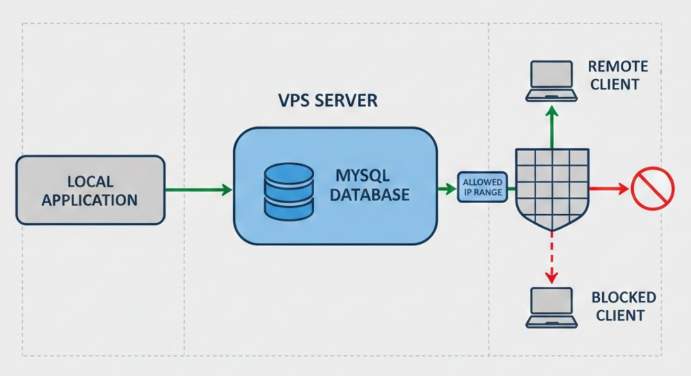
Secara default, MySQL hanya menerima koneksi dari localhost. Jika kamu membutuhkan akses remote, lakukan langkah berikut dengan hati-hati.
Edit konfigurasi MySQL:
sudo nano /etc/mysql/mysql.conf.d/mysqld.cnf
Ubah bagian:
bind-address = 127.0.0.1
menjadi:
bind-address = x.x.x.x

# x.x.x.x = dapat disesuaikan dengan IP tertentu. Jika database ingin dapat diakses dari semua IP, dapat diisi dengan 0.0.0.0
Simpan perubahan, lalu restart MySQL:
sudo systemctl restart mysql
Pastikan firewall hanya mengizinkan IP tertentu untuk mengakses port MySQL (3306).
Konfigurasi Firewall untuk MySQL
Jika firewall aktif, pastikan port MySQL diizinkan sesuai kebutuhan.
Contoh menggunakan UFW:
sudo ufw allow from IP_KAMU to any port 3306
sudo ufw reload
Jangan membuka port MySQL ke publik tanpa pembatasan IP.
Untuk pembahasan lengkap mengenai penggunaan UFW (Uncomplicated Firewall), termasuk konfigurasi lanjutan dan best practice keamanan server, silakan membaca artikel berikut: https://kb.cloudkilat.id/meningkatkan-keamanan-vps/panduan-lengkap-menggunakan-ufw-uncomplicated-firewall-di-linux-untuk-keamanan-server
Pengujian MySQL Server
Untuk memastikan MySQL berjalan normal:
- Cek status service MySQL
- Login menggunakan user database
- Coba buat tabel sederhana
- Hubungkan database ke aplikasi atau website
Jika tidak ada error, berarti instalasi berhasil.
Tips Optimasi Awal MySQL
Beberapa tips awal agar MySQL lebih optimal:
- Gunakan password yang kuat
- Batasi akses remote
- Monitor penggunaan resource VPS
- Lakukan backup database secara rutin
- Update sistem dan MySQL secara berkala
Kesimpulan
Instalasi MySQL Server di VPS Ubuntu 24.04 dapat dilakukan dengan mudah melalui repository resmi Ubuntu. Dengan melakukan pengamanan awal, pembuatan user khusus, dan konfigurasi firewall yang tepat, MySQL akan siap digunakan secara aman dan stabil.
Pemahaman instalasi dan konfigurasi dasar ini sangat penting untuk mendukung performa website dan aplikasi di VPS.
Mulai Gunakan VPS untuk MySQL Server Sekarang
Instalasi MySQL Server di Ubuntu 24.04 akan jauh lebih optimal jika dijalankan pada VPS Linux yang cepat, stabil, dan mudah dikonfigurasi.
VPS Kilat VM 2.0 CloudKilat siap mendukung kebutuhan database MySQL untuk website, aplikasi, maupun sistem produksi dengan performa yang andal.
👉 Mulai gunakan VPS untuk MySQL Server dengan Kilat VM 2.0 CloudKilat
https://vm.cloudkilat.com/