Halo, Kawan Belajar!
Pada artikel kali ini, kami akan memberikan panduan lengkap tentang cara menambahkan subdomain di cPanel.
Subdomain adalah bagian dari domain utama yang berfungsi sebagai alamat terpisah untuk mengakses suatu bagian dari situs web. Misalnya, jika domain utama Anda adalah contoh.com, maka subdomainnya bisa berupa blog.contoh.com atau shop.contoh.com.
Terdapat dua metode untuk menambahkan subdomain di cPanel, yaitu:
1. Melalui Menu Domains
Metode ini digunakan jika Anda ingin membuat subdomain yang otomatis mengarah ke hosting cPanel yang sama.
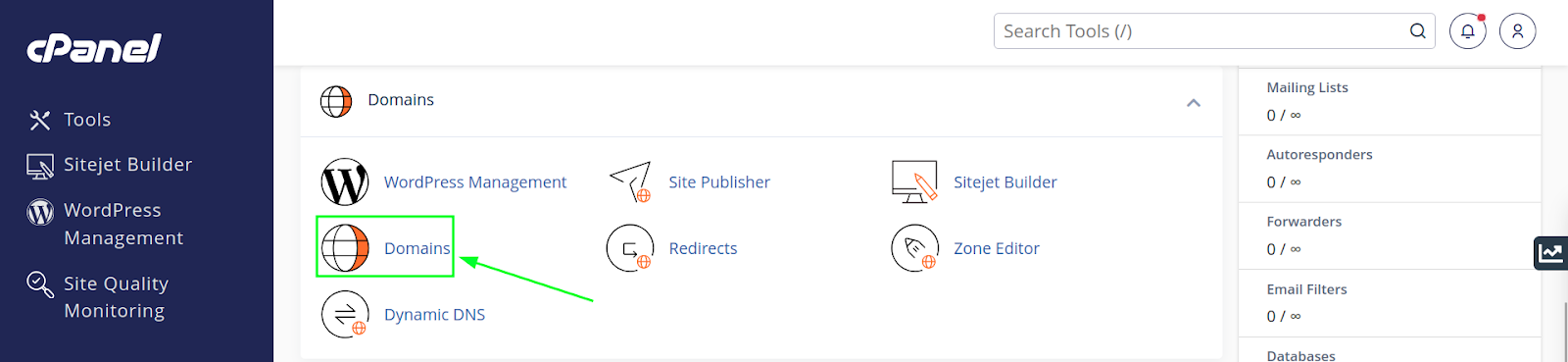
Masuk ke akun cPanel dengan menggunakan username dan password yang benar. Setelah berhasil login, pada bagian Domains, cari dan klik Domains.
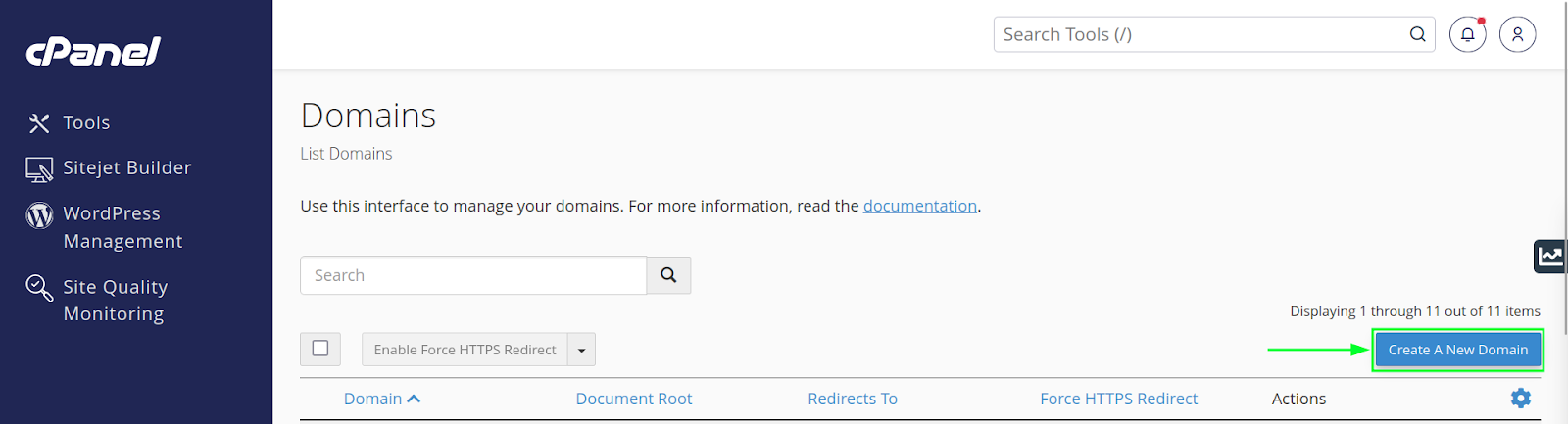
Di halaman Domains, klik tombol Create A New Domain untuk mulai menambahkan subdomain baru.
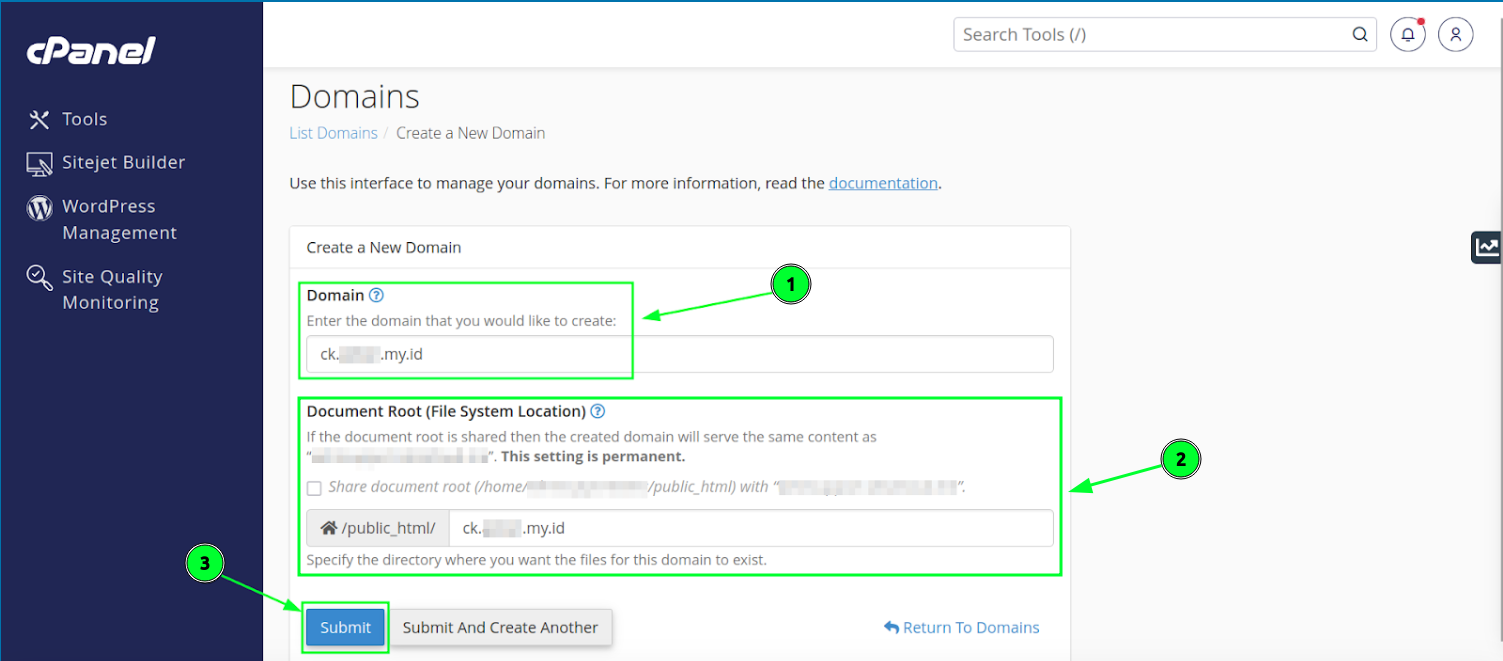
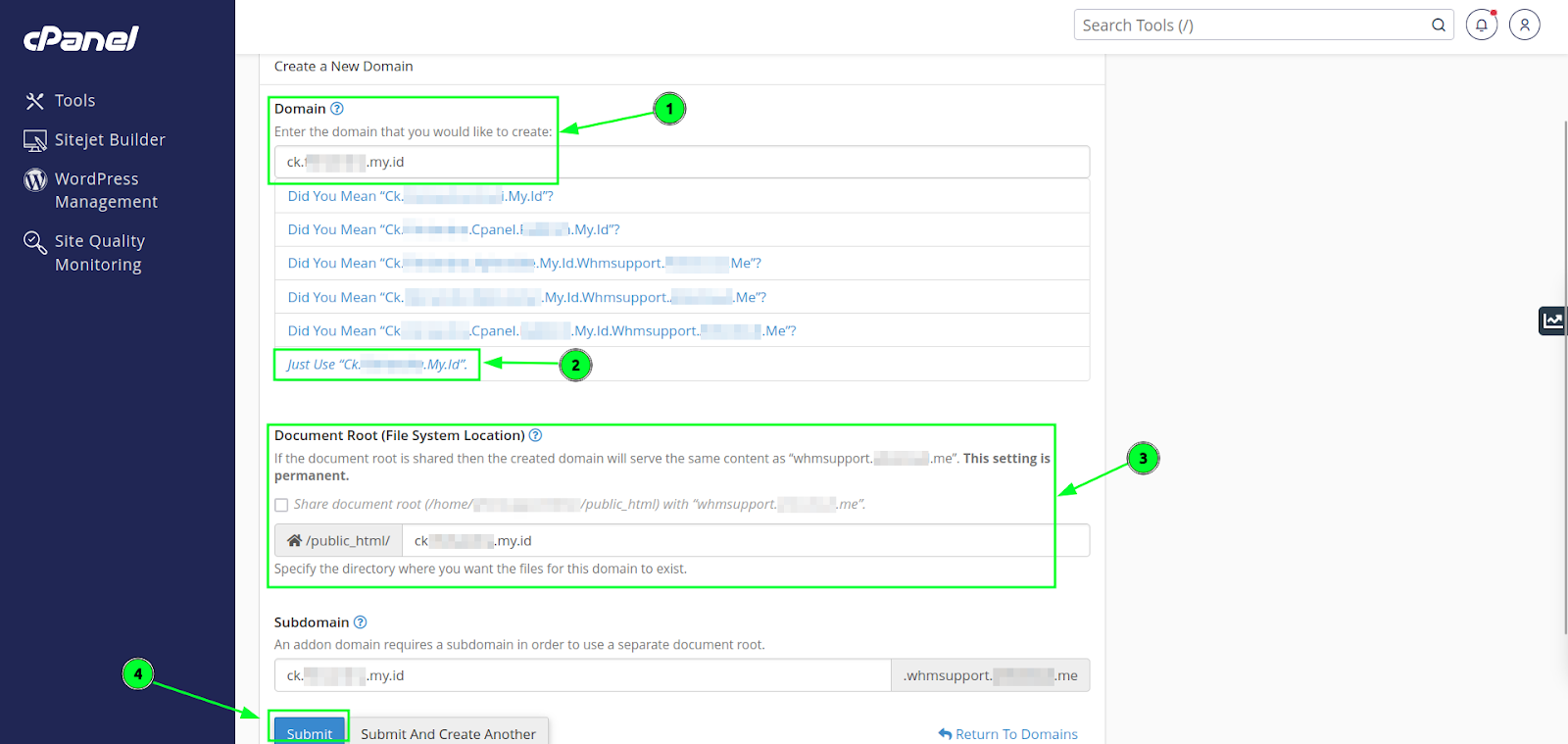
Selanjutnya, masukkan nama subdomain yang ingin dibuat. Pastikan formatnya benar, misalnya blog.contoh.com.
Pada bagian Document Root, tentukan lokasi folder di dalam server tempat file subdomain akan disimpan. Secara default, folder ini akan dibuat secara otomatis sesuai dengan nama subdomain.
Setelah semua informasi diisi dengan benar, gulir ke bawah dan klik tombol Submit untuk menyimpan perubahan.
Catatan:
Jika domain utama sudah terdaftar di cPanel, tampilan akan seperti ini:
Jika domain utama belum ditambahkan, tampilannya akan berbeda:
Apabila pembuatan subdomain berhasil, akan muncul notifikasi konfirmasi yang menandakan bahwa subdomain telah berhasil dibuat.
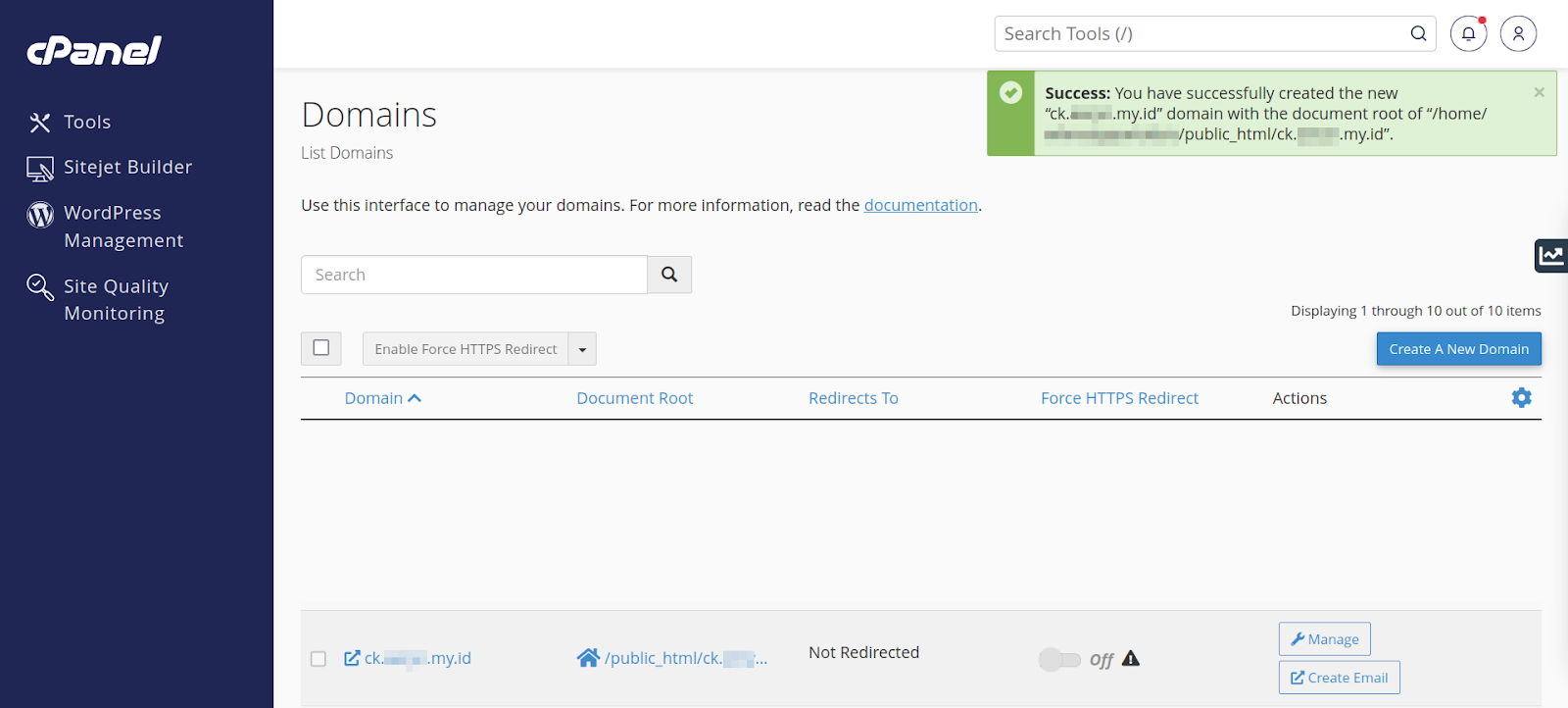
Jika Anda ingin menghapus subdomain yang telah dibuat, di halaman Domains, cari subdomain yang ingin dihapus lalu klik tombol Manage di sebelah subdomain tersebut.
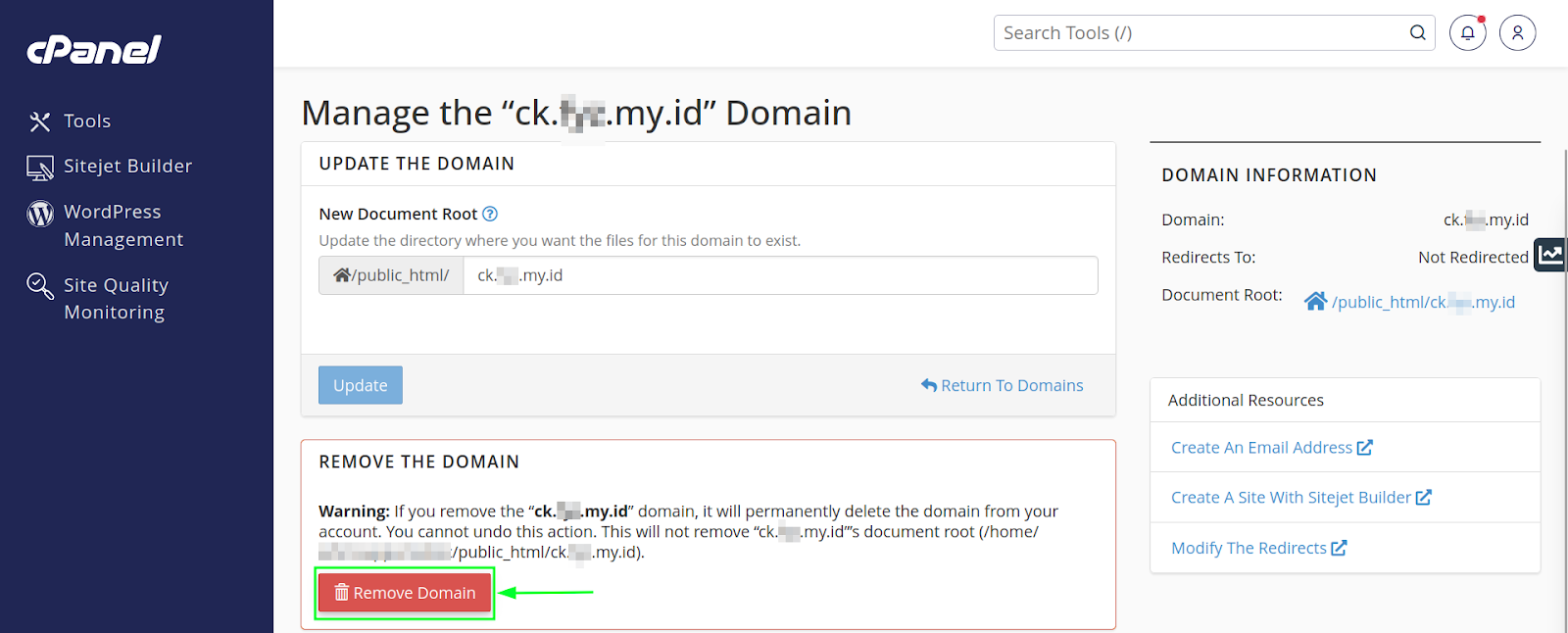
Setelah masuk ke halaman pengaturan, cari dan klik tombol Remove Domain untuk menghapus subdomain.
2. Melalui Menu Zone Editor
Metode ini digunakan jika Anda ingin menambahkan subdomain yang mengarah ke layanan hosting lain (di luar cPanel yang sama).
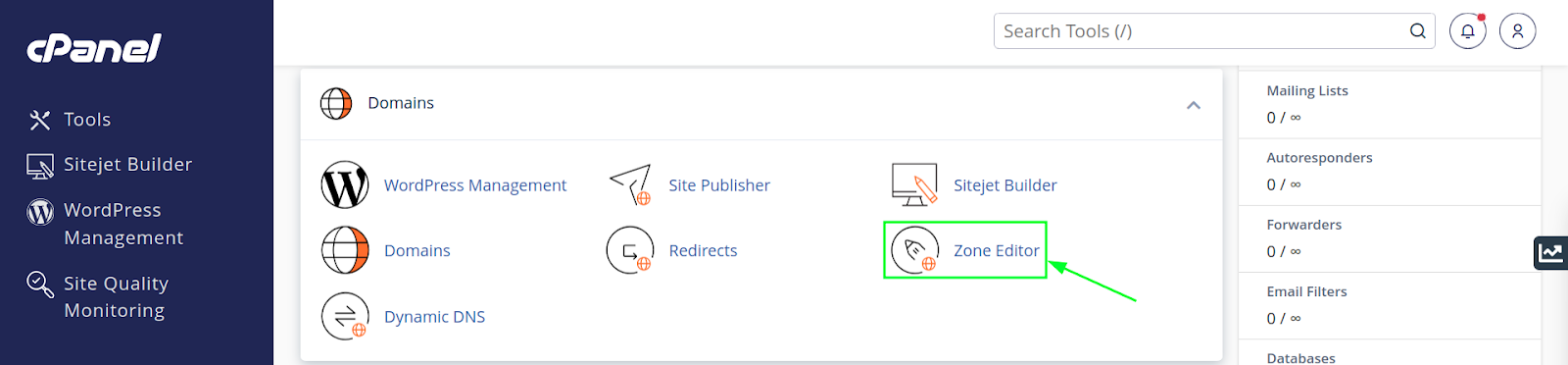
Login ke cPanel dan pada bagian Domains, cari dan klik Zone Editor.
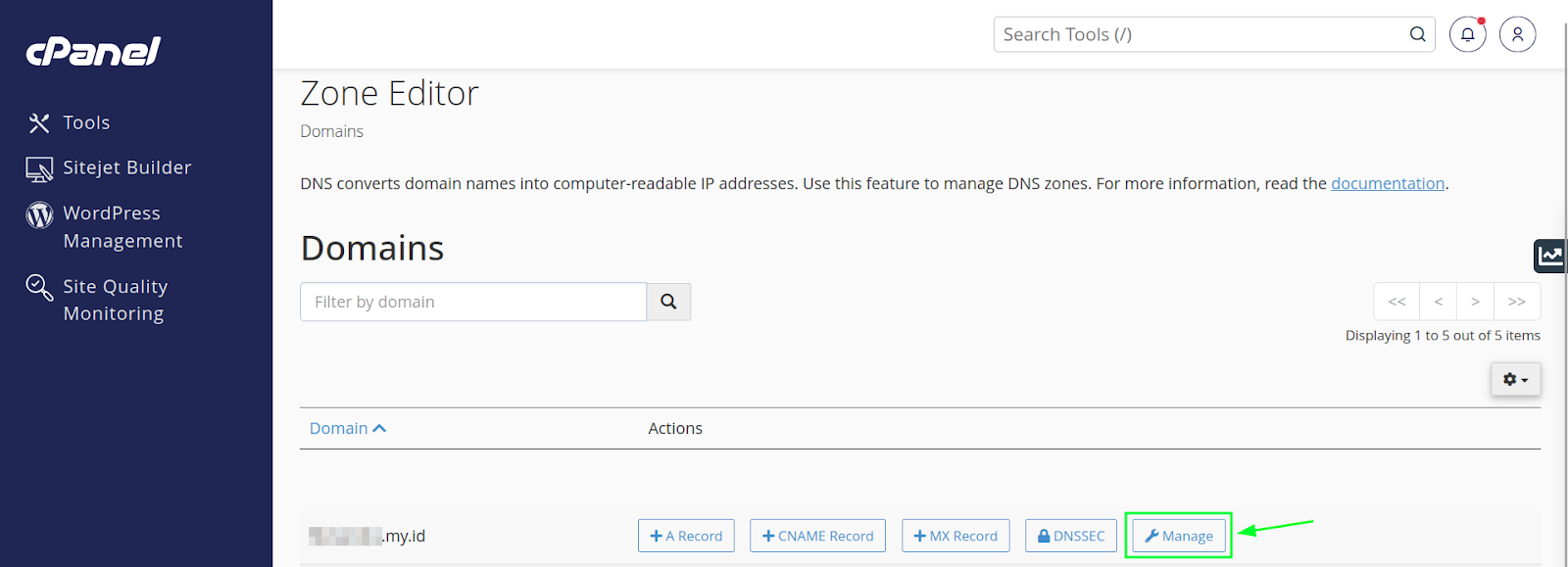
Pilih domain utama yang akan ditambahkan subdomainnya dari daftar yang tersedia. Klik tombol Manage untuk mengelola DNS record dari domain tersebut.
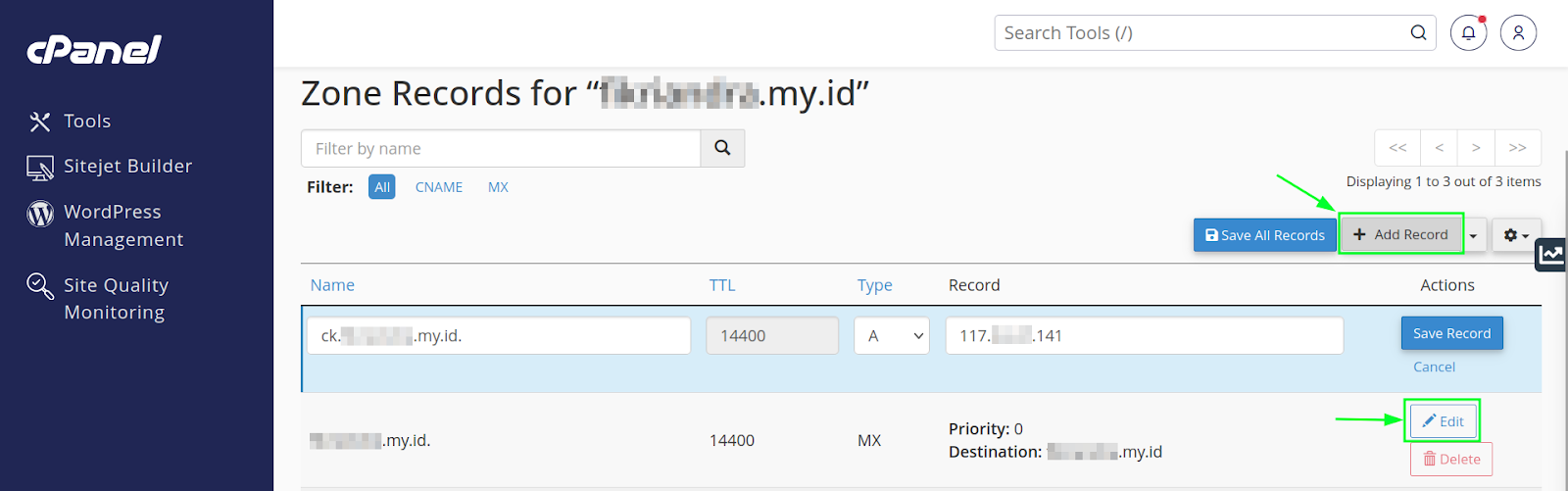
Klik tombol + Add Record untuk menambahkan subdomain baru. Pada kolom yang tersedia, masukkan nama subdomain yang ingin dibuat.
Pilih tipe record sesuai kebutuhan, seperti A Record atau CNAME Record kemudian masukkan nilai IP atau alamat tujuan yang sesuai. Klik tombol Save Record untuk menyimpan pengaturan.
Jika subdomain sebelumnya sudah ada, Anda juga bisa melakukan edit record dengan mengklik tombol Edit pada record yang ingin diperbarui.
Selamat! Anda telah berhasil menambahkan subdomain di cPanel. Pilihlah metode yang sesuai dengan kebutuhanmu.
Setelah menambahkan subdomain, maka memerlukan waktu untuk diterapkan sepenuhnya. Proses ini disebut propagasi domain dan biasanya akan memakan waktu 3-4 jam dan maksimal 24 jam, tergantung pada resolver tiap-tiap ISP. Untuk pengecekan propagasinya, dapat dilakukan secara berkala menggunaakan tool berikut: https://www.whatsmydns.net/ .
Jika subdomain masih belum bisa diakses setelah beberapa saat, coba bersihkan cache browser atau gunakan layanan seperti nslookup atau dig untuk memeriksa status DNS.
Semoga panduan ini membantu, dan selamat mencoba!