Halo, Kawan Belajar!
Selamat datang di panduan spesial dari CloudKilat, penyedia hosting cepat dan andal untuk semua kebutuhan website kamu. Jika kamu pengguna panel kontrol cPanel, pernahkah mengalami masalah seperti halaman website yang tidak muncul atau error tak terduga dan bingung bagaimana cara menelusurinya? Salah satu cara terbaik untuk mendiagnosis masalah tersebut adalah dengan memeriksa Error Log di cPanel.
Dalam artikel ini, kami akan membahas langkah demi langkah cara menemukan dan memanfaatkan error log dengan mudah dan jelas. Yuk, simak penjelasan lengkapnya!
Apa Itu Error Log?
Sebelum memulai, mari kita pahami dulu pengertian error log. Error log adalah catatan otomatis yang dibuat oleh server untuk merekam berbagai masalah yang terjadi di website kamu, seperti kesalahan kode PHP, file yang hilang, atau error server (contohnya kode error 404 atau 500). Dengan memeriksa error log, kamu bisa mengetahui apa yang salah dan mulai mencari solusi yang tepat.
Langkah-Langkah Mendapatkan Error Log di cPanel
Proses memeriksa error log di cPanel sangat mudah dan cepat. Ikuti panduan berikut ini:
1. Login ke cPanel
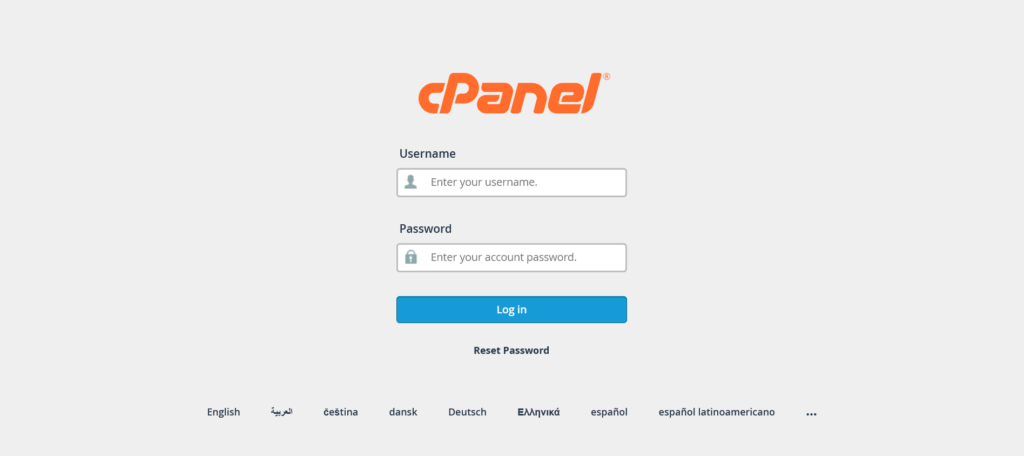
Masukkan username dan password akun hosting kamu untuk masuk ke dashboard cPanel.
2. Navigasi ke Menu "Metrics" dan Pilih "Errors"
Setelah berhasil login, gulir ke bawah hingga menemukan bagian "Metrics" (nama menu ini bisa berbeda tergantung versi cPanel). Klik pada menu "Errors".
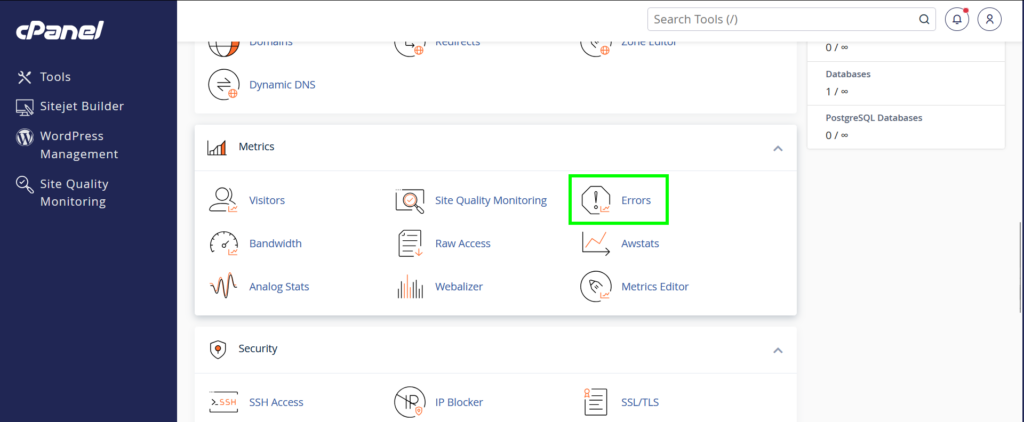
Menu Errors ini adalah tempat semua catatan kesalahan yang terjadi di website kamu disimpan.
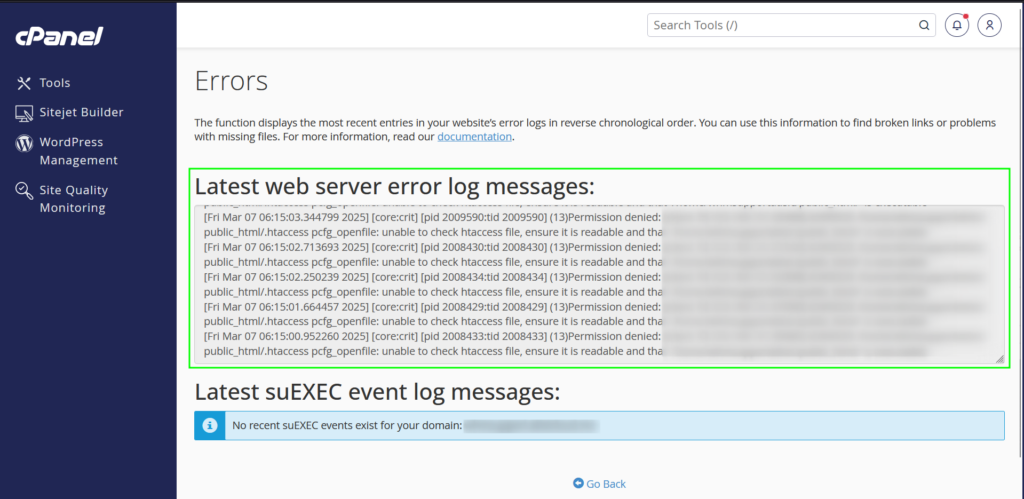
3. Analisis Error Log
Di halaman Error Log, kamu akan menemukan daftar detail kesalahan yang terjadi, termasuk:
- Tanggal dan waktu terjadinya error.
- Deskripsi error, misalnya "File not found" atau "PHP Parse Error".
- Lokasi file yang bermasalah (jika ada).
Contoh Kasus dan Cara Membaca Error Log
Berikut beberapa contoh error umum yang mungkin kamu temui beserta cara membaca dan mengatasinya:
Contoh 1: File Tidak Ditemukan
[12-Mar-2025 10:15:32] PHP Warning: include(config.php): failed to open stream: No such file or directory
Artinya, file config.php hilang atau tidak berada di lokasi yang benar. Solusi: cek dan pastikan file tersebut ada di direktori yang tepat melalui File Manager.
Contoh 2: Syntax Error di PHP
[12-Mar-2025 14:22:10 UTC] PHP Parse error: syntax error, unexpected '}' in /home/username/public_html/functions.php on line 23
- Jenis error: PHP Parse error (kesalahan fatal, biasanya website tidak berjalan).
- Masalah: Ada tanda kurung kurawal
}yang berlebihan atau kurang di filefunctions.phppada baris 23.
Cara mengatasi:
- Buka File Manager dan edit
functions.php. - Cek bagian baris 23 dan sekitarnya, perbaiki tanda kurung yang salah.
- Simpan perubahan dan coba akses website kembali.
Contoh 3: Database Connection Error
[12-Mar-2025 09:30:15 UTC] PHP Fatal error: Uncaught mysqli_sql_exception: Access denied for user 'username_dbuser'@'localhost' (using password: YES) in /home/username/public_html/wp-config.php on line 32
- Jenis error: PHP Fatal error (fatal, website mati).
- Masalah: Koneksi database gagal karena username atau password salah pada file
wp-config.php.
Cara mengatasi:
- Edit file
wp-config.phplewat File Manager. - Pastikan data
DB_USERdanDB_PASSWORDsesuai dengan yang ada di Databases > MySQL Databases pada cPanel. - Jika ada kesalahan, perbaiki dan simpan.
4. Salin atau Simpan Log (Opsional)
Jika ingin melakukan analisis lebih lanjut, kamu bisa menyalin isi error log ke notepad atau dokumen teks. Tim CloudKilat juga siap membantu jika kamu memerlukan panduan lebih lanjut.
Tips Tambahan untuk Kawan Belajar
- Error Log Kosong? Bisa jadi website kamu berjalan normal, atau log baru saja dibersihkan. Coba cek kembali setelah beberapa waktu.
- Ingin Log Lebih Rinci? Untuk log server seperti Apache atau MySQL, cek menu Raw Access Logs di cPanel.
- Perhatikan Zona Waktu: Pastikan kamu memahami zona waktu server agar tidak bingung saat mencocokkan waktu error.
Mengapa Memeriksa Error Log Sangat Penting?
Error log ibarat "dokter" bagi website kamu. Dengan rutin memeriksa, kamu bisa:
- Menemukan penyebab masalah dengan tepat tanpa tebakan.
- Mengatasi masalah lebih cepat dan akurat.
- Memberikan informasi lengkap jika butuh bantuan dari developer atau tim support.
Jadi, jangan ragu untuk sering cek error log, ya! Ini langkah penting menjadi pengguna hosting yang cerdas dan proaktif.
Baca Juga Artikel Terkait
- Pemahaman Singkat Mengenai Jenis-Jenis Kode HTTP Website
- Penyebab 403 Forbidden pada NGINX dan Cara Mengatasinya
- 500 Internal Server Error: Bagaimana Cara Mengatasinya?
Penutup
Gimana, Kawan Belajar? Mudah, kan, cara mendapatkan dan membaca error log di cPanel? Semoga panduan ini membantu kamu mengatasi masalah website dengan lebih percaya diri.
Kalau ada langkah yang kurang jelas atau kamu punya masukan, jangan ragu beri tahu kami. Feedback kamu sangat berarti untuk membuat panduan kami semakin bermanfaat.
Sampai jumpa di panduan berikutnya, Kawan Belajar! Semoga website kamu selalu lancar dan sukses bersama CloudKilat! 🚀