Halo, Kawan Belajar!
Control Web Panel (CWP) sebelumnya dikenal dengan nama CentOS Web Panel, adalah sebuah control panel gratis yang memungkinkan pengguna untuk mengelola server hosting mereka dengan lebih mudah dan efisien. CWP diperuntukkan khusus bagi server dengan sistem operasi berbasis Linux yang didasarkan pada kode sumber Red Hat Enterprise Linux (RHEL).
CWP memiliki 2 tipe versi, CWP Free dan CWPPro. Terdapat beberapa fitur yang mana hanya dapat diakses pada CWPPro.
- Support Multiple Version of PHP
- Unlimited User dan Reseller
- Tambahan tools Security pada Control Panel
1. Persyaratan Awal
a. VM Fresh OS (Alma Linux ataupun OS lain yang berbasis Red Hat Enterprise Linux (RHEL))
- CPU >= 1 Core
- RAM >= 2 GB, (disarankan >= 4 GB RAM untuk menjalankan seluruh fitur dengan lancar)
b. Akses root ke server
2. Langkah-langkah Instalasi Control Web Panel
a. Persiapan Awal
Sebelum langkah instalasi dimulai, atur hostname yang akan digunakan oleh layanan. Hostname perlu memenuhi FQDN, serta tidak boleh dipergunakan sebagai domain/subdomain pada service. (Di bawah ini perintah untuk mengganti hostname server agar berformat FQDN: srv1.example.com)
hostname srv1.example.com
b. Siapkan Packages Pendukung
Install tools wget pada layanan.
yum -y install wget
Khusus untuk CentOS 8/Stream, Alma Linux and Rocky Linux, Install terlebih dahulu EPEL Repository sebagai langkah tambahan.
yum install https://dl.fedoraproject.org/pub/epel/epel-release-latest-8.noarch.rpm
Atau, bisa juga dilakukan menggunakan perintah:
dnf install wget -y
Update layanan ke versi terbaru, dan reboot.
yum -y update && reboot
c. Instalasi Control Web Panel
Untuk CentOS 8/stream, Alma Linux, and Rocky Linux, jalankan command di bawah.
cd /usr/local/src
wget http://centos-webpanel.com/cwp-el8-latest
sh cwp-el8-latest
Untuk CentOS 9/stream, Alma Linux 9, dan Rocky Linux 9 (beta), jalankan command di bawah.
cd /usr/local/src
wget http://centos-webpanel.com/cwp-el9-latest
sh cwp-el9-latest
Setelah menjalankan salah satu perintah tersebut, proses instalasi CWP akan berjalan selama kurang lebih 30 menit.
d. Akses Control Panel
Setelah proses instalasi rampung, layanan akan otomatis mengalami reboot dan akan menampilkan temporary data credential yang dapat kamu gunakan dalam pengaksesan control panel.
#############################
# CWP Installed #
#############################


Go to CentOS WebPanel Admin GUI at http://SERVER\_IP:2030/


[http://\*.\*.\*.\*:2](http://*.*.*.*:2)030
SSL: [https://\*.\*.\*.\*:2](https://*.*.*.*:2)031
 ——————————-
Username: root
Password: ssh server root password
MySQL root Password: \*\*\*\*\*\*\*\*\*
Akses tautan yang tertera pada informasi di atas.
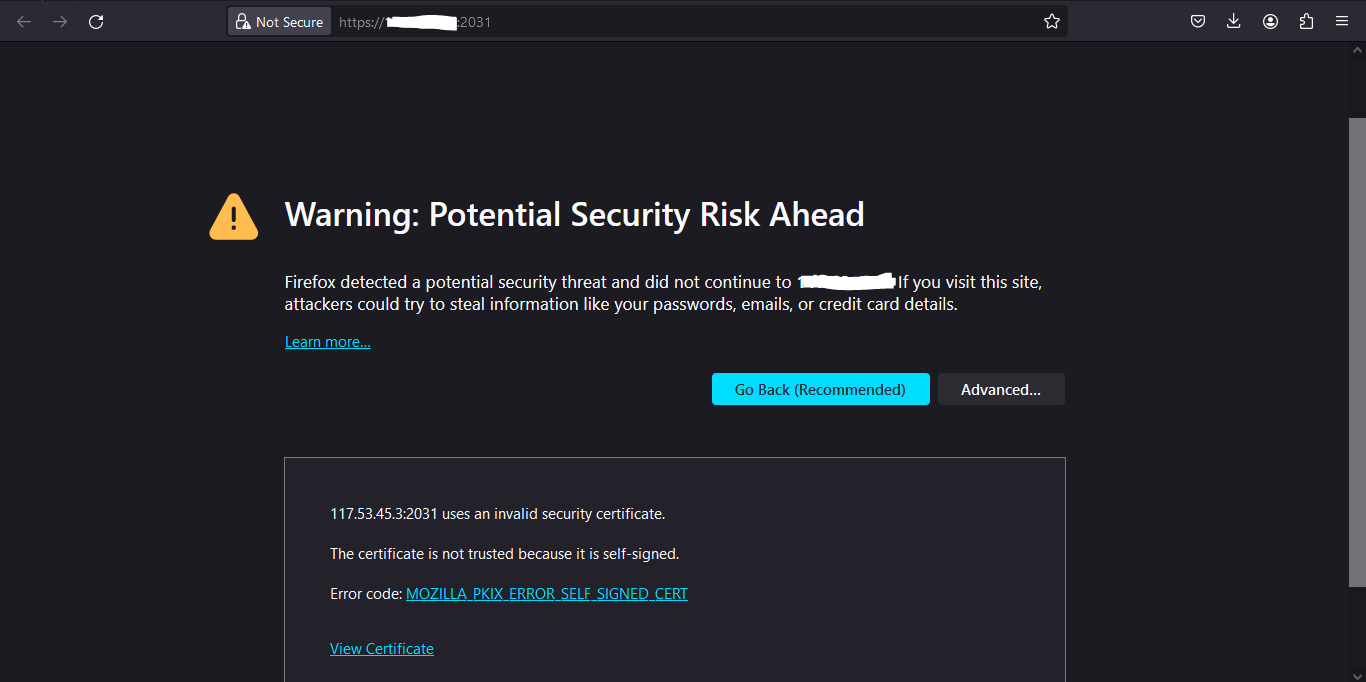
Apabila kamu menerima Warning: Potential Security Risk Ahead, silakan klik Advance… dan klik Accept the Risk and Continue seperti pada gambar berikut.
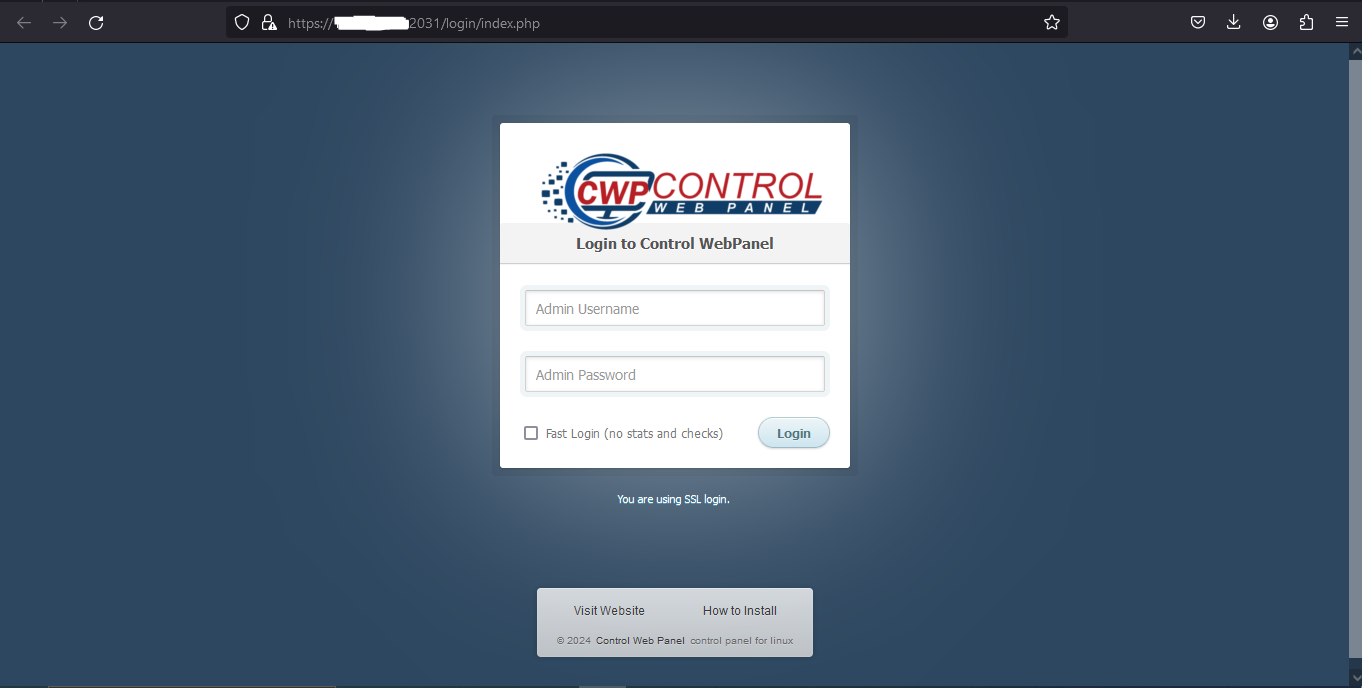
Login menggunakan data credential serupa dengan user root dari layanan.
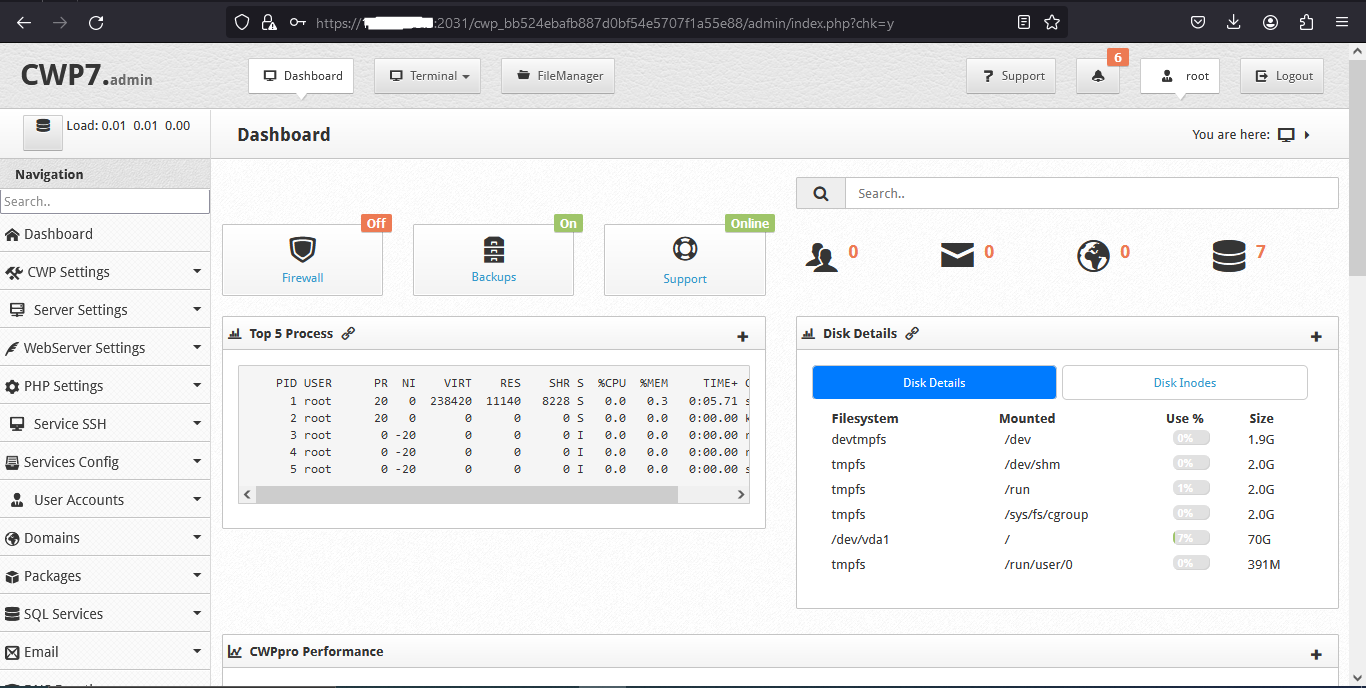
Bila login berhasil, kamu akan masuk ke tampilan dashboard utama dari Control Web Panel dan siap untuk digunakan!
Catatan Penting
Untuk informasi lebih detail mengenai proses instalasi, kami sarankan untuk merujuk juga pada tautan referensi resmi yang disediakan oleh pihak Control Web Panel langsung. Berikut ini tautannya: https://control-webpanel.com/
Penutup
Demikian artikel ini kami buat terkait panduan instalasi Control Web Panel (CWP) pada layanan dengan sistem operasi Alma Linux ataupun sistem operasi lain berbasis Red Hat Enterprise Linux (RHEL). Dengan mengikuti langkah-langkah di atas, kamu dapat memasang dan mulai menggunakan CWP untuk mengelola server hosting kamu secara efisien. Semoga panduan ini membantu kamu dalam mengenal dan memanfaatkan fitur-fitur yang ditawarkan oleh CWP, baik versi gratis maupun CWPPro.