Halo, Kawan Belajar!
CloudPanel adalah sebuah Control Panel web gratis yang memungkinkan pengguna untuk mengelola server hosting mereka dengan lebih mudah dan efisien. Dengan interface yang user friendly, CloudPanel menyediakan berbagai fitur seperti mengelola website, database, user, sertifikat SSL gratis, dan banyak lagi.
1. Persyaratan Instalasi
a. Layanan Kilat VM 2.0 yang masih Fresh OS dengan sistem operasi Ubuntu 22.04, dengan spesifikasi minimum sebagai berikut:
1.) CPU >= 1 Core,
2.) >= 2 GB RAM,
3.) Disk >= 10GB
b. Akses root ke server
2. Langkah-langkah Instalasi CloudPanel
a. Persiapan Awal
Sebelum menjalankan installer, kita perlu memperbarui sistem dan menginstal paket-paket yang diperlukan dengan menggunakan perintah berikut :
apt update && apt -y upgrade && apt -y install curl wget
b. Unduh dan instalasi CloudPanel
Unduh dan instalasi CloudPanel sesuai dengan Database Engine pilihan kamu.
Catatan: Mohon dipilih salah satu saja, dari beberapa opsi berikut
- Untuk instalasi CloudPanel dengan MySQL 8.0, dapat menggunakan perintah berikut
curl -sS <a href="https://installer.cloudpanel.io/ce/v2/install.sh">https://installer.cloudpanel.io/ce/v2/install.sh</a> -o install.sh; \echo "85762db0edc00ce19a2cd5496d1627903e6198ad850bbbdefb2ceaa46bd20cbd install.sh" | \sha256sum -c && sudo bash install.sh
- Untuk instalasi CloudPanel dengan MariaDB 10.11, dapat menggunakan perintah berikut
curl -sS <a href="https://installer.cloudpanel.io/ce/v2/install.sh">https://installer.cloudpanel.io/ce/v2/install.sh</a> -o install.sh; \echo "85762db0edc00ce19a2cd5496d1627903e6198ad850bbbdefb2ceaa46bd20cbd install.sh" | \sha256sum -c && sudo DB_ENGINE=MARIADB_10.11 bash install.sh
- Untuk instalasi CloudPanel dengan MariaDB 10.6, dapat menggunakan perintah berikut
curl -sS <a href="https://installer.cloudpanel.io/ce/v2/install.sh">https://installer.cloudpanel.io/ce/v2/install.sh</a> -o install.sh; \echo "85762db0edc00ce19a2cd5496d1627903e6198ad850bbbdefb2ceaa46bd20cbd install.sh" | \sha256sum -c && sudo DB_ENGINE=MARIADB_10.6 bash install.sh
Setelah menjalankan salah satu perintah tersebut, proses instalasi CloudPanel akan berjalan selama sekitar 15 menit.
c. Akses CloudPanel
Setelah proses instalasi CloudPanel dengan perintah diatas telah selesai, kamu dapat mengakses CloudPanel melalui browser dengan menggunakan alamat IP server dengan port 8443. Contohnya adalah sebagai berikut: https://IP\_ADDRESS\_VM\_KAMU:8443
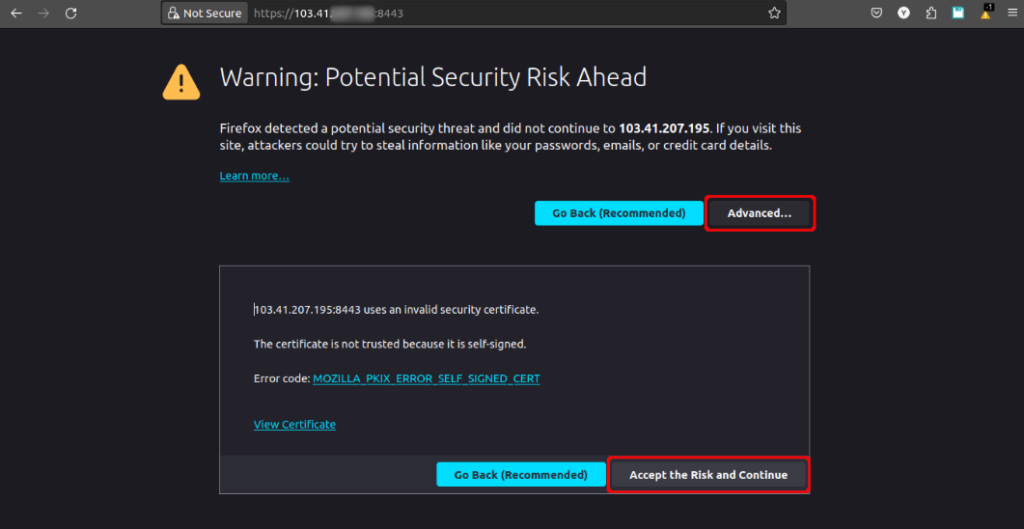
Apabila kamu menerima Warning: Potential Security Risk Ahead, silakan klik Advance… dan klik Accept the Risk and Continue seperti pada gambar berikut.
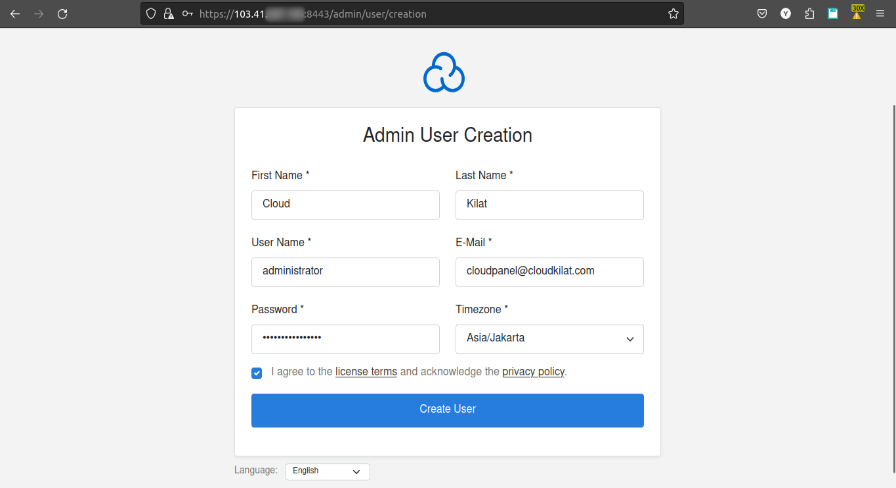
Kemudian kamu akan diminta untuk membuat Admin User. Isi data pada form yang telah disediakan, centang bagian I agree to the license terms and acknowledge the privacy policy, dan klik Create User.
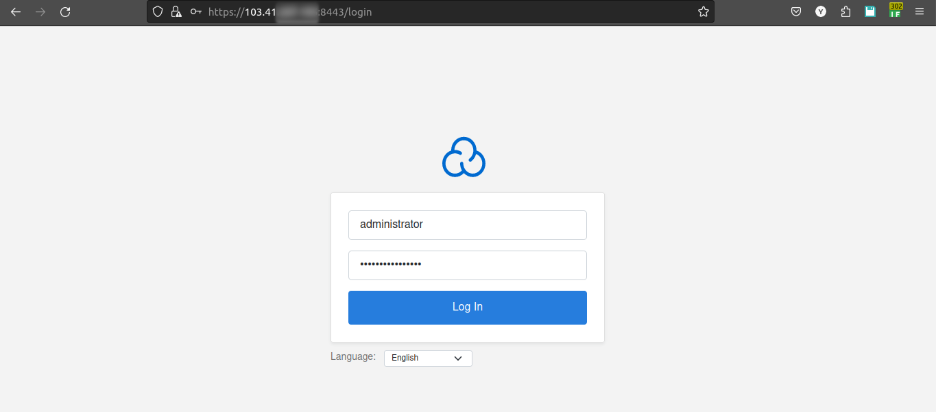
Selesai membuat user Admin, kamu akan diarahkan ke form login. Silakan untuk login dengan menggunakan user Admin yang telah dibuat sebelumnya.
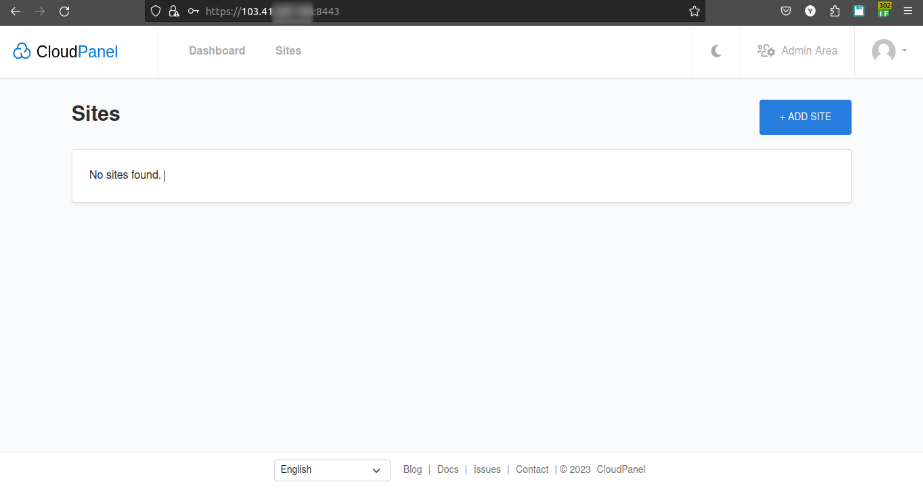
Dan berikut adalah tampilan CloudPanel setelah kamu berhasil login sebagai admin.
Catatan Penting
Kamu dapat merujuk dokumentasi resmi CloudPanel agar mendapat informasi tambahan dan pembaruan terkini tentang penggunaan dan fitur baru dari CloudPanel. Untuk dokumentasinya, tersedia lengkap pada tautan berikut: https://www.cloudpanel.io/docs/v2.
Penutup
Demikian artikel ini kami buat, terkait panduan instalasi CloudPanel pada layanan sistem operasi Ubuntu 22.04. Semoga panduan ini membantu kamu dalam memulai dan memanfaatkan CloudPanel dengan optimal. Selamat mencoba menggunakan CloudPanel!