VestaCP merupakan control panel berbasis sistem operasi Linux yang disediakan secara gratis atau open source. Walaupun control panel ini gratis namun dari segi fitur yang disediakan tidak kalah menarik dengan control panel gratis lainnya, ada juga beberapa fitur berbayar seperti SFTP serta File Manager.
Fitur Utama VestaCP
Di bawah ini beberapa fitur gratis yang ditawarkan VestaCP:
- Web Server & Free SSL Support
VestaCP memiliki beberapa web server yang dapat digunakan seperti Nginx serta Apache2, untuk penggunaan web scripting yang didukung oleh VestaCP adalah web berbasis PHP ( Hypertext Preprocessor ) serta VestaCP hanya mendukung satu versi PHP saja. Disisi lain, saat ini VestaCP memiliki fitur Free SSL Support dari Let's Encrypt.
- Database Server
VestaCP memiliki dua engine database yang dapat digunakan yaitu MySQL dan PostgreSQL, untuk memudahkan pengguna dalam mengatur atau melakukan konfigurasi table pada database terdapat aplikasi PhpMyAdmin yang disediakan oleh VestaCP untuk database MySQL serta PhpPgAdmin untuk database PostgreSQL.
- FTP Server
Untuk memudahkan pengguna dalam melakukan manage file seperti upload atau download file, VestaCP menyediakan FTP server yaitu VsFTPD dan ProFTPD.
- Mail Server
Dalam perihal email VestaCP menggunakan Dovecot, Postfix, Exim, RoundCube sebagai Webmail dan SpamAssassin serta ClamAV sebagai proteksi untuk email dari serangan virus maupun spamming email.
- Firewall dan Fail2ban
VestaCP memiliki proteksi kemanan dengan memanfaatkan Firewall serta Fail2ban, dengan adanya hal ini maka pengguna dapat dimudahkan dalam konfigurasi blokir IP Address yang dirasa mencurigakan serta membatasi akses port tertentu, lalu dengan adanya fitur Fail2ban maka serangan seperti Brute Force login dapat diminimalisir.
- Backup dan Cron
VestaCP memiliki fitur backup otomatis yang dapat diatur atau dikonfigurasi sesuai dengan keinginan pengguna serta cron yang dapat memudahkan pengguna dalam mengatur Task yang berulang.
- Monitoring
Dalam hal monitoring website, saat ini VestaCP memiliki beberapa aplikasi yang dapat digunakan seperti:
Monit
Webalizer
AWStats
RRDtool
Persyaratan Sistem
Server yang bersifat Fresh OS yang memiliki sistem operasi Ubuntu 18.04 dan spesifikasi minimum:
RAM 512 Mb
HDD 20 Gb
CPU 1 Ghz
Akses user root ke Server.
Instalasi VestaCP
Langkah 1: Penyesuaian Hostname Layanan
Silakan untuk melakukan penyesuaian terlebih dahulu hostname server Anda menggunakan hostname yang memenuhi kriteria FQDN ( Fully Qualified Domain Name ) dengan perintah hostnamectl :
hostnamectl set-hostname [hostname_layanan]
Contoh penggunaan perintah hostnamectl:
hostnamectl set-hostname server.domain.tld
Langkah 2 : Instalasi Paket Awal
Pastikan bahwa aplikasi curl dan wget telah terinstall pada server Anda, untuk memastikannya, silakan eksekusi perintah di bawah ini untuk melakukan update package serta melakukan instalasi aplikasinya:
apt update && apt -y install curl wget
Langkah 3 : Mengunduhkan Script instalasi VestaCP
Pada langkah ini, Anda akan mengunduh script untuk instalasi control panel VestaCP menggunakan perintah sebagai berikut.
curl -O <a href="http://vestacp.com/pub/vst-install.sh">http://vestacp.com/pub/vst-install.sh</a>
Langkah 4: Instalasi VestaCP
Instalasi VestaCP memiliki 2 opsi yaitu instalasi secara default maupun instalasi custom dengan cara memilih service yang ingin digunakan, berikut ini detailnya.
- Instalasi Secara Default
Instalasi dapat dilakukan dengan mengetikkan perintah berikut.
bash vst-install.sh
Jika Anda memilih instalasi secara default maka aplikasi yang terinstall nantinya adalah sebagai berikut:
Nginx Web Server
Apache Web Server ( Sebagai Backend )
Bind DNS Server
Exim Mail Server + ClamAVSpamAssassin
Dovecot POP3/IMAP Server
MySQL Database Server
Vsftpd FTP Server
Softaculous Plugin
Iptables Firewall + Fail2Ban
- Instalasi Kustom
VestaCP memberikan kemudahan dalam melakukan instalasi, jika Anda ingin melakukan instalasi servis sesuai dengan yang Anda butuhkan, maka perintah custom dapat dibuat secara otomatis melalui website VestaCP. Silakan merujuk pada bagian Advanced install settings di website ( https://vestacp.com/install/ ).
Jika Anda mengalami kendala yang menunjukan bahwa group admin telah tersedia seperti pada Gambar 1, maka dapat diatasi dengan menambahkan opsi —force pada akhir perintah.

Contoh penggunaan perintah dengan opsi —force
bash vst-install.sh --force
Langkah 5: Pengisian Data Untuk Proses Instalasi VestaCP
Setelah Anda perintah untuk instalasinya dieksekusi, nantinya akan muncul tampilan seperti pada Gambar 2 berikut ini.
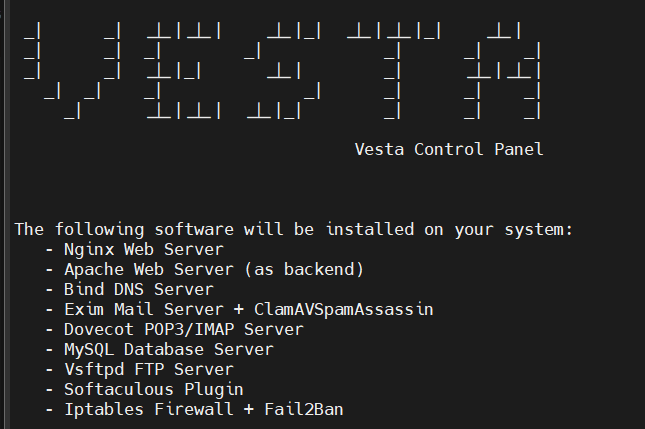
Untuk melanjutkan instalasi, Anda dapat memberikan jawaban "y" ketika muncul pilihan Would you like to continue [y/n].
Selanjutnya akan muncul form yang perlu dilengkapi seperti pada gambar di bawah:
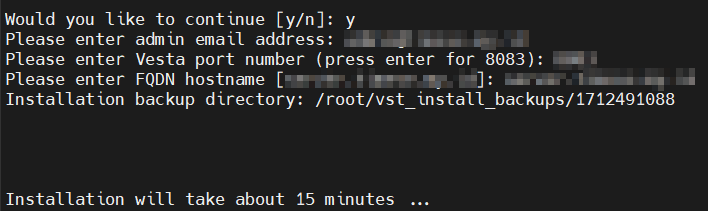
Pada langkah ini, silakan melengkapi form tersebut sesuai panduan berikut.
Pada bagian Please enter admin email address, silakan untuk diisi dengan alamat email admin yang akan digunakan. Seluruh notifikasi sistem VestaCP akan dikirimkan ke alamat email tersebut.
Pada bagian Please enter Vesta port number (press enter for 8083) merupakan konfigurasi port untuk akses ke panel VestaCP nantinya. Secara bawaan, port yang digunakan adalah 8083. Apabila Anda ingin menggunakan port lainnya maka hal tersebut dapat dilakukan, namun Anda perlu memastikan bahwa port tersebut tidak sedang digunakan oleh servis lain pada server Anda.
Pada bagian Please enter FQDN hostname, silakan isi dengan hostname layanan yang Anda inginkan dan pastikan bahwa hostname tersebut FQDN.
Jika Anda telah melakukan pengisian seluruh data yang dibutuhkan, silakan untuk menunggu hingga proses instalasi VestaCP selesai. Perkiraan waktu yang dibutuhkan biasanya hingga 15 menit.
Langkah 6: Instalasi VestaCP Selesai
Gambar 4 menunjukkan tampilan apabila proses instalasi VestaCP telah selesai dilakukan.
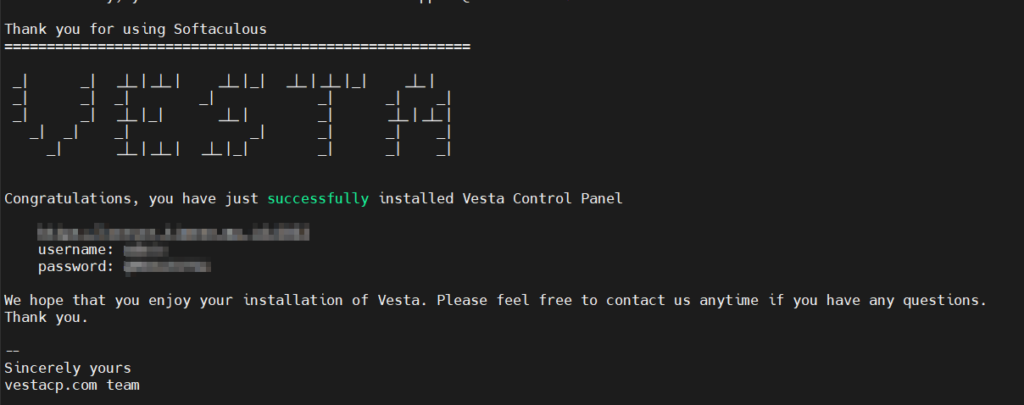
Catatan: Mohon pastikan untuk menyimpan username serta password tersebut agar Anda dapat melakukan login ke control panel VestaCP.
Langkah 7: Login ke VestaCP
Untuk melakukan login ke panel VestaCP, Anda dapat membuka aplikasi Web Browser kemudian mengunjungi alamat dengan format berikut:
https://[IP Address Server]:[Port VestaCP]/login
Panel VestaCP kurang lebih akan tampak seperti pada Gambar 5.
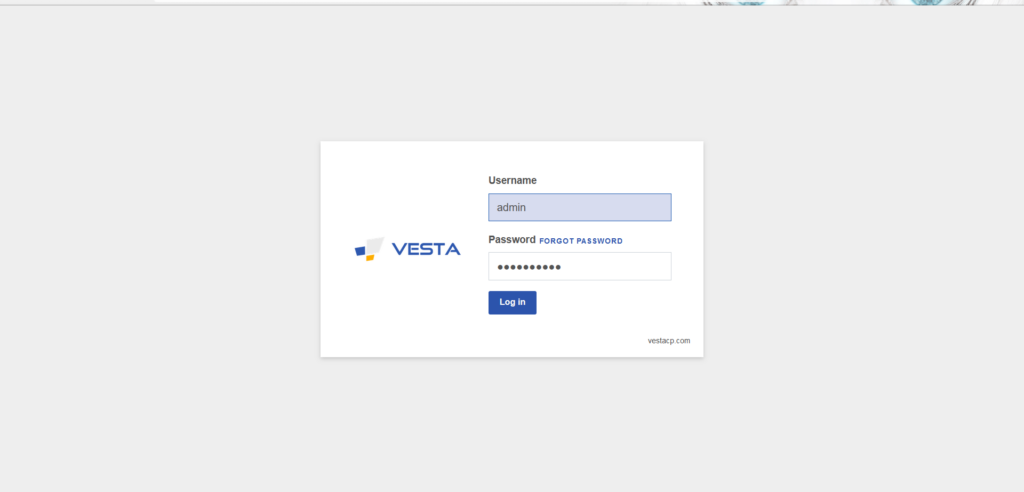
Silakan mengisi Username serta Password dengan data kredensial yang diberikan saat proses instalasi VestaCP selesai.
Setelah Anda berhasil login, akan tampil halaman utama dari control panel VestaCP.
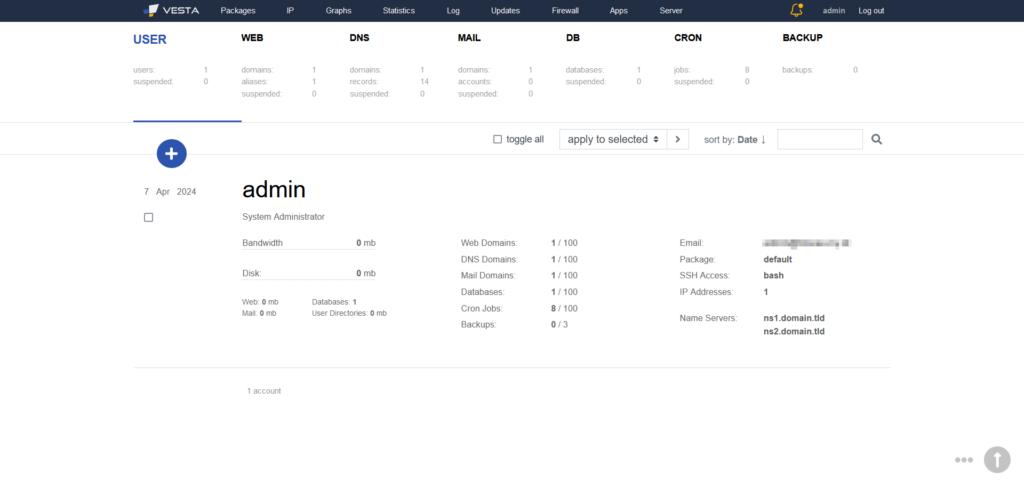
Jika Anda memerlukan informasi lebih komprehensif mengenai VestaCP dan fitur-fitur di dalamnya, silakan merujuk dokumentasi resmi VestaCP berikut ini (https://vestacp.com/)
Kesimpulan
VestaCP menawarkan control panel yang ringan serta mudah digunakan untuk mengelola server hosting dilengkapi dengan berbagai fitur yang dapat membantu dalam manajemen dan pemeliharaan server. Dengan mengikuti langkah-langkah instalasi di atas, diharapkan Anda dapat menginstal VestaCP dengan mudah.