HestiaCP adalah control panel berbasis web yang dirancang untuk menyederhanakan pengelolaan server hosting Anda. Dengan HestiaCP, Anda dapat dengan mudah mengelola berbagai layanan seperti website, database, DNS, hingga pengaturan server lainnya pada layanan Kilat VM 2.0. Antarmuka HestiaCP yang user-friendly membuat proses administrasi server menjadi efisien dan mudah dipahami, terutama bagi Anda yang menggunakan server Ubuntu 22.04.
Artikel ini menyajikan panduan lengkap dan langkah demi langkah untuk menginstal HestiaCP pada sistem operasi Ubuntu 22.04, termasuk persyaratan, proses instalasi, serta cara mengakses control panel setelah instalasi selesai.
Persyaratan Sistem untuk Instalasi HestiaCP
Sebelum memulai instalasi, pastikan server Anda memenuhi beberapa persyaratan teknis berikut ini:
Sistem Operasi:
HestiaCP mendukung instalasi pada Debian 10, 11, atau 12, serta Ubuntu 20.04, 22.04, atau 24.04.Arsitektur Prosesor:
HestiaCP hanya berjalan pada prosesor dengan arsitektur AMD64/x86_64 atau ARM64/aarch64.Akses Root:
Anda harus memiliki akses root untuk menjalankan proses instalasi, baik secara langsung melalui terminal server maupun via SSH.Fresh OS:
Disarankan menginstal HestiaCP pada server dengan sistem operasi yang masih baru (fresh OS) untuk menghindari konflik dengan paket yang sudah terpasang sebelumnya.
Langkah-Langkah Instalasi HestiaCP pada Ubuntu 22.04
Berikut ini panduan lengkap instalasi HestiaCP yang dapat Anda ikuti secara sistematis:
1. Hapus Grup “admin” dari Server (Opsional)
Jika server Anda memiliki grup bernama admin, sebaiknya dihapus terlebih dahulu untuk menghindari konflik. Gunakan perintah berikut:
sudo groupdel admin
2. Unduh Script Instalasi HestiaCP
Buka terminal pada server Anda, kemudian jalankan perintah untuk mengunduh script instalasi resmi dari repository HestiaCP:
wget https://raw.githubusercontent.com/hestiacp/hestiacp/release/install/hst-install.sh
Catatan:
Jika mengalami masalah unduhan terkait validasi SSL, pastikan paketca-certificatessudah terpasang dengan menjalankan:apt-get update && apt-get install ca-certificates
3. Jalankan Proses Instalasi
Setelah script berhasil diunduh, jalankan perintah berikut untuk memulai instalasi:
bash hst-install.sh
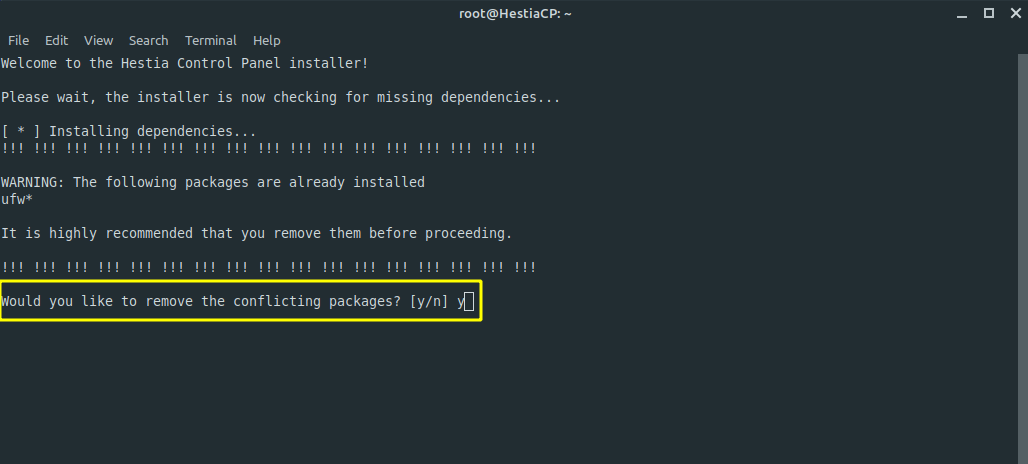
Pada tahap ini, sistem akan melakukan pemeriksaan paket yang ada di server dan mendeteksi apakah ada paket yang berpotensi menyebabkan konflik, seperti paket UFW. Jika ada, Anda akan diminta untuk menghapusnya dengan menjawab y.
4. Konfirmasi Komponen Instalasi
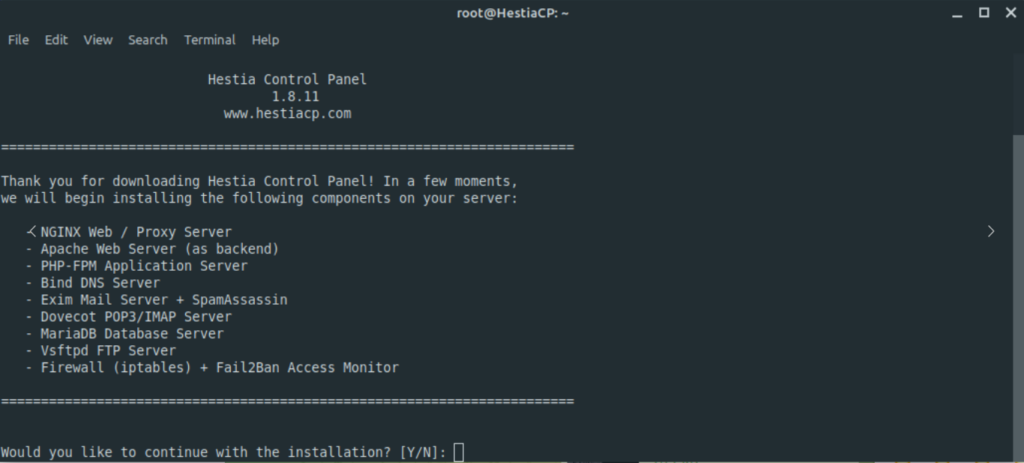
Setelah itu, Anda akan diminta untuk mengonfirmasi apakah ingin melanjutkan instalasi dengan daftar komponen yang akan dipasang. Pastikan semua komponen sesuai kebutuhan, kemudian ketik Y untuk melanjutkan.
5. Masukkan Alamat Email dan Hostname
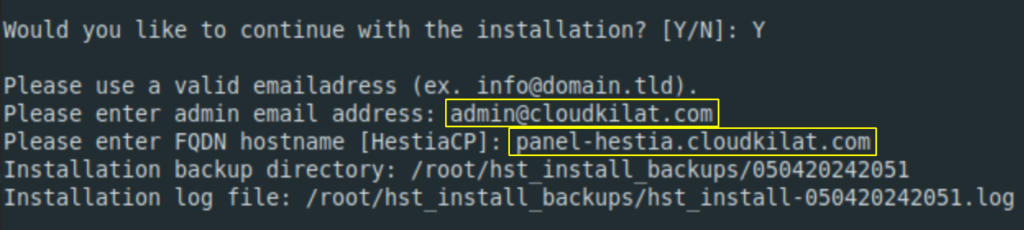
Selanjutnya, masukkan alamat email administrator serta hostname server. Disarankan menggunakan Fully Qualified Domain Name (FQDN) agar kompatibilitas dan konektivitas lebih optimal.
6. Tunggu Proses Instalasi Selesai
Proses instalasi akan berjalan secara otomatis. Setelah selesai, Anda akan melihat tampilan seperti berikut:
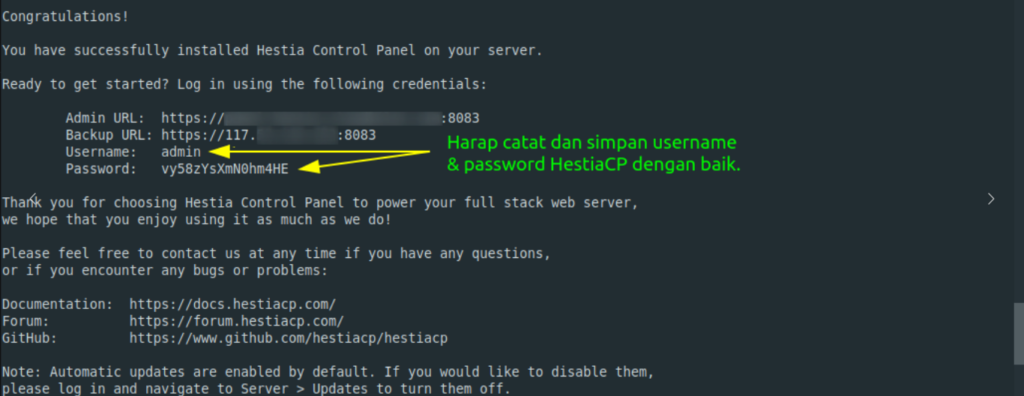
Catatan penting: Server akan melakukan restart otomatis setelah instalasi selesai. Tunggu hingga server kembali aktif.
Cara Mengakses Control Panel HestiaCP
Setelah instalasi dan server kembali aktif, ikuti langkah berikut untuk mengakses HestiaCP:
1. Buka Browser dan Masukkan URL
Buka browser dan akses alamat berikut:
https://IP_SERVER_ANDA:8083
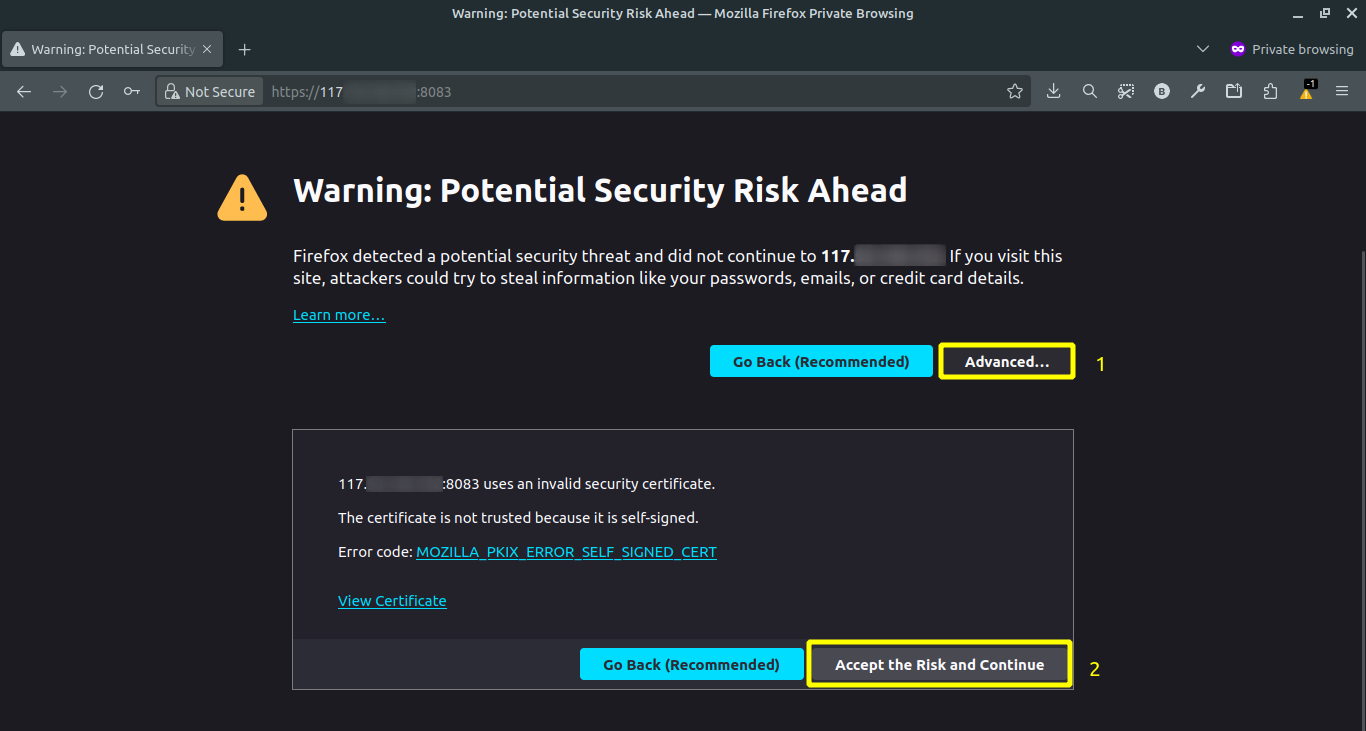
Peringatan Keamanan: Browser mungkin menampilkan pesan peringatan sertifikat self-signed. Anda dapat mengatasinya dengan memilih opsi:
Advanced > Accept the risk and continue
2. Login ke HestiaCP
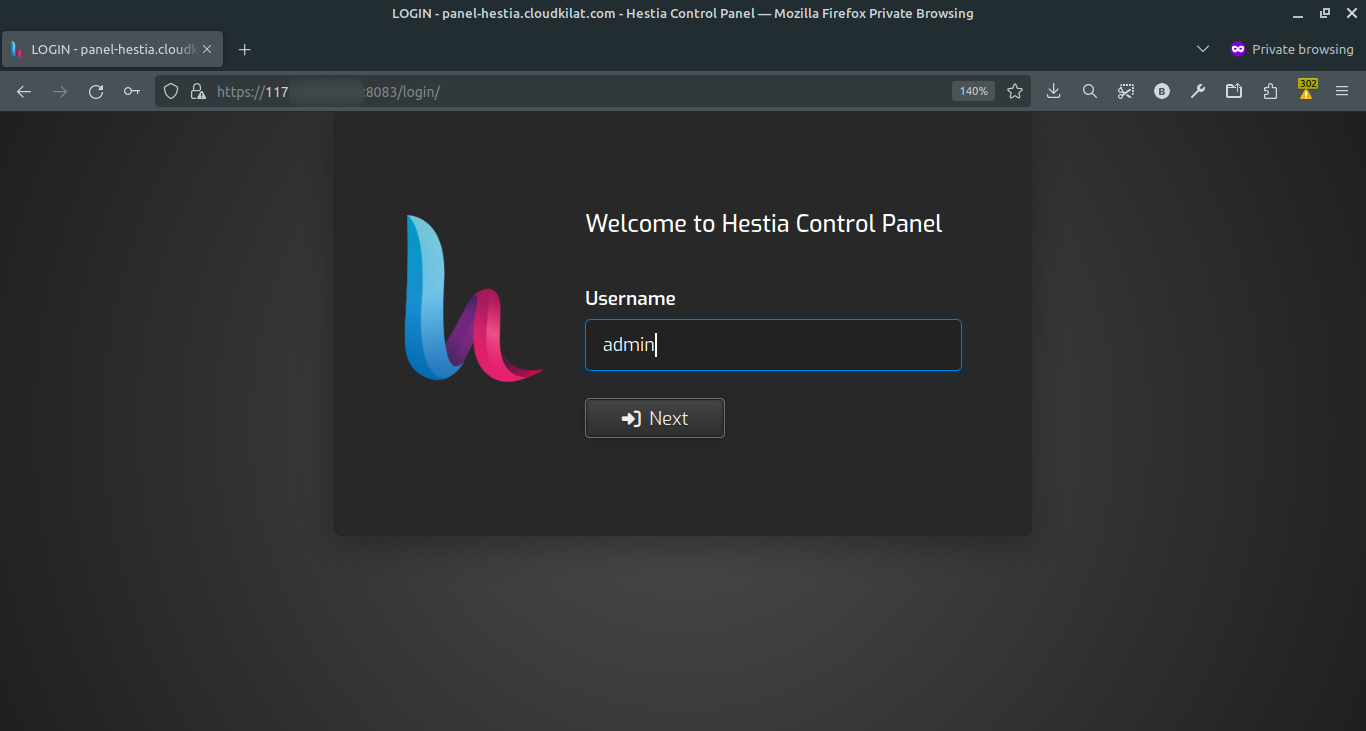
Masukkan username dan password yang diperoleh dari proses instalasi (biasanya user admin).
3. Mulai Mengelola Server
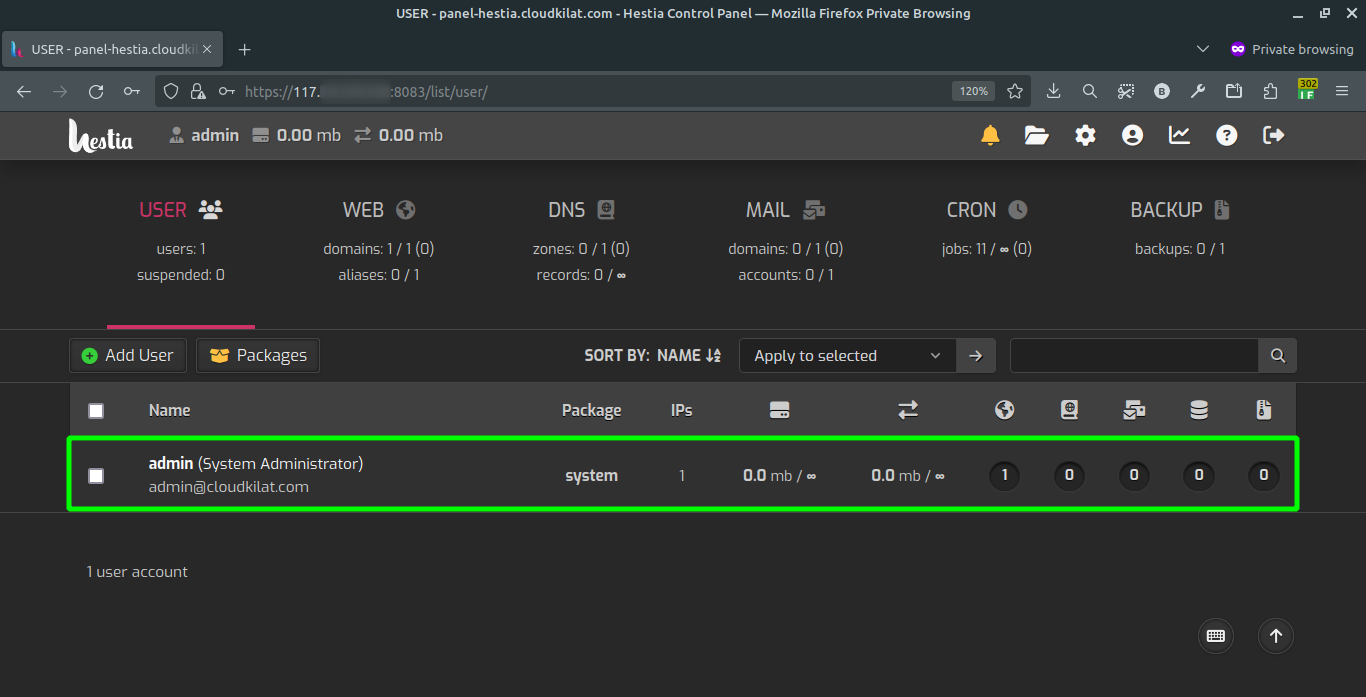
Setelah berhasil login, Anda dapat langsung menggunakan HestiaCP untuk mengelola website, database, email, firewall, dan berbagai aspek server lainnya secara mudah dan efisien.
Kesimpulan
HestiaCP merupakan solusi control panel open source yang sangat cocok untuk mengelola server hosting dengan antarmuka yang intuitif. Dengan mengikuti panduan ini, Anda dapat menginstal HestiaCP di Ubuntu 22.04 dengan mudah dan cepat. Pastikan server Anda memenuhi persyaratan dan selalu simpan data login control panel dengan aman.
FAQ Singkat
Q: Apakah HestiaCP hanya bisa di Ubuntu 22.04?
A: Tidak, HestiaCP mendukung Debian 10-12 dan Ubuntu 20.04, 22.04, serta 24.04.
Q: Apakah instalasi HestiaCP dapat dilakukan pada server dengan OS yang sudah lama digunakan?
A: Disarankan menggunakan fresh OS untuk menghindari konflik paket.