Hai, Kawan Belajar CloudKilat!
Dalam dunia administrasi sistem Linux, memahami cara memantau dan mengelola sumber daya sistem merupakan keterampilan penting. Salah satu alat yang paling umum digunakan untuk tujuan ini adalah perintah top, yang menyediakan informasi real-time tentang kinerja sistem, termasuk penggunaan CPU, memori, dan proses yang sedang berjalan. Panduan ini akan membahas cara menggunakan perintah top secara efektif untuk memantau dan mengoptimalkan sistem Anda.
Apa Itu Perintah top -c ?
Perintah top adalah salah satu utilitas monitoring sistem di Linux yang digunakan untuk menampilkan informasi real-time mengenai penggunaan sumber daya sistem, termasuk CPU, RAM, dan daftar proses yang berjalan. Dengan antarmuka berbasis teks, top memberikan gambaran cepat tentang kinerja sistem, memungkinkan pengguna untuk mengidentifikasi proses yang memakan banyak sumber daya. Utilitas ini sangat berguna bagi administrator sistem untuk memantau dan mengelola kinerja server atau mesin Linux.
Salah satu opsi yang sering digunakan dalam perintah top adalah -c, yang memungkinkan pengguna untuk melihat perintah lengkap yang digunakan untuk menjalankan setiap proses, bukan hanya nama prosesnya. Fitur ini sangat membantu ketika pengguna perlu memahami konteks atau argumen spesifik yang digunakan dalam menjalankan suatu proses. Dengan demikian, top menjadi alat yang efektif untuk diagnosis dan pemecahan masalah terkait kinerja sistem.
Cara Menjalankan Perintah top -c
- Untuk menjalankan
topdengan opsi-c, cukup buka terminal dan ketikkan perintah berikut:
top -c
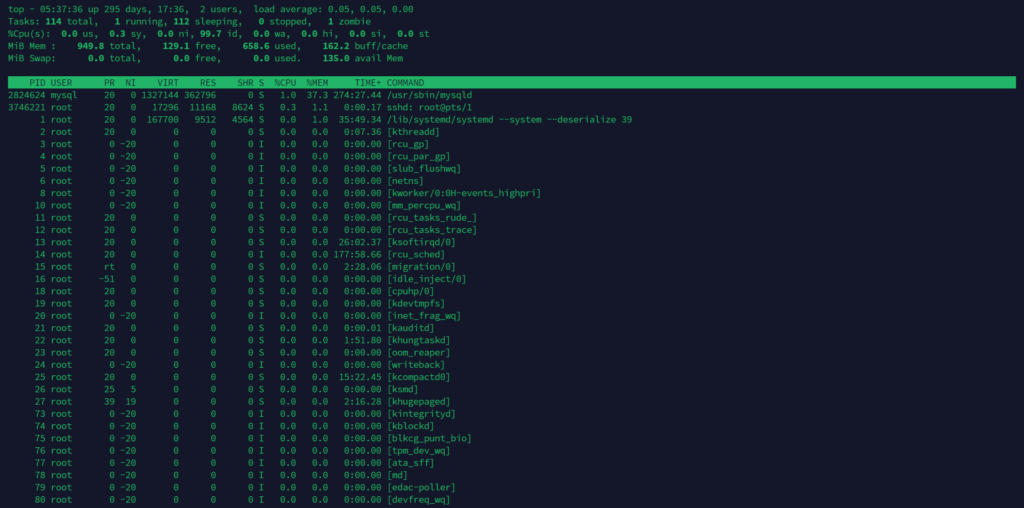
- Setelah dijalankan, Anda akan melihat tampilan yang berisi daftar proses yang sedang berjalan beserta informasi terkait, seperti penggunaan CPU, memori, dan waktu eksekusi.
Cara Membaca Output dari top -c
Ketika perintah top -c dijalankan, tampilan terminal akan terbagi menjadi beberapa bagian, seperti yang terlihat pada Gambar 1. Setiap bagian menampilkan informasi spesifik tentang performa sistem, termasuk ringkasan penggunaan CPU, memori, swap, dan daftar proses yang sedang berjalan. Berikut penjelasan cara membaca informasi tersebut:
Header Informasi Sistem
- uptime: Waktu berjalan sistem sejak terakhir kali di-boot.
- load average: Rata-rata beban sistem dalam 1, 5, dan 15 menit terakhir.
- tasks: Jumlah total proses yang berjalan, tidur, dihentikan, atau zombie.
- CPU usage: Penggunaan CPU oleh sistem, pengguna, dan proses idle.
- memory (RAM): Penggunaan memori fisik dan swap.
Daftar Proses
- PID: Process ID atau ID unik dari setiap proses.
- USER: Nama pengguna yang menjalankan proses tersebut.
- PR: Prioritas proses.
- NI: Nice value (prioritas relatif dari proses).
- VIRT: Virtual memory yang digunakan oleh proses.
- RES: Memori fisik yang digunakan.
- SHR: Memori yang dibagikan ke proses lain.
- %CPU: Persentase penggunaan CPU oleh proses.
- %MEM: Persentase penggunaan memori oleh proses.
- TIME+: Waktu total CPU yang telah digunakan oleh proses.
- COMMAND: Perintah lengkap yang digunakan untuk menjalankan proses (berkat opsi
-c).
Interaksi dengan top -c
Saat menjalankan perintah top -c, Anda dapat menggunakan beberapa tombol interaktif untuk menyaring dan mengelola tampilan informasi yang ditampilkan. Tombol-tombol ini memungkinkan Anda untuk berinteraksi secara dinamis dengan data yang ditampilkan, sehingga memudahkan pemantauan dan pemecahan masalah pada sistem. Berikut beberapa tombol interaktif yang umum digunakan:
q– Keluar daritop.k– Menghentikan proses berdasarkan PID.r– Mengubah prioritas proses (nice value).M– Mengurutkan proses berdasarkan penggunaan memori.P– Mengurutkan proses berdasarkan penggunaan CPU.N– Mengurutkan proses berdasarkan PID.T– Mengurutkan proses berdasarkan waktu eksekusi.
Kesimpulan
Perintah top -c merupakan alat yang sangat berguna untuk memantau performa sistem secara real-time dan menganalisis proses yang berjalan dengan lebih detail. Dengan menampilkan perintah lengkap yang digunakan untuk menjalankan setiap proses, fitur ini memungkinkan Anda untuk memahami konteks dan argumen yang terkait dengan setiap proses. Dengan memahami cara membaca dan berinteraksi dengan output top -c, Anda dapat mengidentifikasi proses yang menghabiskan sumber daya secara berlebihan, melakukan diagnosis masalah, dan mengelola sistem dengan lebih efisien.
Jika Kawan Belajar mengalami kendala atau punya sesuatu untuk didiskusikan bersama kami terkait panduan ini, Tim Support CloudKilat akan dengan senang hati membantu Anda! Silakan menghubungi kami dengan mengirimkan email ke info@cloudkilat.com atau dengan membuka tiket bantuan melalui Portal Client Area, ya!