Hai, Kawan Belajar CloudKilat!
Sebelumnya, telah disajikan panduan untuk membaca output perintah top -c. Namun, tampilannya mungkin kurang interaktif. Oleh karena itu, panduan ini akan membahas penggunaan alat htop, yaitu utilitas pemantauan sistem interaktif yang lebih canggih daripada top. Dengan antarmuka yang lebih berwarna dan navigasi yang lebih intuitif, htop memudahkan pengguna untuk memantau dan mengelola proses yang berjalan pada sistem Linux.
Baca Juga: Panduan Penggunaan Perintah top -c
Instalasi htop
Sebelum menggunakan htop, pastikan bahwa alat ini sudah terinstal di sistem Kamu. Jika belum, Kamu dapat menginstalnya dengan menjalankan perintah berikut sesuai dengan distribusi Linux yang digunakan. Proses instalasi ini biasanya cepat dan sederhana, memungkinkan Kamu untuk segera memanfaatkan fitur-fitur canggih yang ditawarkan oleh htop.
Debian/Ubuntu
sudo apt update && sudo apt install htop -y
CentOS/RHEL
sudo yum install epel-release -y
sudo yum install htop -y
Arch Linux
sudo pacman -S htop
Menjalankan htop
Setelah proses instalasi selesai, Kamu dapat menjalankan htop dengan mengetikkan perintah berikut di terminal:
htop
Perintah ini akan membuka antarmuka interaktif `htop`, memungkinkan Kamu untuk memantau dan mengelola proses yang berjalan di sistem dengan lebih mudah dan intuitif.
Cara Membaca Output htop
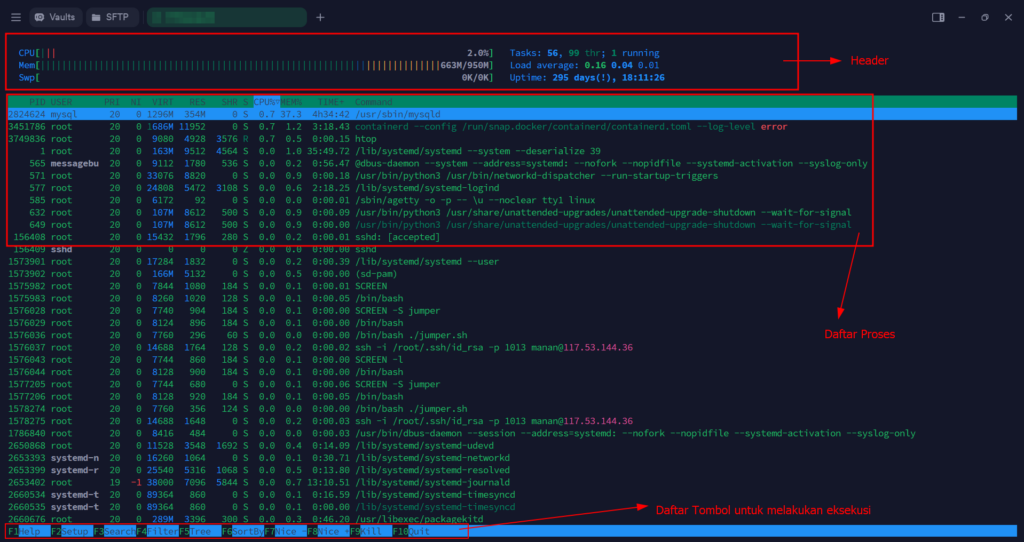
Tampilan htop terdiri dari beberapa bagian utama yang dapat Kamu lihat pada Gambar 1:
- Header (Bagian atas): Menampilkan informasi tentang penggunaan CPU, memori, dan swap dalam bentuk grafik.
- Daftar Proses (Bagian tengah): Menampilkan semua proses yang berjalan di sistem dengan informasi seperti PID, user, CPU%, MEM%, waktu berjalan, dan perintah yang dieksekusi.
- Menu Navigasi (Bagian bawah): Menyediakan berbagai opsi interaksi seperti membunuh proses, mengurutkan berdasarkan penggunaan CPU/memori, dan mengubah tampilan.
Navigasi dan Penggunaan
htop menawarkan navigasi yang lebih mudah dan intuitif dibandingkan dengan top, sehingga memudahkan pengguna dalam memantau dan mengelola proses sistem. Berikut adalah beberapa perintah dasar yang bisa digunakan dalam htop:
- Panah atas/bawah: Untuk berpindah antara proses yang sedang berjalan.
- Panah kiri/kanan: Untuk menggulir tampilan secara horizontal.
- Enter: Melihat detail lebih lanjut tentang proses yang dipilih.
- Space: Menandai atau memilih proses tertentu.
- F1: Membuka bantuan.
- F2: Masuk ke menu pengaturan.
- F3 atau / : Mencari proses berdasarkan nama atau kata kunci.
- F4: Menyaring proses berdasarkan nama atau kata kunci tertentu.
- F5: Mengaktifkan tampilan pohon (tree view) untuk melihat hubungan antar proses.
- F6: Mengurutkan proses berdasarkan kolom tertentu, seperti penggunaan CPU atau memori.
- F9: Mengirim sinyal (seperti menghentikan atau mematikan proses) ke proses yang dipilih.
- F10 atau q : Keluar dari htop.
Dengan perintah-perintah ini, Kamu dapat memanfaatkan htop secara maksimal untuk memantau dan mengelola sistem dengan lebih efisien.
Menutup htop
Untuk keluar dari htop, Kamu dapat menekan tombol q pada keyboard atau memilih opsi exit dengan menekan tombol F10. Kedua cara ini akan menghentikan htop dan mengembalikan Kamu ke terminal secara langsung.
Kesimpulan
htop adalah alat yang lebih interaktif dan user-friendly dibandingkan dengan top. Dengan fitur navigasi yang fleksibel, visualisasi yang lebih jelas, serta kemudahan dalam mengelola proses, htop memberikan pengalaman yang lebih baik dalam memantau dan mengoptimalkan performa sistem. Tidak heran jika htop menjadi pilihan utama bagi banyak pengguna Linux, baik administrator sistem maupun pengguna biasa, untuk memantau aktivitas sistem secara real-time dengan lebih efektif.
Jika Kawan Belajar mengalami kendala atau punya sesuatu untuk didiskusikan bersama kami terkait panduan ini, Tim Support CloudKilat akan dengan senang hati membantu Anda! Silakan menghubungi kami dengan mengirimkan email ke info@cloudkilat.com atau dengan membuka tiket bantuan melalui Portal Client Area, ya!