Halo, Kawan Belajar CloudKilat! Ingin memastikan Kasm Workspaces di VPS kamu aman dengan sertifikat SSL? Artikel ini akan memandu kamu langkah demi langkah untuk menginstal sertifikat SSL menggunakan Let's Encrypt di Kasm Workspaces berbasis Ubuntu 24.04. Yuk, ikuti panduan ini untuk keamanan maksimal!
Mengapa Perlu Sertifikat SSL?
Kasm Workspaces secara default menggunakan sertifikat self-signed, yang menampilkan peringatan keamanan di browser. Dengan mengganti ke sertifikat SSL Let's Encrypt yang terpercaya, kamu bisa menghilangkan peringatan ini dan meningkatkan keamanan koneksi HTTPS.
Prasyarat
- VPS dengan Ubuntu 24.04 dan Kasm Workspaces sudah terinstal.
- Domain yang sudah diarahkan ke IP VPS (misalnya,
yourdomain.com). - Port 80 dan 443 terbuka di firewall VPS.
- Akses root atau sudo ke VPS via SSH.
Langkah-Langkah Instalasi Sertifikat SSL
1. Instal Certbot
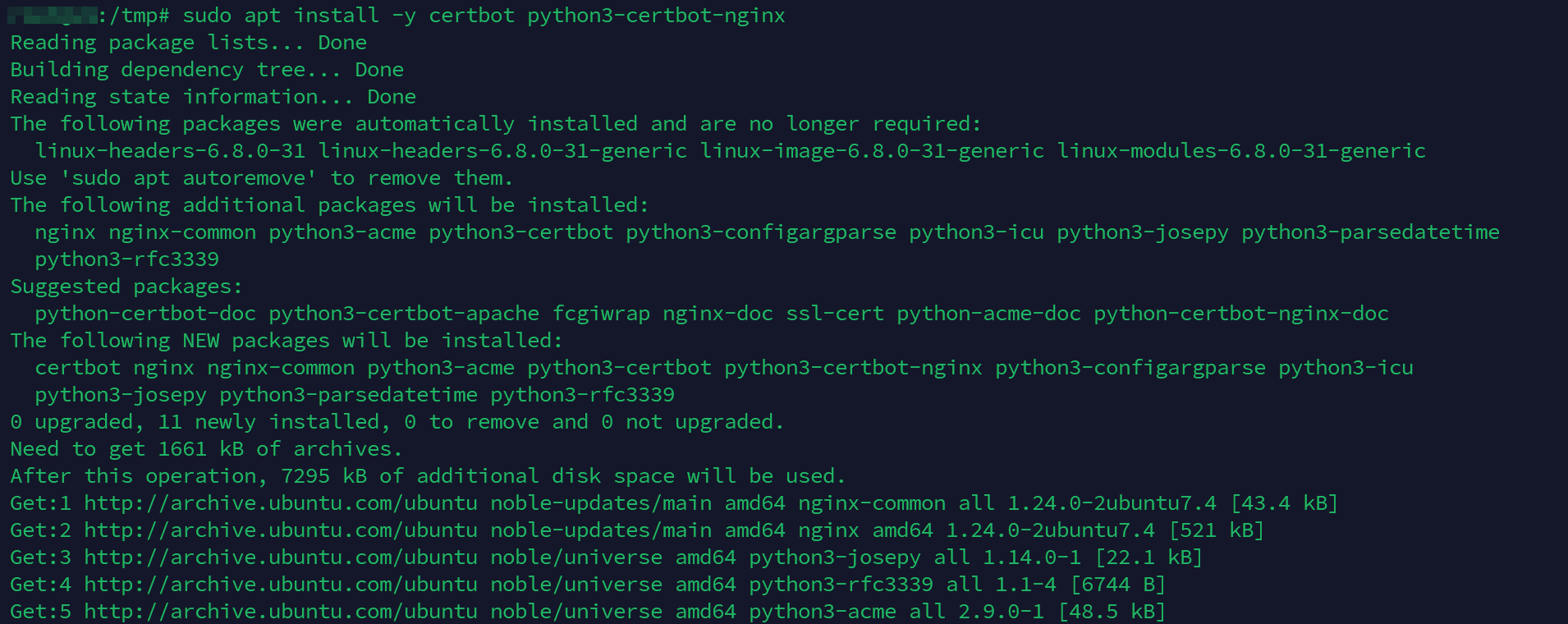
Pastikan sistem terbaru, lalu instal Certbot untuk mendapatkan sertifikat Let's Encrypt:
sudo apt install -y certbot python3-certbot-nginx
2. Hentikan Kasm Workspaces
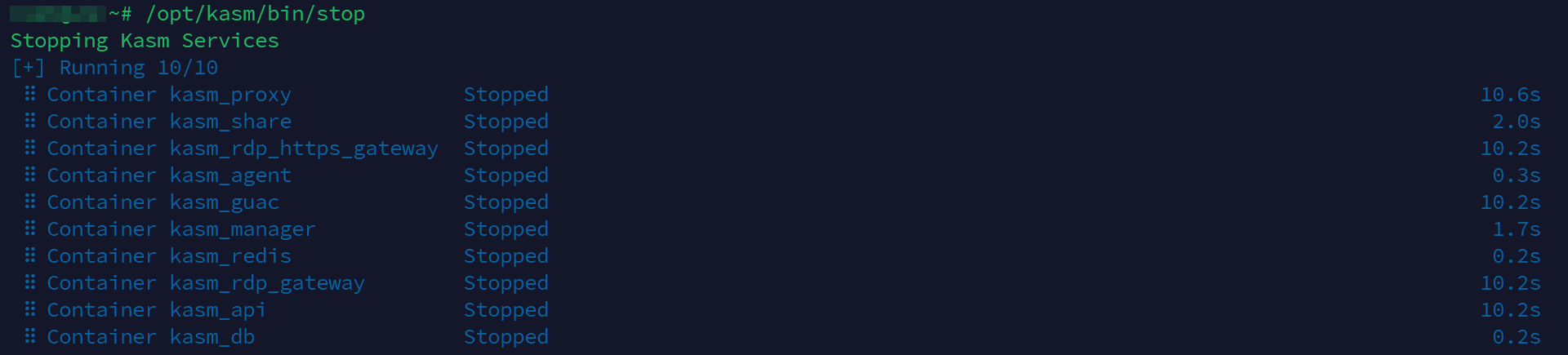
Sebelum mengganti sertifikat, hentikan layanan Kasm agar tidak ada konflik:
sudo /opt/kasm/bin/stop
3. Dapatkan Sertifikat Let's Encrypt
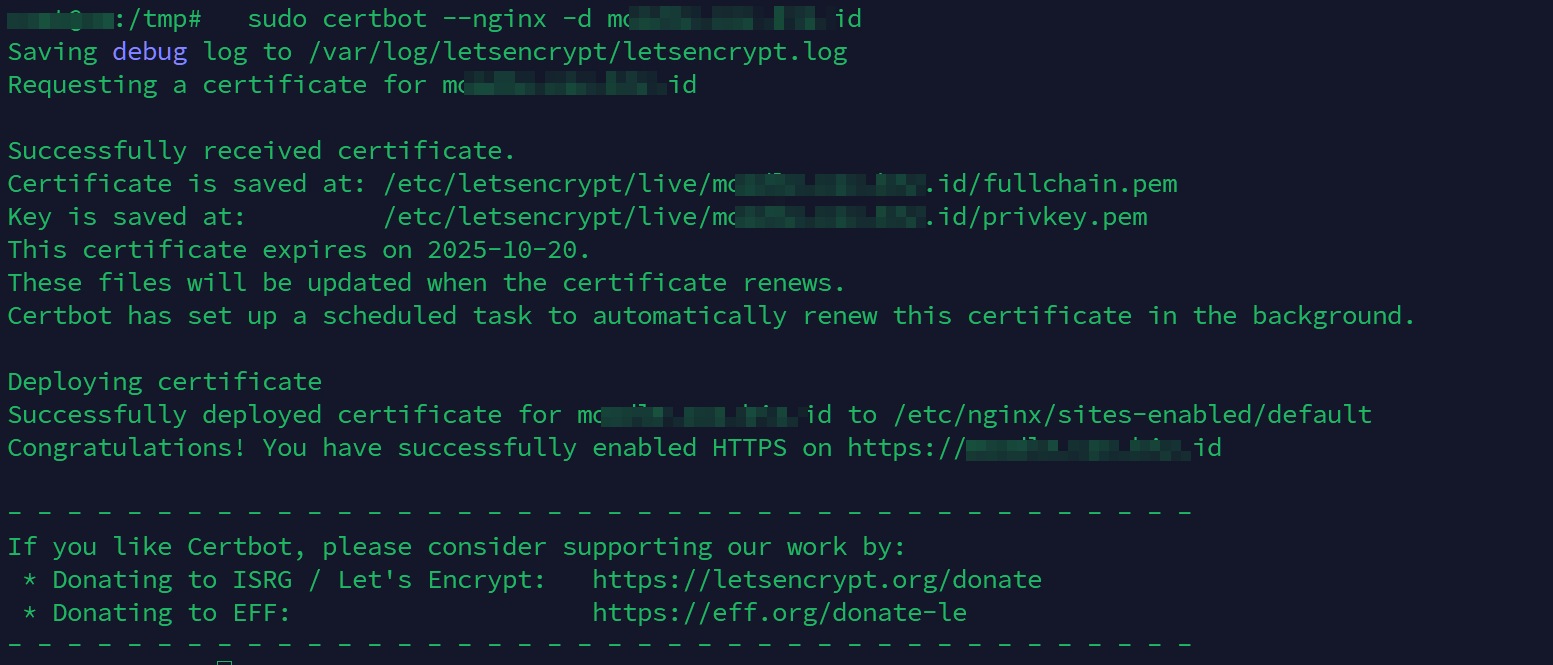
Jalankan Certbot untuk menghasilkan sertifikat. Ganti yourdomain.com dengan domain kamu:
sudo certbot --nginx -d <your-domain.com>
- Pastikan port 80 terbuka sementara untuk verifikasi.
- Masukkan email saat diminta, lalu pilih apakah ingin berbagi email (y/n).
- Sertifikat akan disimpan di
/etc/letsencrypt/live/yourdomain.com/.
4. Cadangkan Sertifikat Lama
Pindahkan sertifikat self-signed Kasm untuk cadangan:
cd /opt/kasm/current/certs
sudo mv kasm_nginx.crt kasm_nginx.crt.bak
sudo mv kasm_nginx.key kasm_nginx.key.bak

5. Buat Simbolik Link ke Sertifikat Baru
Hubungkan sertifikat Let's Encrypt ke direktori Kasm:
sudo ln -s /etc/letsencrypt/live/yourdomain.com/privkey.pem kasm_nginx.key
sudo ln -s /etc/letsencrypt/live/yourdomain.com/fullchain.pem kasm_nginx.crt


6. Mulai Ulang Kasm Workspaces
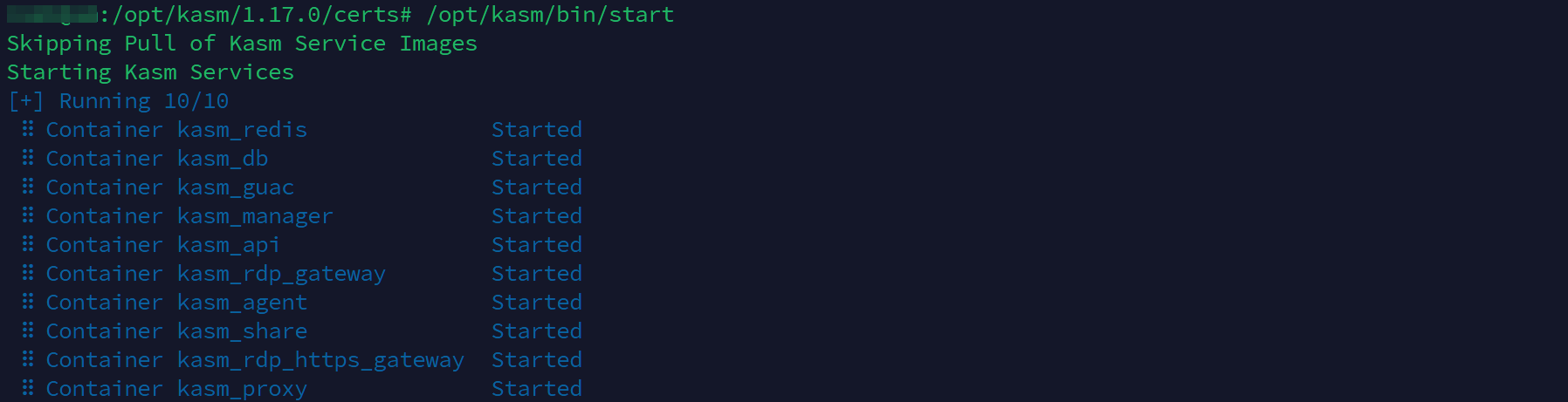
Aktifkan kembali layanan Kasm untuk menerapkan sertifikat baru:
sudo /opt/kasm/bin/start
7. Verifikasi Instalasi
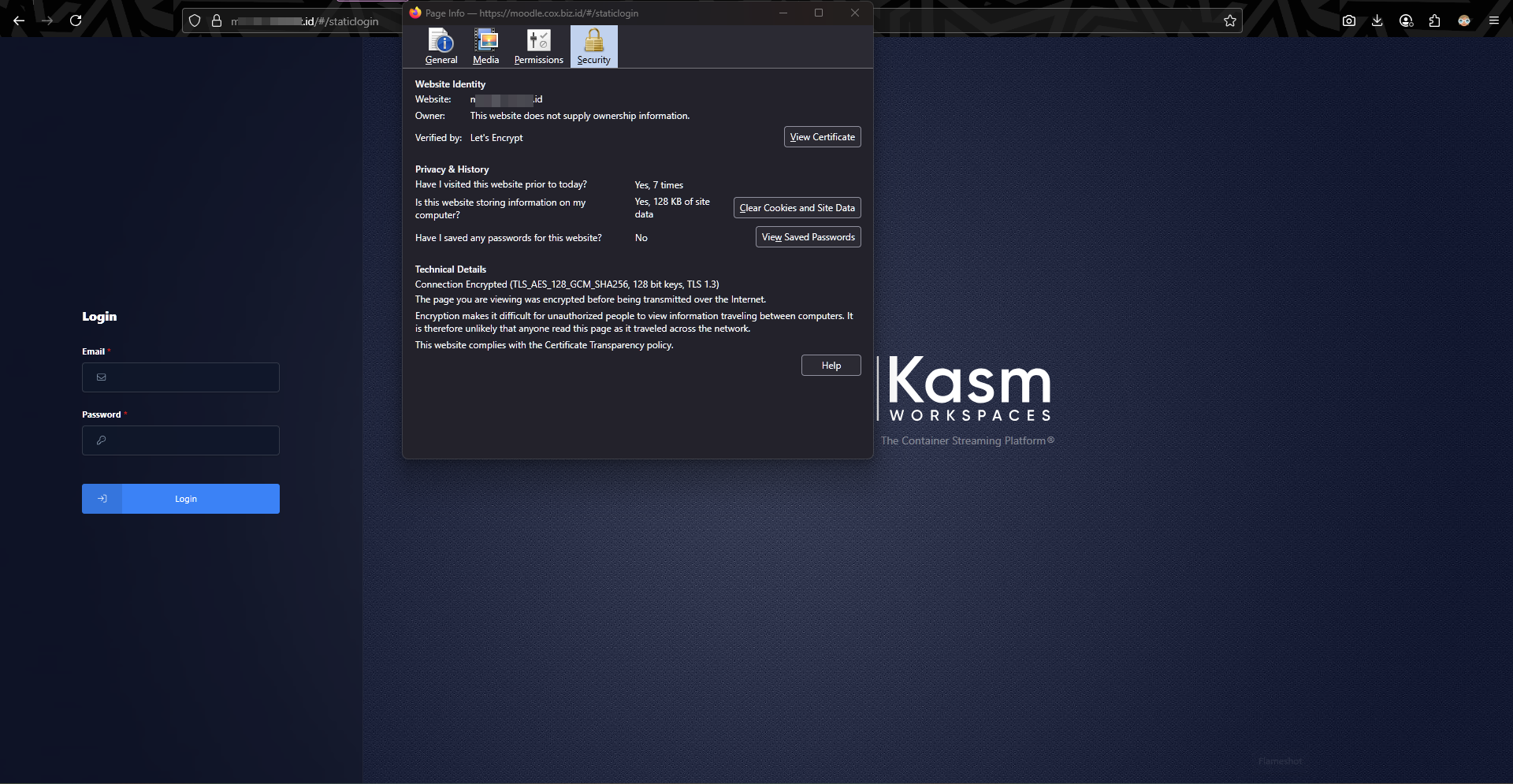
Buka browser dan akses https://yourdomain.com. Jika tidak ada peringatan keamanan, instalasi berhasil!
Pemeliharaan
- Sertifikat Let's Encrypt berlaku 90 hari. Atur perpanjangan otomatis:
sudo certbot renew --dry-run
Pastikan cronjob untuk perpanjangan aktif (biasanya diatur otomatis oleh Certbot).
Tips untuk Kawan Belajar CloudKilat
- Jika ada error, periksa log Kasm:
sudo docker logs kasm. - Pastikan domain benar-benar mengarah ke IP VPS di DNS.
Kesimpulan
Selamat, Kawan Belajar CloudKilat! Kini Kasm Workspaces kamu lebih aman dengan SSL. Jika ada kendala, eksplorasi lebih lanjut atau tanyakan ke komunitas CloudKilat. Sukses selalu!