Halo, Kawan Belajar CloudKilat! Ingin menjalankan desktop virtual, browser terisolasi, atau aplikasi langsung dari browser tanpa ribet? Kasm Workspaces adalah solusi berbasis Docker yang memungkinkan kamu mengakses lingkungan kerja aman dan fleksibel melalui VPS. Artikel ini akan memandu kamu langkah demi langkah untuk menginstal Kasm Workspaces di VPS berbasis Ubuntu 24.04 hingga bisa diakses dengan mudah. Yuk, simak panduan berikut!
Apa Itu Kasm Workspaces?
Kasm Workspaces adalah platform open-source yang menyediakan Containerized Desktop Infrastructure (CDI). Dengan Kasm, kamu bisa menjalankan desktop Linux, aplikasi, atau browser terisolasi di server cloud, semuanya diakses melalui browser web. Cocok untuk keamanan tinggi, remote work, atau riset seperti OSINT. Dan yang terbaik, ada Community Edition yang gratis!
Prasyarat
Sebelum memulai, pastikan kamu sudah menyiapkan:
- VPS: VPS dengan Ubuntu 24.04 LTS (atau 22.04 jika kompatibilitas lebih terjamin).
- Spesifikasi:
- CPU: Minimal 2 core.
- RAM: Minimal 4GB (8GB+ untuk performa optimal).
- Penyimpanan: 50GB+ untuk gambar kontainer dan data.
- Akses Root/Sudo: Pastikan kamu punya akses SSH ke VPS.
- Jaringan: Port 443 (HTTPS) harus terbuka. Port 3389 (RDP) opsional.
- Domain (Opsional): Siapkan domain/subdomain untuk akses HTTPS yang lebih aman.
- Koneksi Internet: Untuk mengunduh paket dan gambar Docker.
- Kasm Workspaces (versi 1.17.0) Comunity Version
Langkah-Langkah Instalasi
Berikut panduan instalasi yang ramah untuk Kawan Belajar CloudKilat:
1. Perbarui Sistem
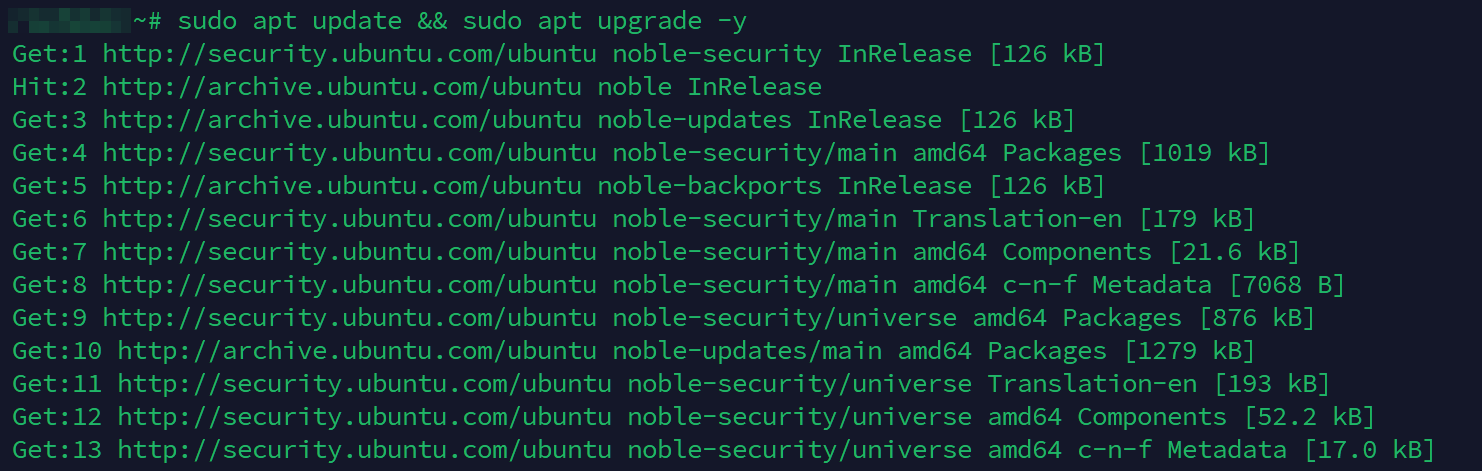
Akses VPS melalui SSH dan pastikan sistem up-to-date:
sudo apt update && sudo apt upgrade -y
2. Instal Docker
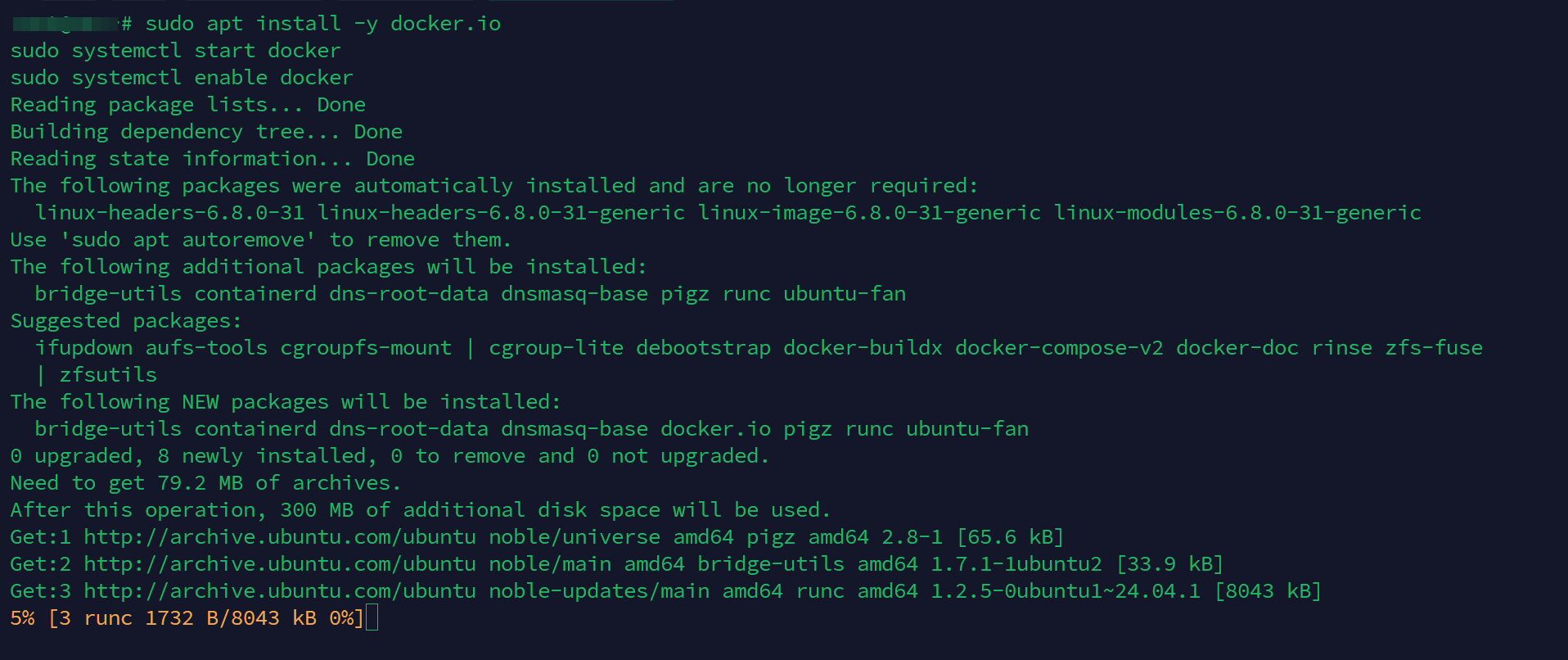
Kasm Workspaces membutuhkan Docker untuk menjalankan kontainer. Instal dengan perintah:
sudo apt install -y docker.io
sudo systemctl start docker
sudo systemctl enable docker
Verifikasi instalasi:
docker --version

Tambahkan pengguna ke grup Docker (opsional, untuk menghindari sudo):
sudo usermod -aG docker $USER
newgrp docker

3. Unduh Paket Kasm Workspaces
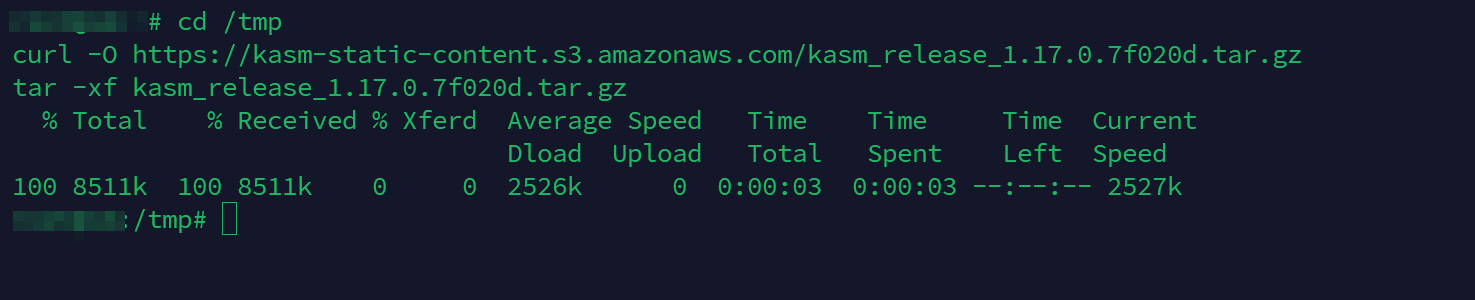
Unduh rilis terbaru Kasm Workspaces (versi 1.17.0 per Oktober 2024, cek https://kasmweb.com/downloads untuk versi terbaru):
cd /tmp
curl -O https://kasm-static-content.s3.amazonaws.com/kasm_release_1.17.0.7f020d.tar.gz
tar -xf kasm_release_1.17.0.7f020d.tar.gz
4. Jalankan Skrip Instalasi
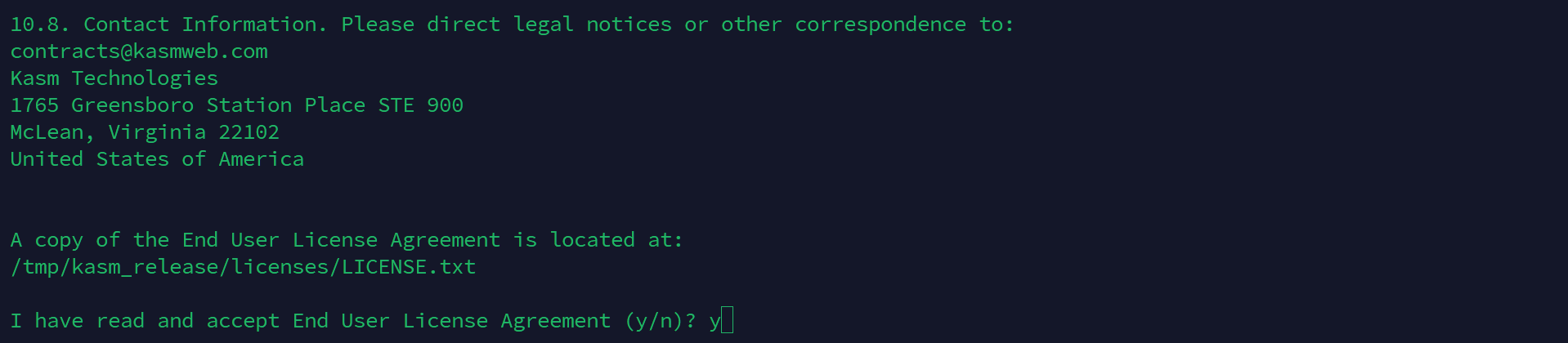
Jalankan skrip instalasi:
sudo bash kasm_release/install.sh
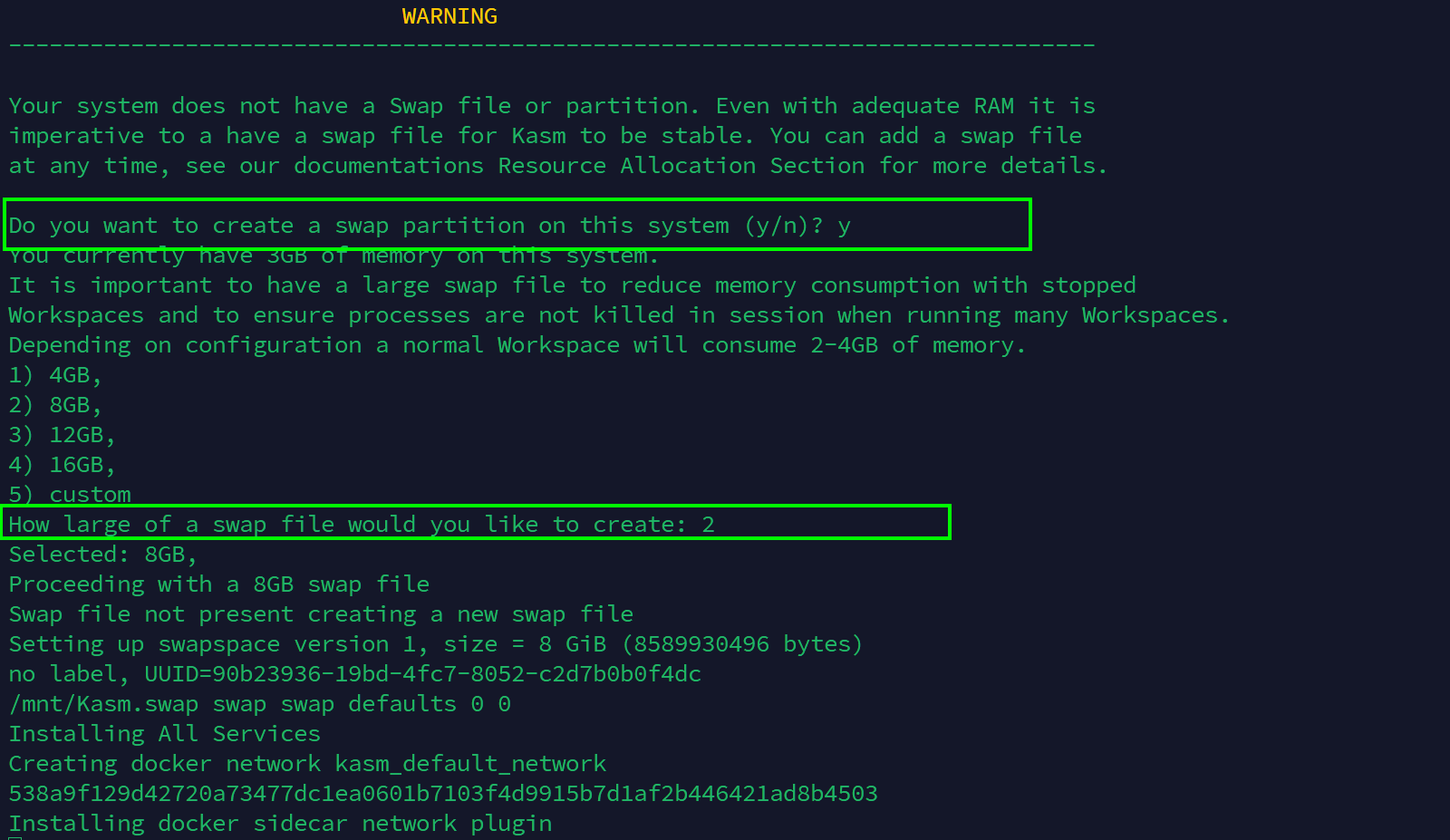
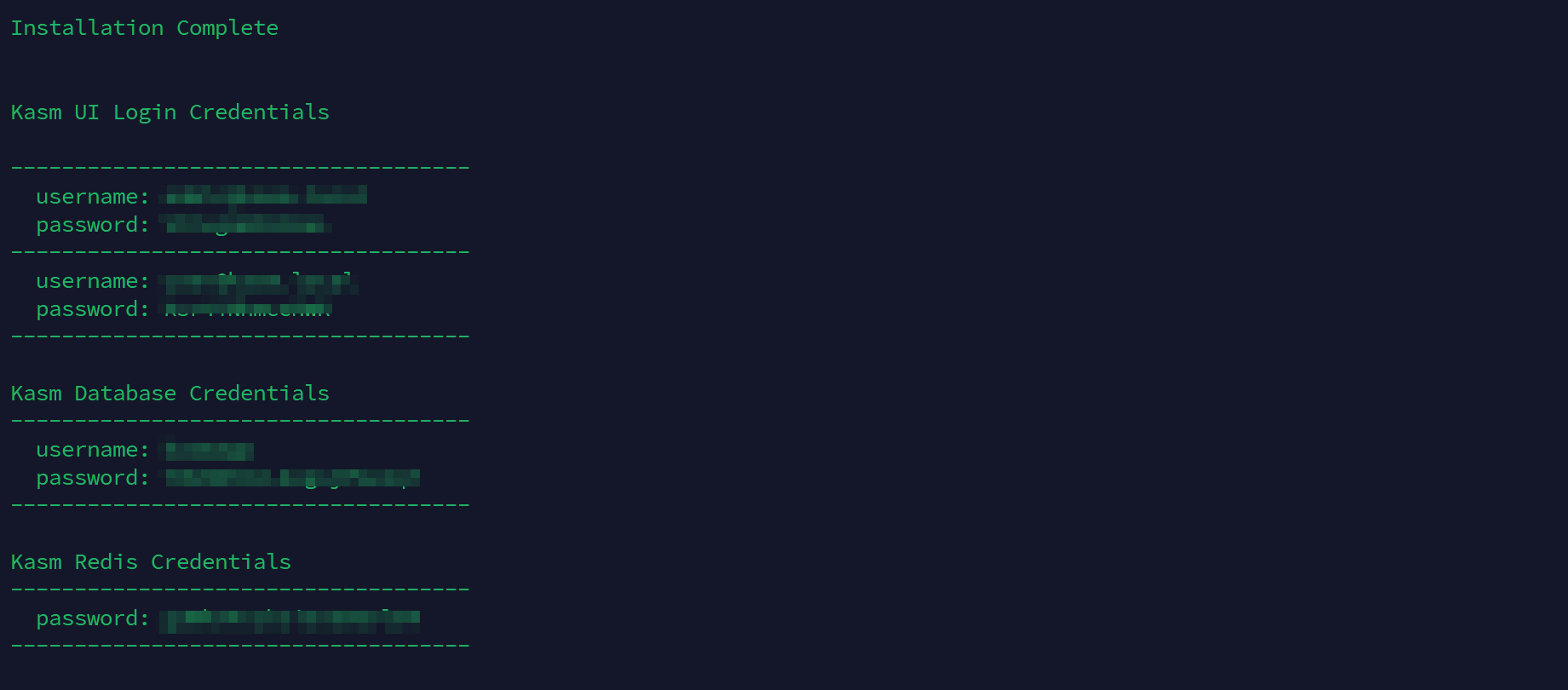
Catatan Penting:
- Opsi Default: Tekan
Enteruntuk opsi default jika cocok. - Swap: Aktifkan swap (minimal 2GB) jika RAM terbatas untuk mencegah crash.
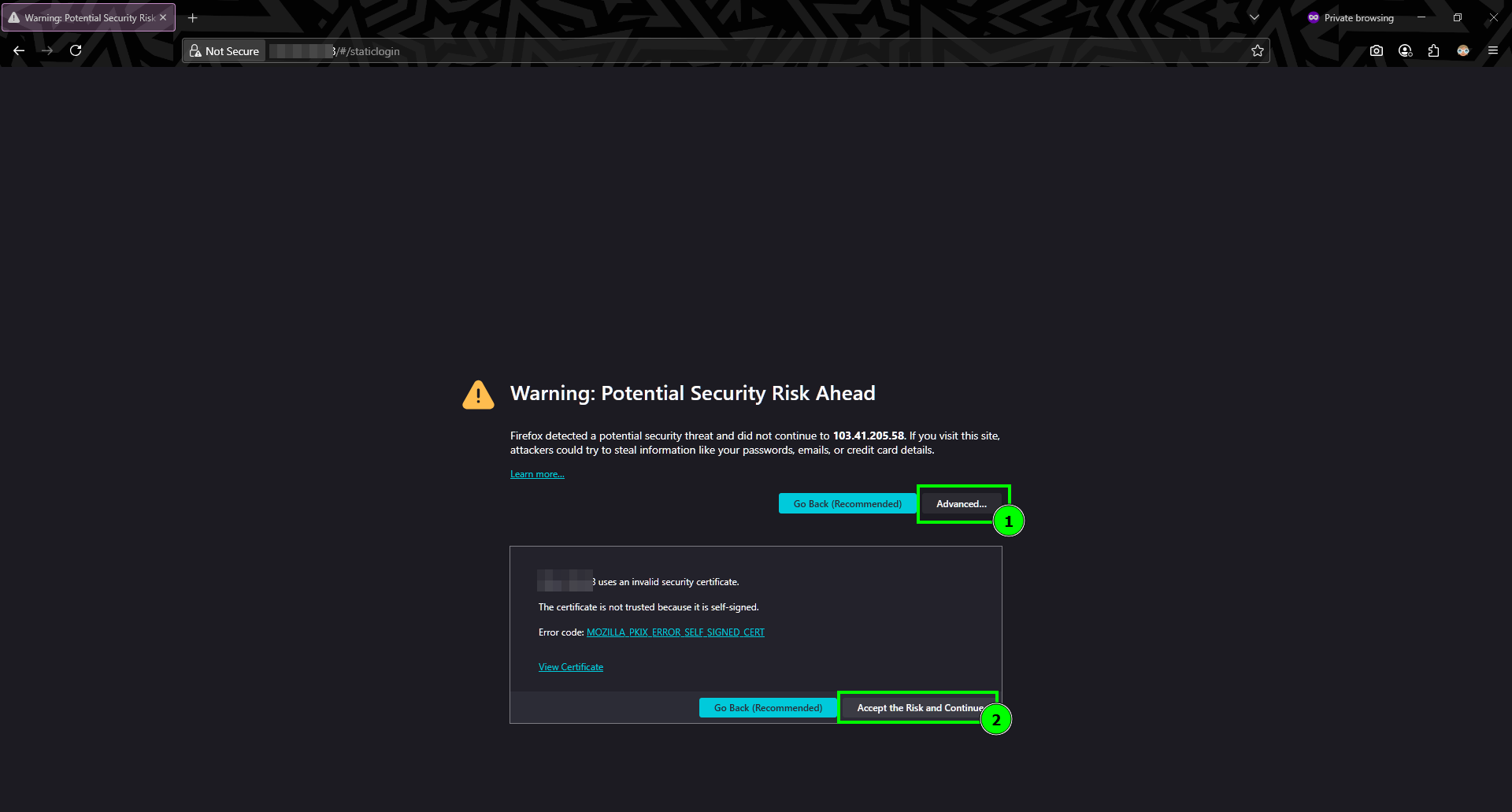
- Sertifikat SSL: Pilih sertifikat self-signed untuk pengujian atau konfigurasikan SSL nanti untuk produksi.
- Database: Gunakan SQLite untuk instalasi sederhana. Untuk skala besar, pertimbangkan PostgreSQL.
5. Konfigurasi Firewall
Pastikan port 443 terbuka untuk akses web:
sudo ufw allow 443
sudo ufw status
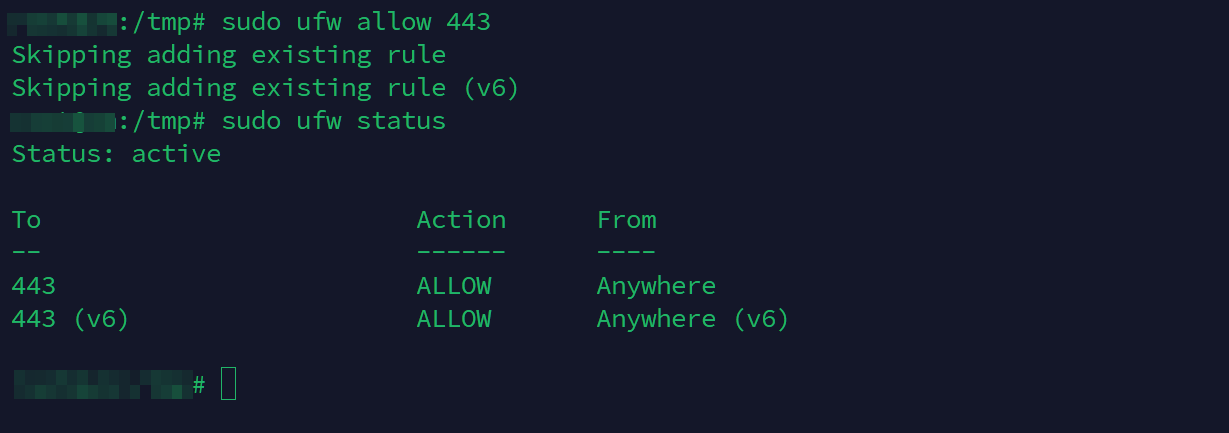
Jika menggunakan VPS dari CloudKilat, periksa aturan firewall di panel kontrol (misalnya, Security Groups) untuk mengizinkan port 443 (dan 3389 jika diperlukan).
6. Akses Kasm Workspaces
Setelah instalasi selesai, akses panel admin melalui browser:
- URL:
https://<IP-Publik-VPS> - Kredensial Default:
- Admin:
admin@kasm.local - Pengguna:
user@kasm.local - Kata Sandi: Ditampilkan di terminal setelah instalasi (catat baik-baik!).
- Admin:
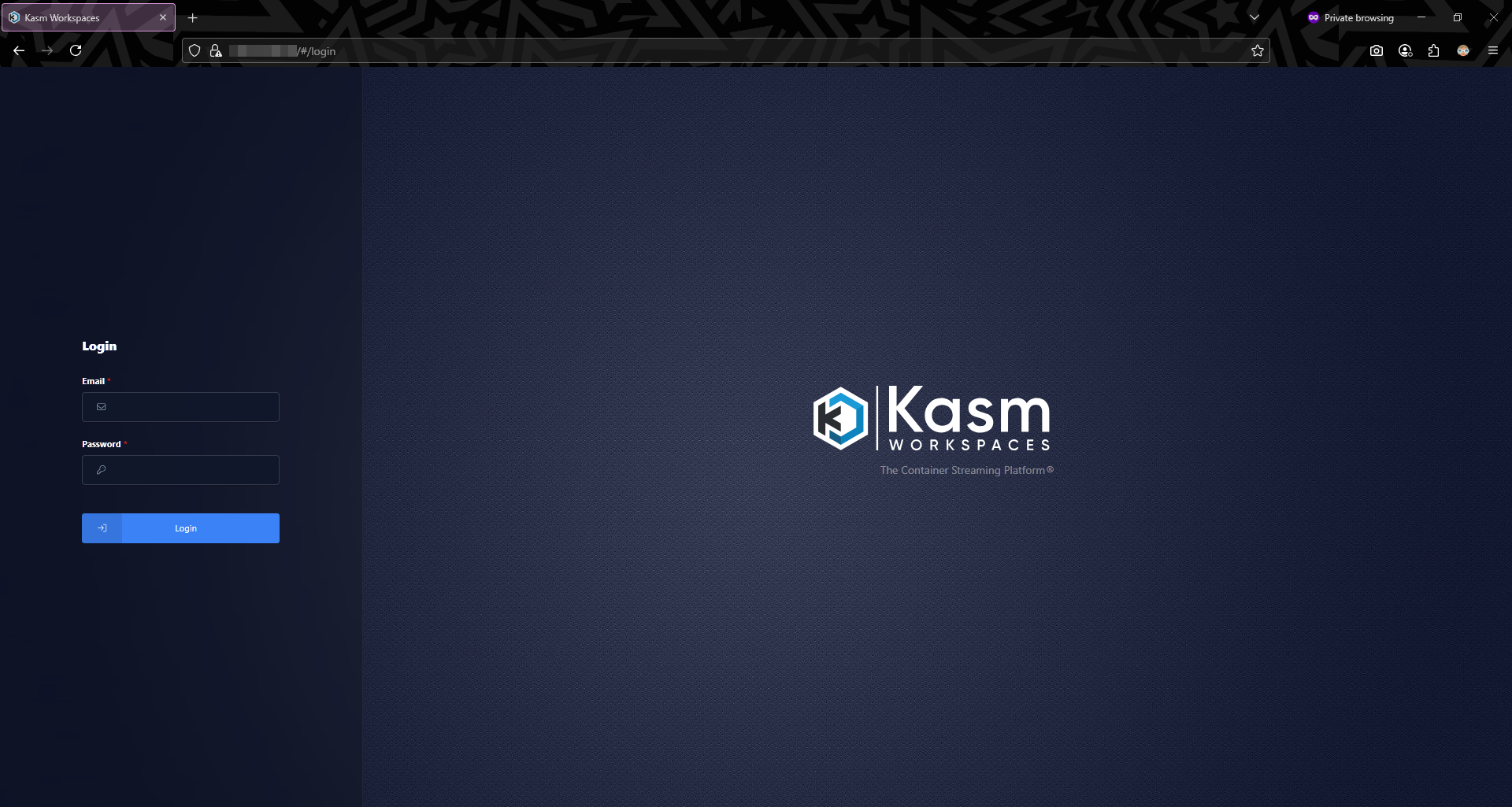
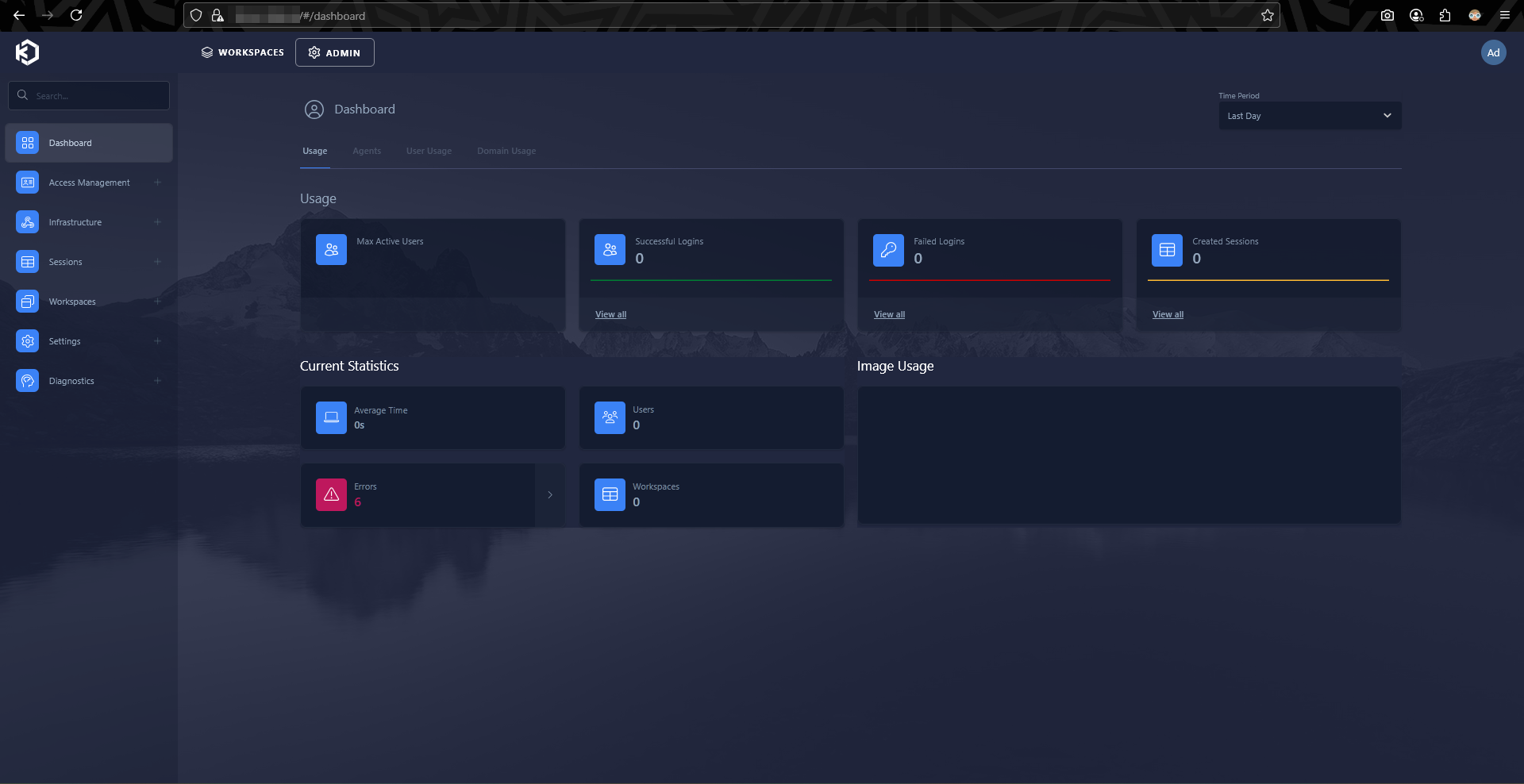
Jika menggunakan sertifikat self-signed, browser mungkin menampilkan peringatan pada gambar 12. Terima untuk melanjutkan akses.
Tips untuk Kawan Belajar CloudKilat
- Domain: Jika menggunakan VPS CloudKilat, atur DNS di panel untuk mengarahkan domain ke IP VPS.
- Backup: Cadangkan direktori
/opt/kasmdan database/opt/kasm/conf/databasesecara rutin. - Skalabilitas: Untuk banyak pengguna, pertimbangkan Kasm Cloud atau penerapan multi-server.
- Pemantauan: Gunakan alat pemantauan CloudKilat untuk melacak penggunaan CPU dan RAM.
Pemecahan Masalah
- Port 443 Tidak Bisa Diakses: Periksa firewall VPS dan aturan penyedia cloud.
- Kontainer Gagal: Cek log Docker untuk kesalahan seperti kekurangan memori.
Sumber Daya
- Dokumentasi: https://kasmweb.com/docs/latest/
- GitHub: https://github.com/kasmtech
Selamat, Kawan Belajar CloudKilat! Kini kamu bisa menikmati Kasm Workspaces di VPS untuk lingkungan kerja aman dan fleksibel.