Certificate Signing Request atau yang biasa kita sebut sebagai CSR adalah informasi yang diperlukan untuk mengajukan permohonan penerbitan sertifikat SSL ke Certificate Authority. CSR berisi informasi tentang domain dan organisasi atau perusahaan yang akan menggunakan sertifikat tersebut.
Sertifikat SSL penting karena sertifikat ini memungkinkan enkripsi transfer data antara browser pengunjung website dengan website Anda, memastikan bahwa koneksi dan semua data yang dilewatkan aman dan pribadi (untuk informasi lebih lanjut tentang SSL, lihat Apa itu Sertifikat SSL?).
Dalam artikel ini, kita akan membahas cara membuat CSR di layanan Kilat Hosting 2.0. Yuk, simak panduan di bawah ini!
1. Mengakses Layanan Kilat Hosting 2.0
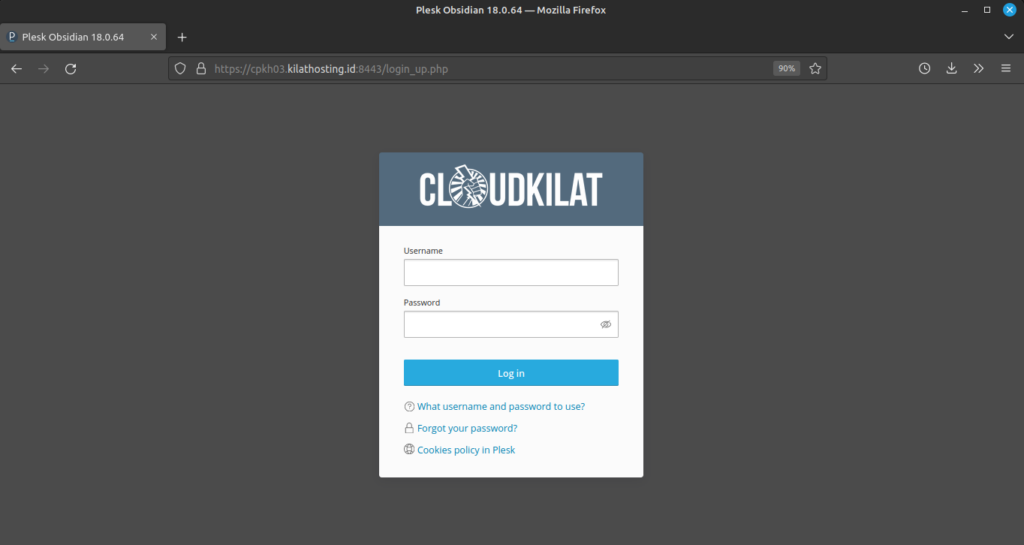
Pertama, silakan akses Layanan Kilat Hosting 2.0 yang Anda miliki:
Baca Juga: Cara Mengakses Layanan Kilat Hosting 2.0
2. Membuat CSR di Layanan Kilat Hosting 2.0
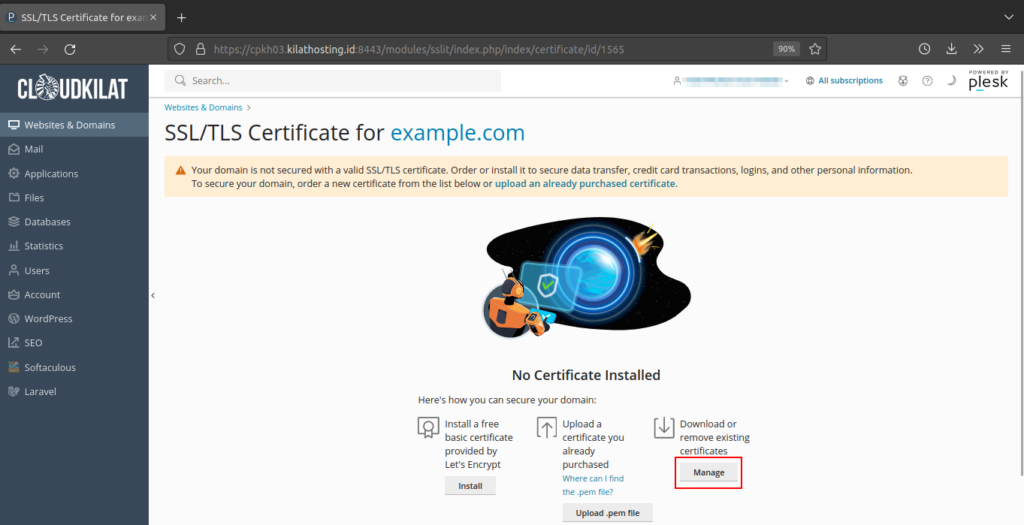
Selanjutnya, navigasi ke Menu Website & Domains > example.com > SSL/TLS Certificates > Manage. Sesuaikan example.com dengan nama domain Anda.
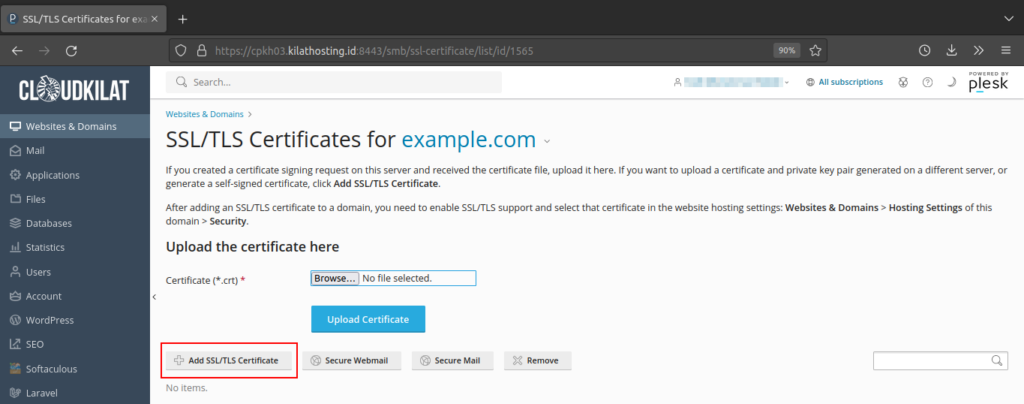
Klik Add SSL/TLS Certificate:
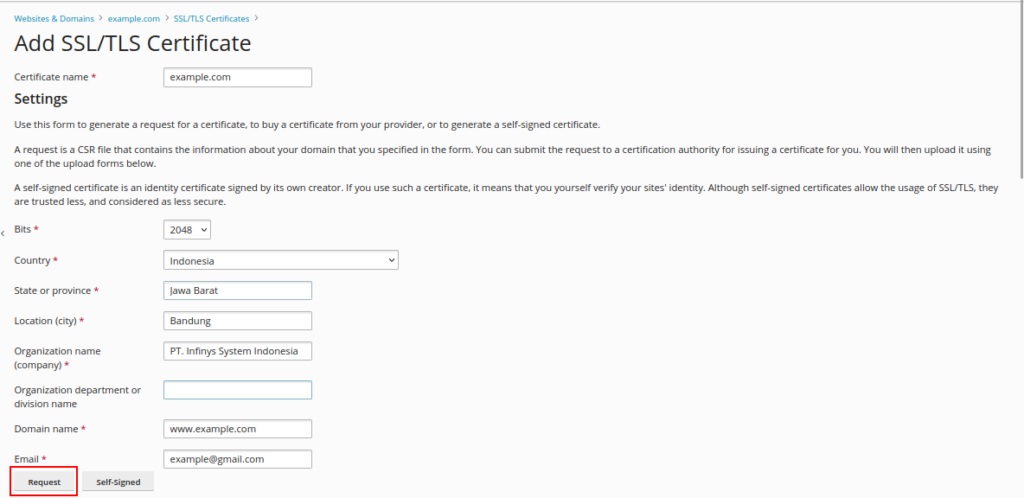
Pada langkah ini, Anda perlu mengisikan informasi yang diperlukan untuk keperluan generate CSR:
Certificate Name: Bagian ini akan membantu untuk mengidentifikasi nama sertifikat SSL domain Anda di sertifikat repositori.
Bits: Pilih tingkat enkripsi sertifikat SSL Anda. Secara umum, 2048 bits merupakan pilihan yang baik.
Country, State or province, location (city), organization name (company): Nilai yang dimasukkan tidak boleh melebihi 64 simbol.
Domain name: Nama domain yang ingin Anda pasang sertifikat SSL-nya, ini harus berupa nama domain yang memenuhi syarat. Pada bagian ini. kita bisa menyebutnya juga sebagai Common Name, contoh: example.com untuk SSL bertipe Single atau *.example.com untuk SSL bertipe Wildcard.
Email: Alamat email administrator website.
Pastikan semua informasi yang Anda masukkan sudah benar dan akurat, karena informasi tersebut akan digunakan untuk menghasilkan Private Key domain Anda. Kemudian, klik Request.
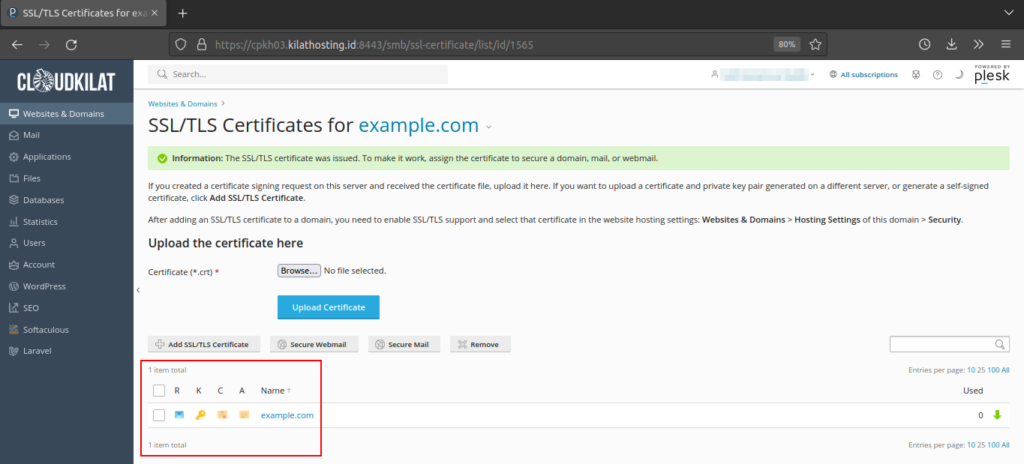
Plesk akan melakukan generate Private Key dan Certificate Signing Request (CSR) Anda dan menambahkannya di daftar repositori sertifikat Anda (Domain > example.com > SSL/TLS Certificates).
3. Mendapatkan CSR yang telah Dibuat
Anda dapat melihat CSR dan Private Key tersebut pada daftar sertifikat di Domain > example.com > Sertifikat SSL/TLS, klik nama sertifikat yang sudah dibuat sebelumnya.
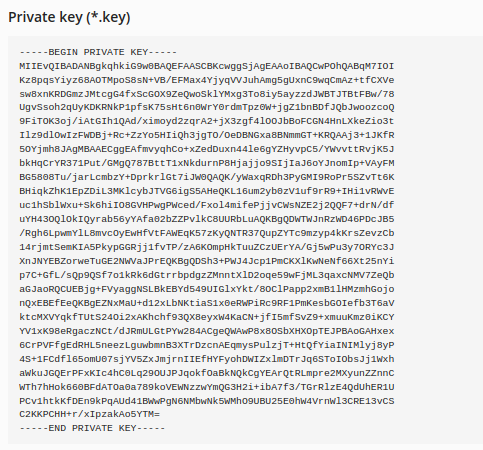
- Cari bagian CSR pada halaman dan salin ke clipboard text atau notepad Anda yang dimulai dengan baris -----BEGIN CERTIFICATE REQUEST----- dan diakhiri dengan baris -----END CERTIFICATE REQUEST-----. Untuk bagian Private Key dimulai dengan baris -----BEGIN PRIVATE KEY----- dan diakhiri dengan baris -----END PRIVATE KEY-----.
File CSR dapat Anda simpan dengan nama domainname.csr, dan file Private Key dapat Anda simpan dengan nama domainname.key. Silakan sesuaikan domainname tersebut dengan menggunakan nama domain Anda.
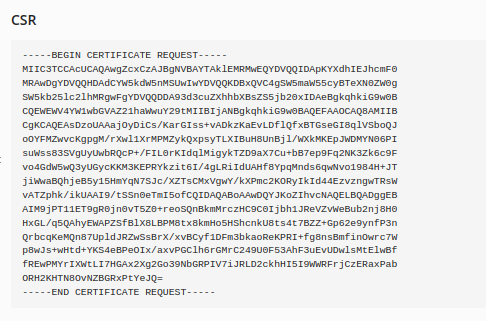
Berikan CSR kepada Certificate Authority. Prosedur yang tepat untuk mengajukan permohonan sertifikat SSL bervariasi tergantung pada Certificate Authority yang digunakan. Oleh karena itu, silakan hubungi penyedia SSL Anda untuk mendapatkan bantuan lebih lanjut.
4. Kesimpulan
Dengan mengikuti panduan di atas, Anda bisa membuat CSR dengan mudah melalui layanan Kilat Hosting 2.0 yang menggunakan Control Panel Plesk. Jangan lupa untuk mengganti example.com dengan menggunakan nama domain yang ingin Anda pasang sertifikat SSL-nya.
CloudKilat sendiri menawarkan berbagai layanan SSL dari Certificate Authority terpercaya seperti GlobalSign dan juga Sectigo. Untuk informasi detail mengenai sertifikat SSL yang disediakan oleh CloudKilat, silakan merujuk pada tautan berikut: https://cloudkilat.com/layanan/tambahan#sertifikat-ssl