Halo, Kawan Belajar!
Faktur Pajak merupakan dokumen penting yang menjadi bukti pungutan pajak oleh Pengusaha Kena Pajak (PKP) atas penyerahan Barang Kena Pajak (BKP) atau Jasa Kena Pajak (JKP). Dengan adanya Faktur Pajak, PKP memiliki bukti telah melakukan penyetoran, pemungutan, hingga pelaporan SPT Masa PPN sesuai peraturan yang berlaku.
Untuk mempermudah proses administrasi perpajakan, CloudKilat menyediakan fitur Faktur Pajak otomatis. Berikut adalah panduan langkah-langkah untuk mengaktifkannya:
1. Masuk ke Portal Client CloudKilat
Login ke akun portal CloudKilat ( https://portal.cloudkilat.com/login ). Masukkan email dan kata sandi Anda pada halaman login, lalu klik tombol Sign In.
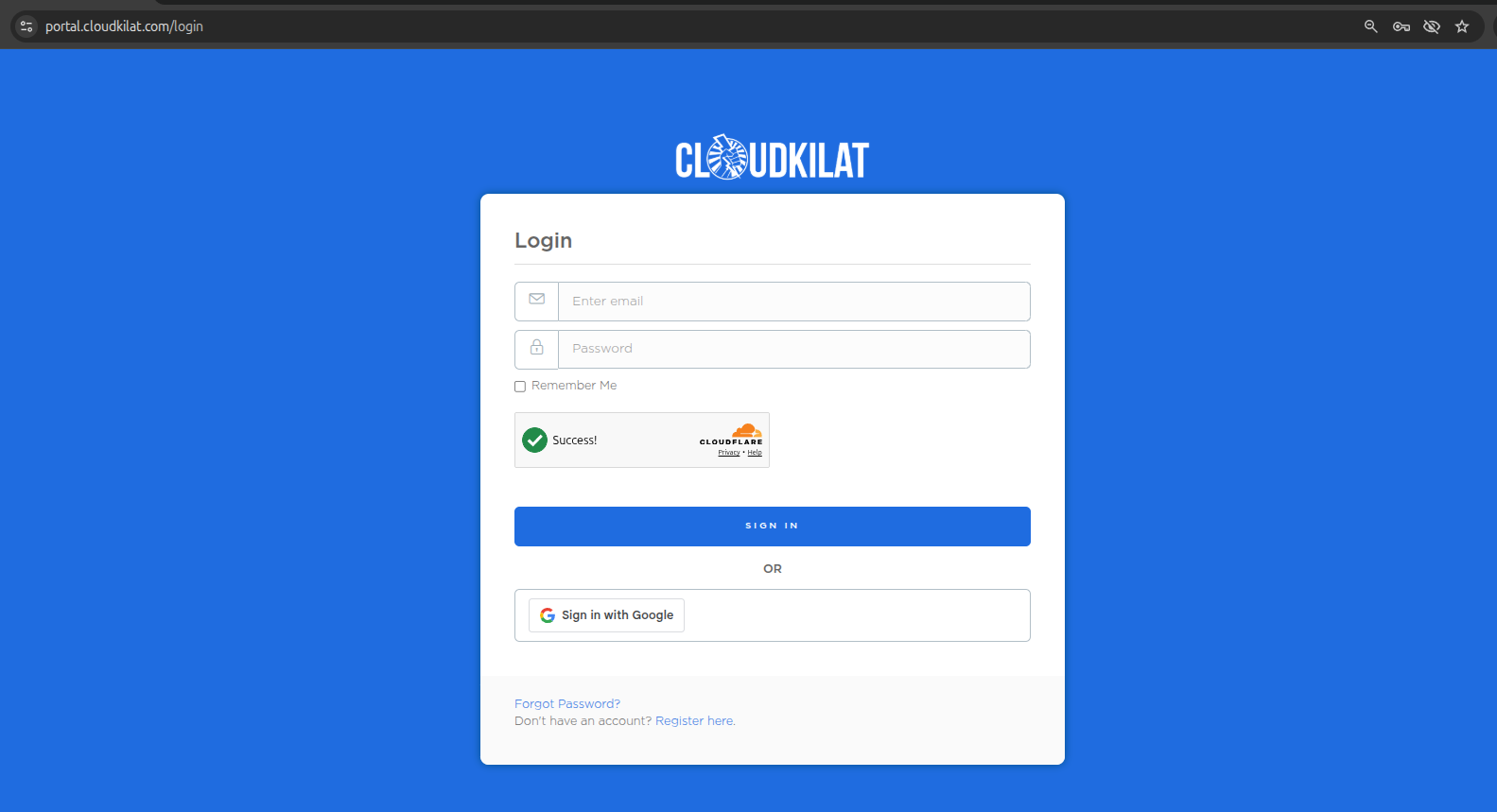
2. Mengakses dan Mengatur Fitur NPWP di CloudKilat
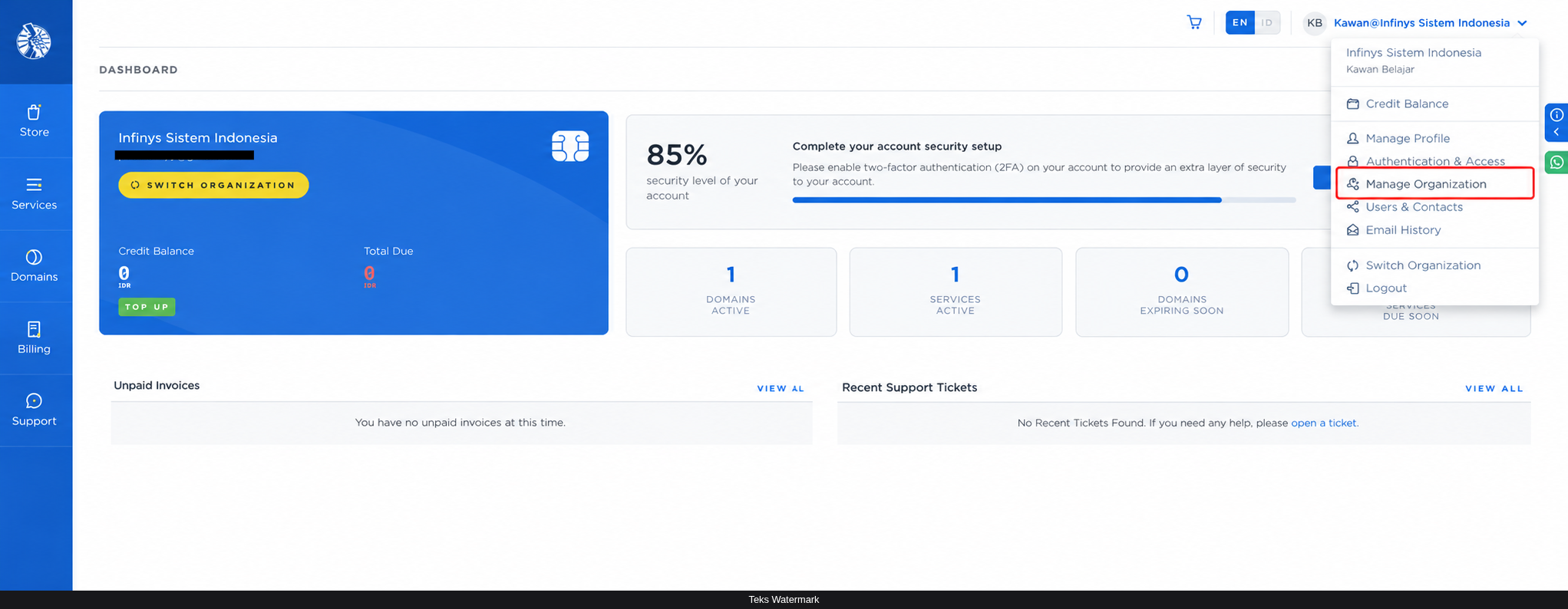
Setelah berhasil login, klik ikon profil Anda di pojok kanan atas, kemudian pilih menu Manage Organization (https://portal.cloudkilat.com/clientarea?action=details).
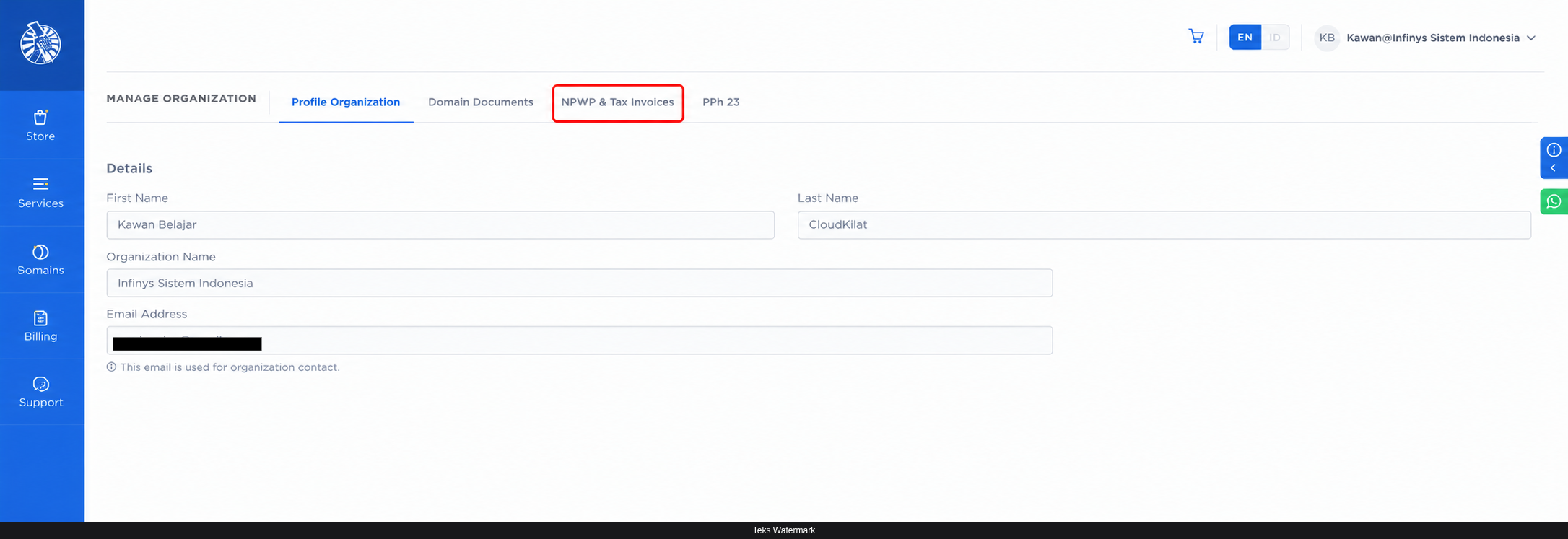
Pada halaman Manage Organization, navigasikan ke tab NPWP & Tax Invoices.
Isikan data-data berikut pada kolom yang tersedia:
- Nomor NPWP perusahaan
- Nama perusahaan (tanpa tambahan diawal seperti "PT", "Yayasan", dan sejenisnya)
- Alamat perusahaan

Unggah dokumen scan NPWP perusahaan Anda melalui kolom yang disediakan.

Centang opsi Generate Tax Invoice untuk mengaktifkan fitur Faktur Pajak otomatis.

Masukkan alamat email penerima Faktur Pajak pada kolom Tax Invoice Email(s). Jika lebih dari satu email, pisahkan dengan tanda koma (,).

Setelah semua data terisi dengan benar dan dokumen terunggah, klik tombol Save Changes untuk menyimpan pengaturan.

Data NPWP perusahaan Anda telah tersimpan. Faktur Pajak akan diterbitkan secara otomatis status invoice menjadi PAID. Faktur Pajak ini akan dikirimkan ke email yang Anda masukkan pada pengaturan sebelumnya.