Halo, Kawan Belajar.
Ingin mengubah alamat email login atau mengubah nama profil Anda di akun CloudKilat? Ikuti langkah-langkah mudah berikut ini:
Prasyarat Awal
Sebelum mengubah alamat email atau nama profil di akun CloudKilat, pastikan Anda telah memenuhi beberapa prasyarat berikut:
- Memiliki akun CloudKilat yang aktif.
- Dapat mengakses Portal Client CloudKilat menggunakan alamat email dan password yang terdaftar saat ini.
- Menyiapkan alamat email baru yang aktif dan dapat diakses.
Bila prasyarat tersebut telah terpenuhi, berikut detail panduan yang dapat Anda ikuti untuk mengubah email login akun CloudKilat.
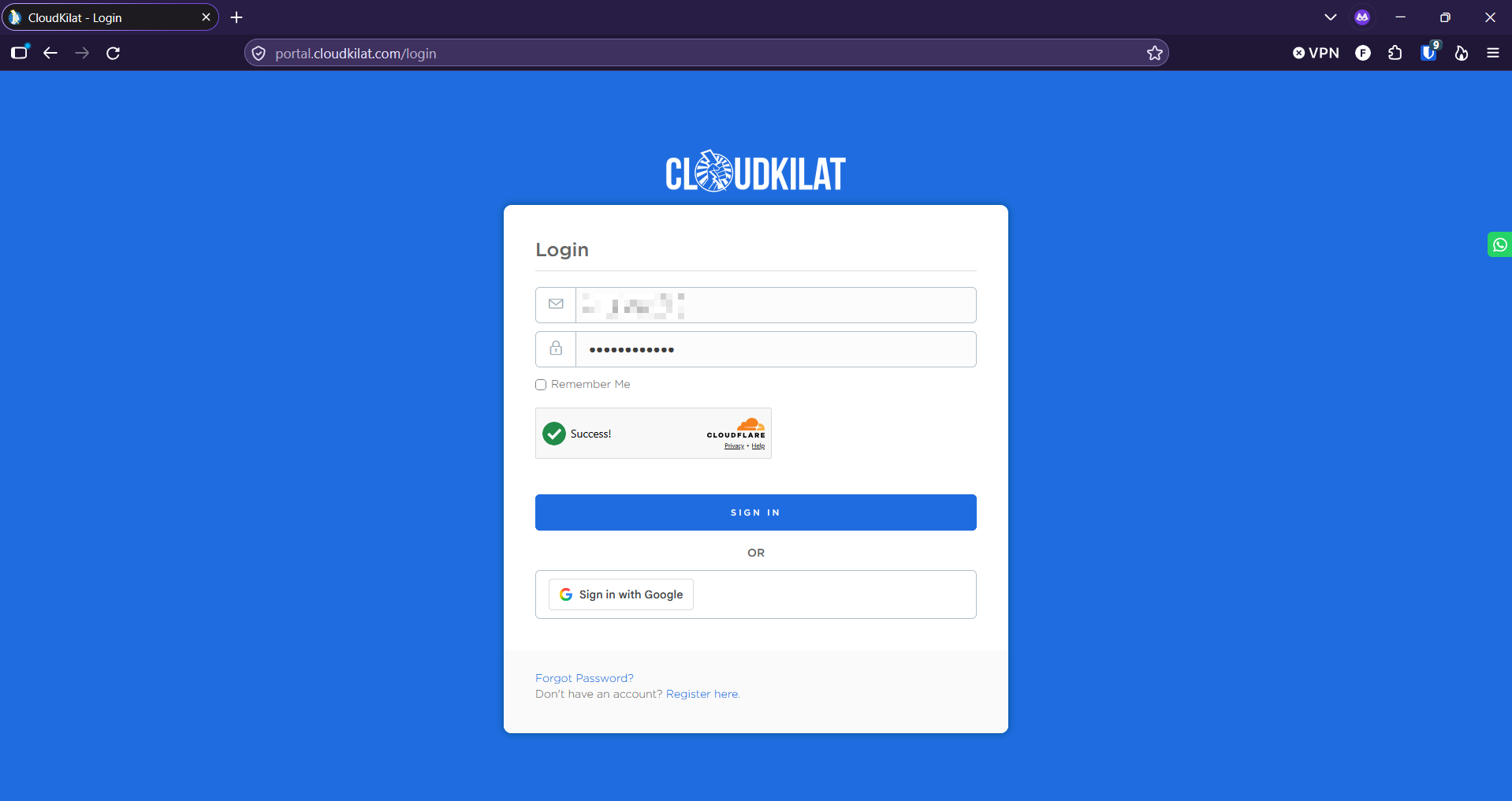
Langkah 1: Login ke Akun CloudKilat
Pertama, silakan masuk ke akun CloudKilat Anda melalui tautan berikut: Portal Client CloudKilat
Baca Juga: Lupa Kata Sandi Akun CloudKilat? Begini Cara Resetnya
Langkah 2: Akses Pengaturan Profil
Setelah berhasil login, perhatikan bagian kanan atas Portal Client CloudKilat. Di sebelah pengaturan bahasa, terdapat indikator profil yang menampilkan inisial nama pengguna beserta nama organisasi yang sedang diakses.

Klik indikator profil tersebut untuk membuka dropdown menu, kemudian pilih opsi Manage Profile untuk membuka halaman pengaturan profil akun Anda.
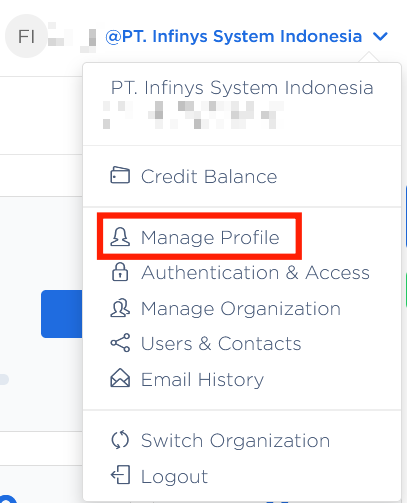
Anda juga dapat langsung mengakses halaman pengaturan profil melalui shortcut berikut: Pengaturan Profile CloudKilat.
Langkah 3: Mengubah Email Login dan Nama Profil
Pada halaman Manage Profile, Anda dapat melihat dan memperbarui informasi akun CloudKilat, termasuk alamat email yang digunakan untuk login dan nama pengguna.
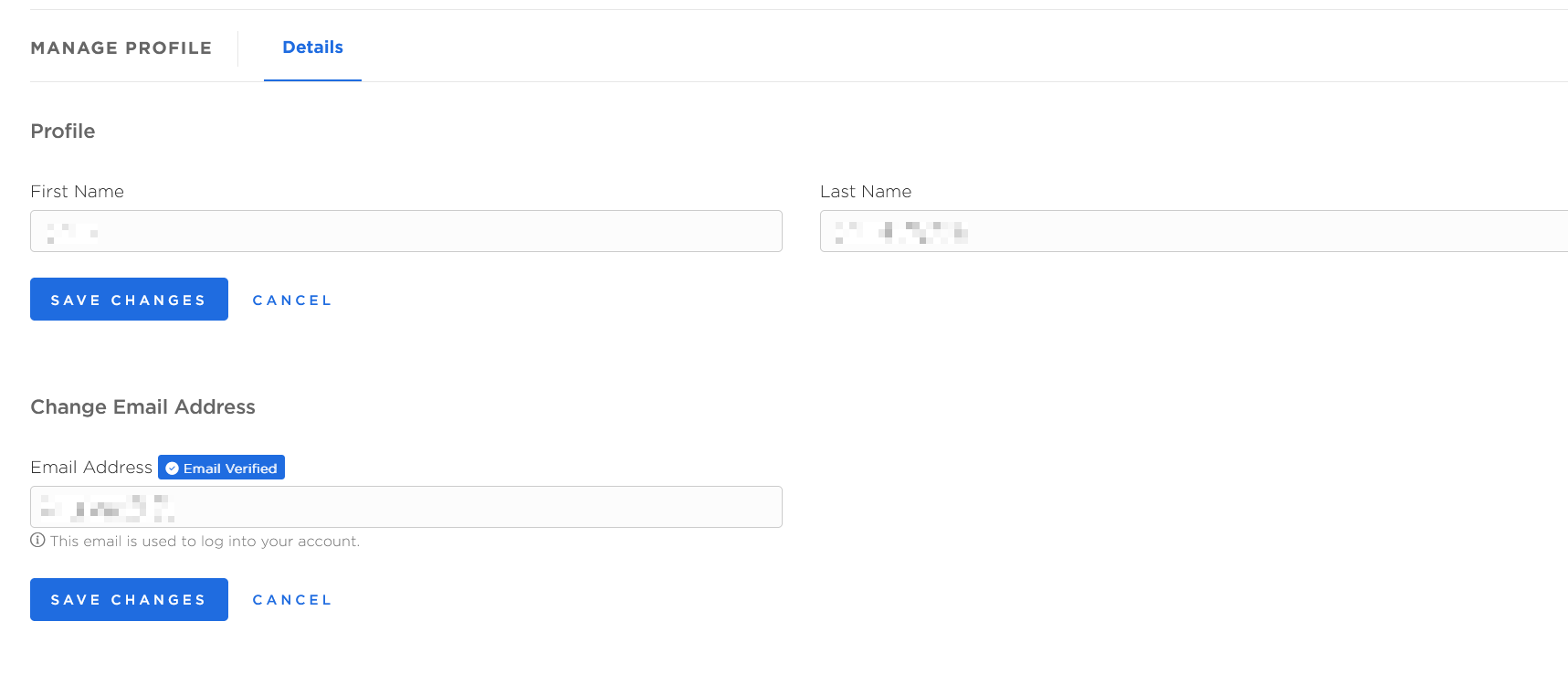
Berikut beberapa penyesuaian yang dapat Anda lakukan pada halaman ini:
a. Mengubah Email Login
Untuk mengubah alamat email yang digunakan saat login ke Portal Client CloudKilat, silakan masukkan alamat email baru pada bagian Change Email Address.
Pastikan alamat email baru tersebut aktif dan dapat diakses agar Anda dapat menggunakannya untuk login ke akun CloudKilat.
b. Mengubah Nama Profil
Jika ingin memperbarui nama pengguna yang terdaftar pada akun CloudKilat, Anda dapat melakukannya melalui bagian Profile.
Silakan sesuaikan informasi pada kolom First Name untuk nama depan dan Last Name untuk nama belakang.
c. Menyimpan Perubahan
Setelah selesai memperbarui informasi yang diperlukan, klik tombol Save Changes untuk menyimpan perubahan tersebut.
Penutup
Selesai! Informasi akun CloudKilat Anda telah berhasil diperbarui. Khusus untuk perubahan alamat email login, Anda dapat memastikan keberhasilannya dengan mencoba login kembali ke Portal Client CloudKilat menggunakan alamat email yang baru. Anda tetap dapat menggunakan password yang sama seperti sebelumnya.
Dengan demikian, Anda telah berhasil memperbarui alamat email login maupun nama pengguna pada akun CloudKilat sesuai kebutuhan.