Hai, Kawan Belajar!
Apakah Anda ingin menggunakan kemudahan login dengan Google untuk mengakses Portal Client CloudKilat? Artikel ini akan membimbing Anda melalui langkah-langkah praktis untuk menghubungkan akun Google ke akun CloudKilat Anda secara aman dan efisien.
⚠️ Penting: Jaga Keamanan Akun Anda
Sebelum Anda menghubungkan akun Google ke CloudKilat, mohon perhatikan bahwa:
Akun Google yang terhubung akan memiliki akses penuh ke akun CloudKilat Anda.
Jika akun Google Anda diretas, maka akun CloudKilat Anda juga akan berisiko terkena dampaknya. Karena itu, pastikan Anda telah mengamankan akun Google Anda dengan cara berikut:
- Gunakan kata sandi yang kuat dan unik.
- Aktifkan verifikasi dua langkah (2FA) pada akun Google Anda.
Setelah keamanan akun Google Anda dipastikan kuat, silakan lanjutkan ke panduan berikut.
1. Masuk ke Portal Client CloudKilat
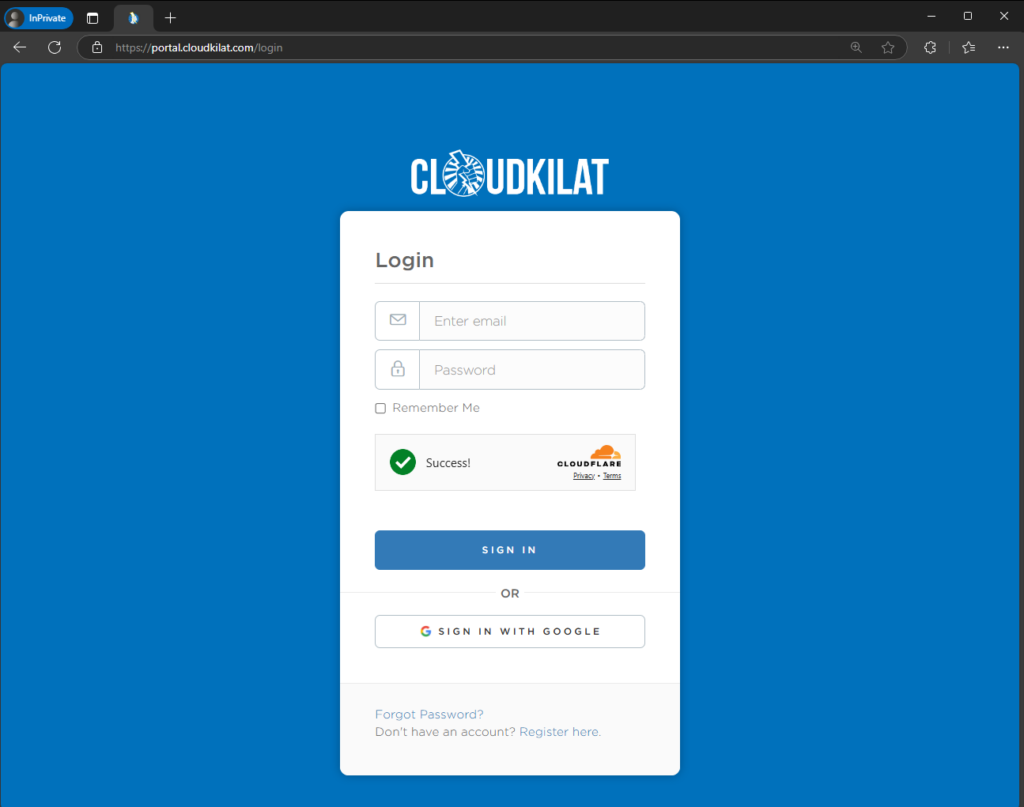
- Kunjungi halaman: https://portal.cloudkilat.com/login
- Masukkan alamat email dan kata sandi akun CloudKilat Anda.
- Klik tombol Sign In untuk masuk ke portal.
2. Akses Menu Keamanan Akun
- Setelah berhasil login, klik menu profile@your_account di pojok kanan atas.
- Pilih Security atau langsung akses halaman: https://portal.cloudkilat.com/user/security
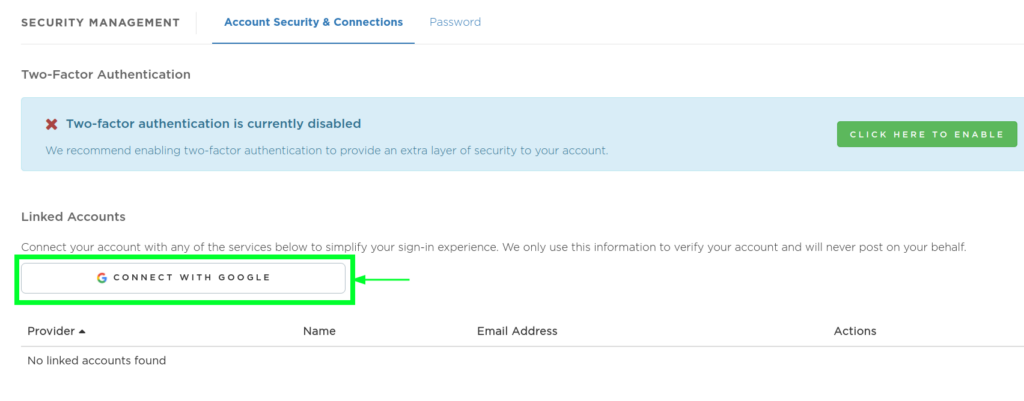
- Anda akan diarahkan ke halaman Account Security & Connections.
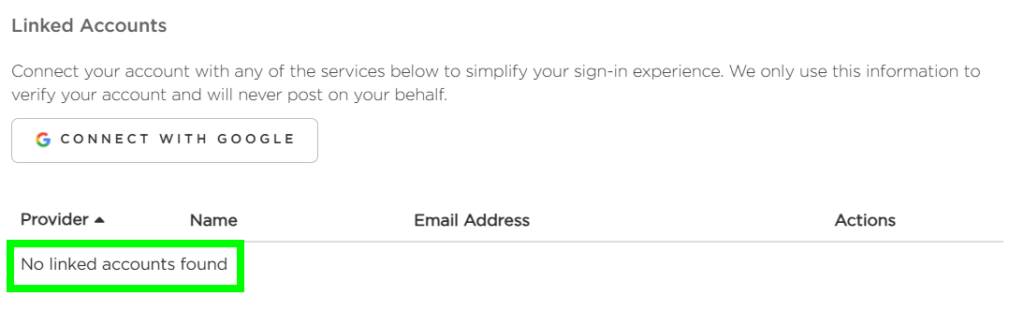
Jika belum ada akun Google yang terhubung, akan muncul pesan:
No linked accounts found.
3. Klik "Connect With Google"
- Tekan tombol Connect With Google.
- Anda akan diarahkan ke halaman login akun Google.
4. Login ke Akun Google yang Ingin Dihubungkan
- Masukkan alamat email dan kata sandi akun Google Anda.
- Klik Login untuk melanjutkan proses pengaitan akun.
Akun Google Berhasil Dihubungkan
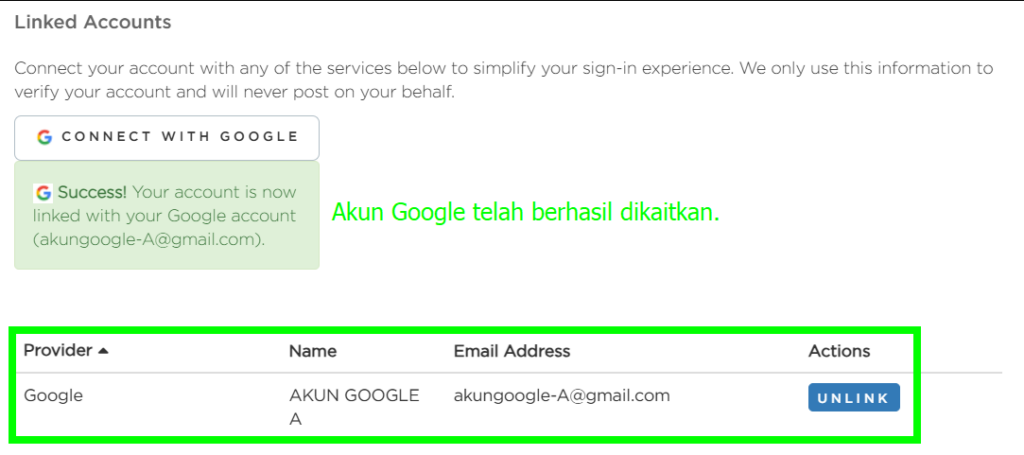
Jika proses berhasil, akan muncul pesan:
Success! Your account is now linked with your Google account.
Akun Google Anda juga akan muncul dalam daftar Linked Accounts pada halaman Security Settings.
Gunakan Login dengan Google
Setelah akun Google Anda terhubung, kini Anda bisa login ke Portal Client CloudKilat dengan lebih cepat dan aman menggunakan opsi Sign in with Google.
Ingin Menghapus Koneksi Akun Google?
Jika Anda ingin memutuskan koneksi antara akun Google dan akun CloudKilat, silakan ikuti panduan berikut:
👉 Cara Menghapus Koneksi Akun Google dari Akun Client CloudKilat