Halo, Kawan Belajar!
Apakah Anda ingin mengganti kata sandi akun CloudKilat Anda? Jika ya, maka Anda sudah berada di tempat yang tepat! Artikel ini akan memandu Anda langkah demi langkah untuk mereset kata sandi dengan jelas dan mudah diikuti. Yuk, ikuti panduan berikut dan buat akun Anda lebih aman dengan password baru!
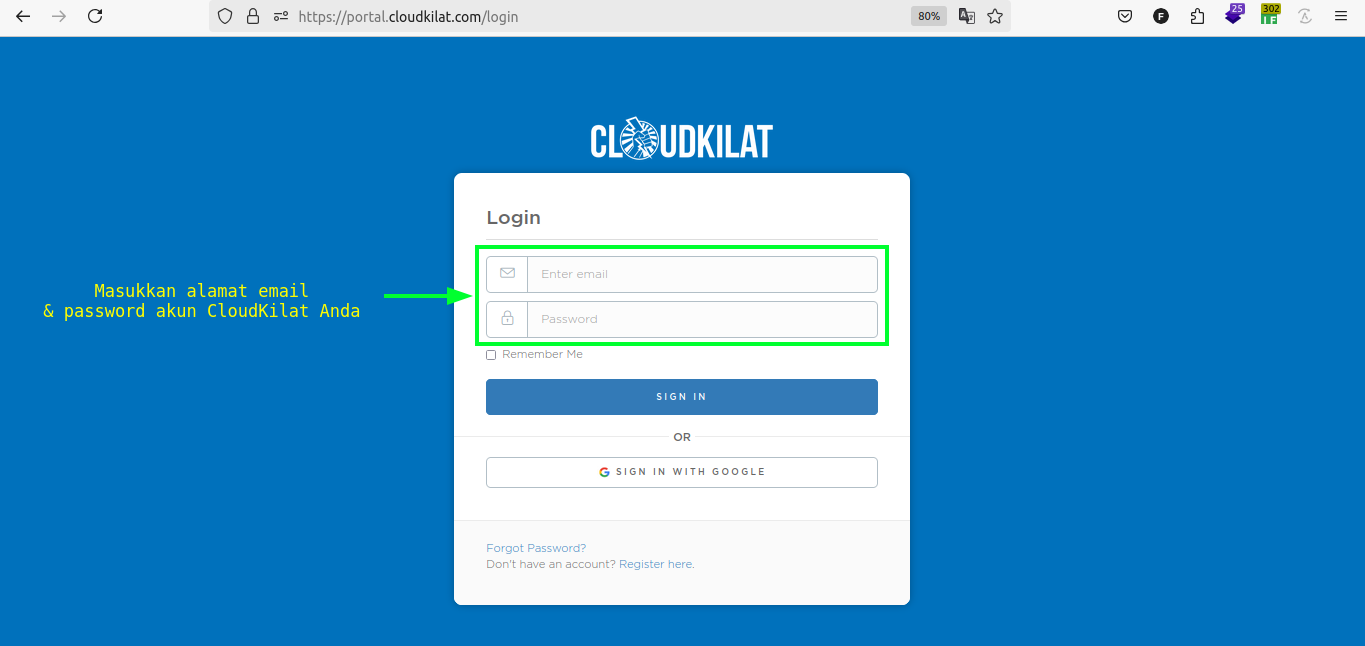
1. Login ke Portal CloudKilat
Pertama, masuk terlebih dahulu ke akun CloudKilat melalui tautan berikut: https://portal.cloudkilat.com/login
Jika Anda lupa dengan kata sandi akun CloudKilat, klik tautan berikut untuk detail panduannya : ( Lupa Kata Sandi Akun CloudKilat? Berikut Cara Resetnya )
2. Akses Pengaturan Profil Akun
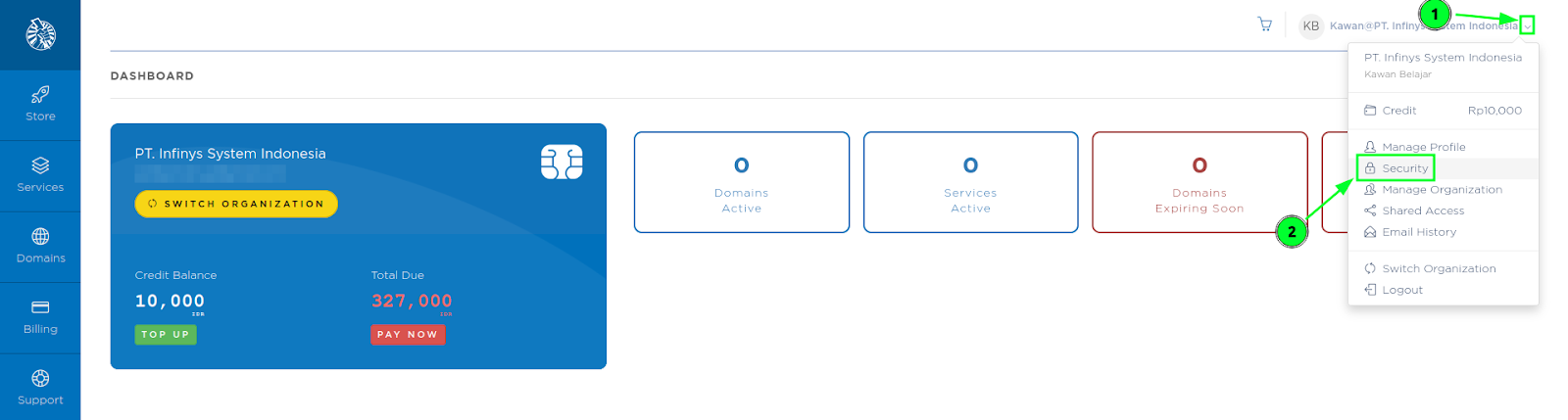
Setelah berhasil login, klik pada bagian nama akun CloudKilat di pojok kanan atas layar. Pilih menu Security. Atau, Anda juga dapat langsung mengakses pengaturan profil dengan mengklik tautan ini : https://portal.cloudkilat.com/user/profile .
3. Atur Ulang Kata Sandi Akun CloudKilat
Berikutnya, masuk ke tab Password. Pada kolom Existing Password, masukkan kata sandi lama akun CloudKilat Anda.
Jika sudah, pada kolom New Password, ketikkan kata sandi baru Anda. Kami sarankan agar kata sandi baru Anda kompleks, terdiri dari kombinasi huruf kecil, huruf kapital, simbol dan angka (Misal: iN!c0N+0|-|?a$sWOr|>). Anda dapat menggunakan generator kata sandi seperti : https://my.norton.com/extspa/idsafe?path=pwd-gen .
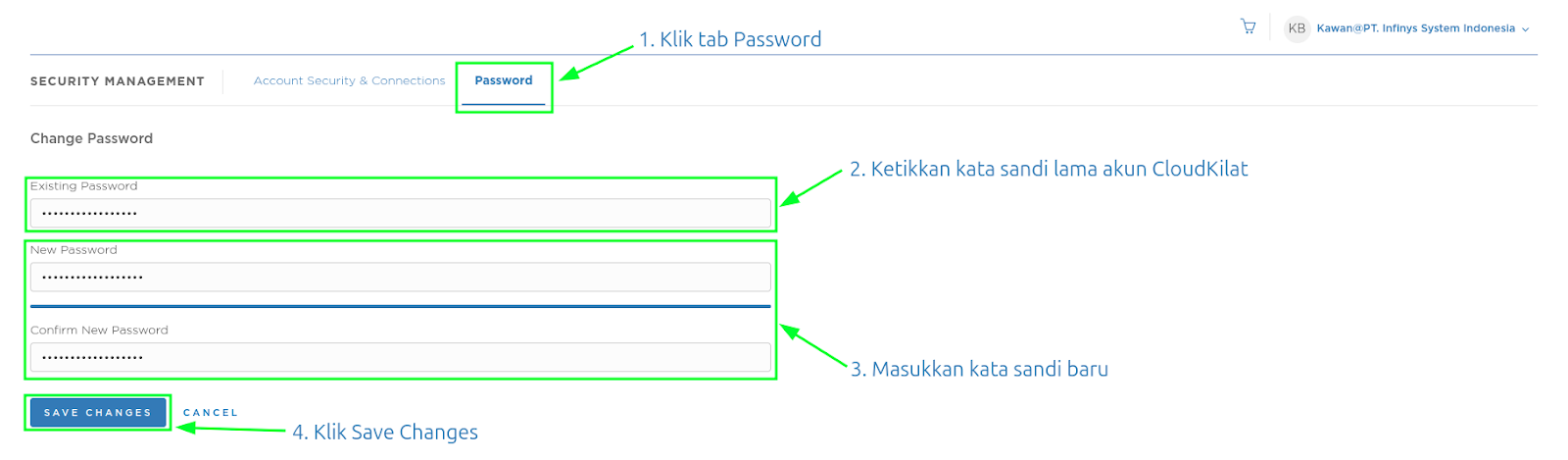
Masukkan kembali kata sandi baru tersebut di kolom Confirm New Password.
Pastikan untuk menyimpan kata sandi baru Anda di tempat yang aman dan tidak mudah diakses oleh orang lain ya!
Jika sudah menginputkan semuanya, klik tombol Save Changes untuk menyimpan perubahan Anda.
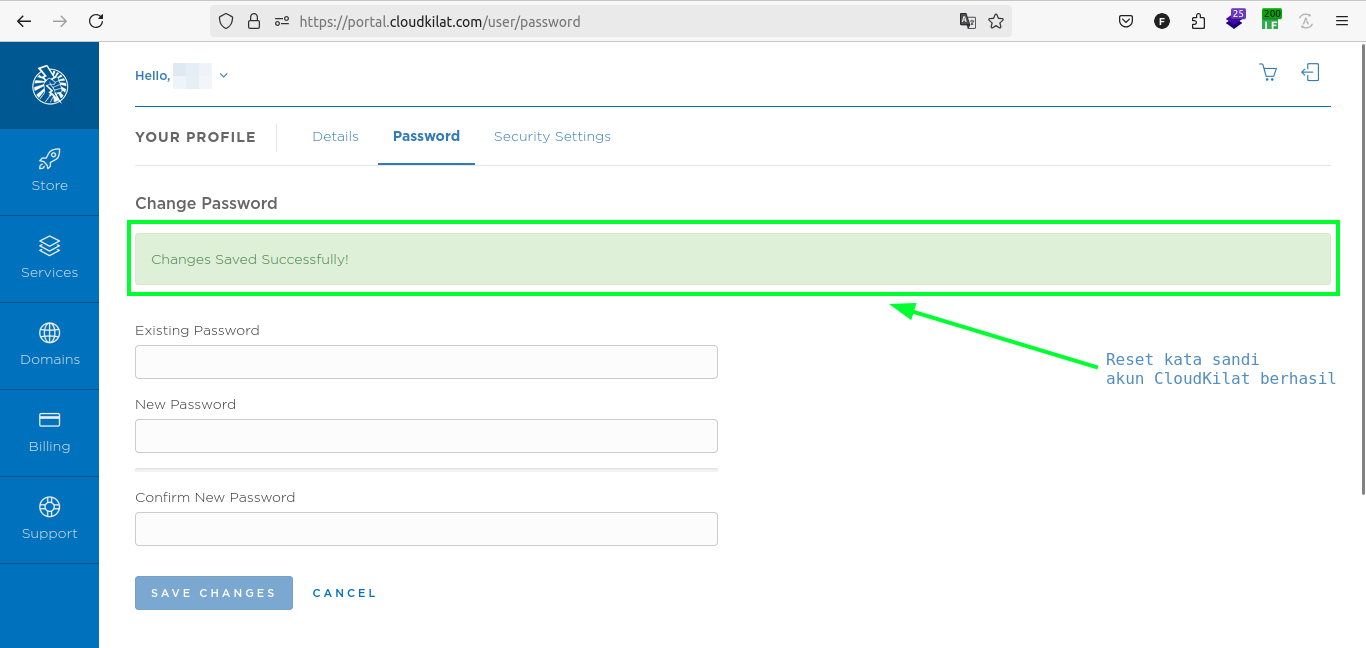
Selamat! Saat ini kata sandi akun CloudKilat Anda telah berhasil diganti. Cobalah re-login dengan kata sandi baru untuk memastikan kata sandi baru tersebut dapat digunakan.
Catatan: Kami sarankan kepada Anda untuk rutin mereset kata sandi akun CloudKilat untuk menjaga keamanan layanan dan domain Anda. Sehingga setidaknya dapat menghindari potensi masalah di masa yang akan mendatang.
Demikian panduan basis pengetahuan kami mengenai reset password untuk akun CloudKilat. Dengan mengikuti langkah-langkah ini, Anda dapat dengan mudah mengganti kata sandi lama dengan yang baru dan lebih aman. Rutin melakukan reset password membantu memastikan akun Anda tetap terlindungi dan up-to-date.