Halo, Kawan Belajar!
CloudKilat menyediakan fitur untuk menambahkan kontak tambahan yang dapat menerima notifikasi email. Fitur ini sangat membantu agar lebih dari satu pihak dalam organisasi Anda dapat menerima pemberitahuan penting seperti informasi tagihan dan notifikasi teknis.
Berikut panduan langkah demi langkah untuk menambahkan kontak baru serta mengatur preferensi notifikasi email di Portal Client CloudKilat.
Langkah-Langkah Menambahkan Kontak untuk Notifikasi Email
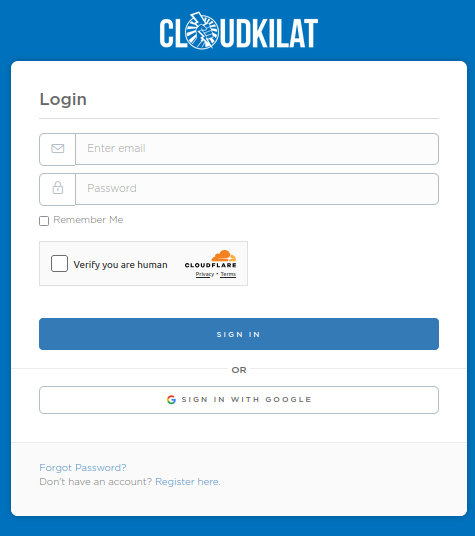
1. Login ke Portal Client CloudKilat
- Akses portal CloudKilat menggunakan browser.
- Masukkan kredensial akun CloudKilat Anda untuk login.
2. Akses Menu Shared Access
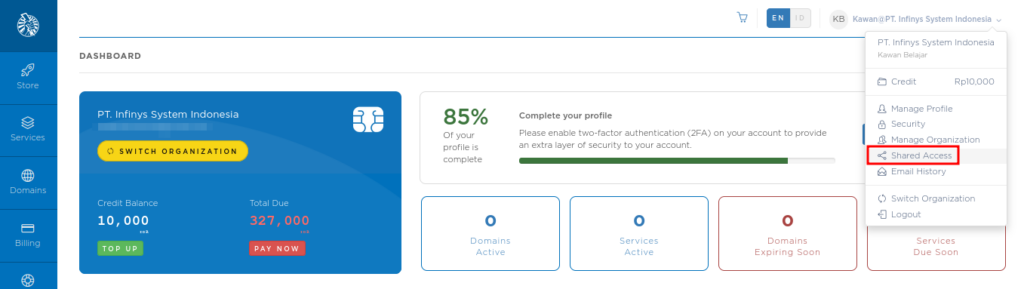
- Setelah login, klik nama pengguna Anda di pojok kanan atas halaman.
- Pilih opsi Shared Access dari menu yang muncul.
3. Masuk ke Submenu Contact
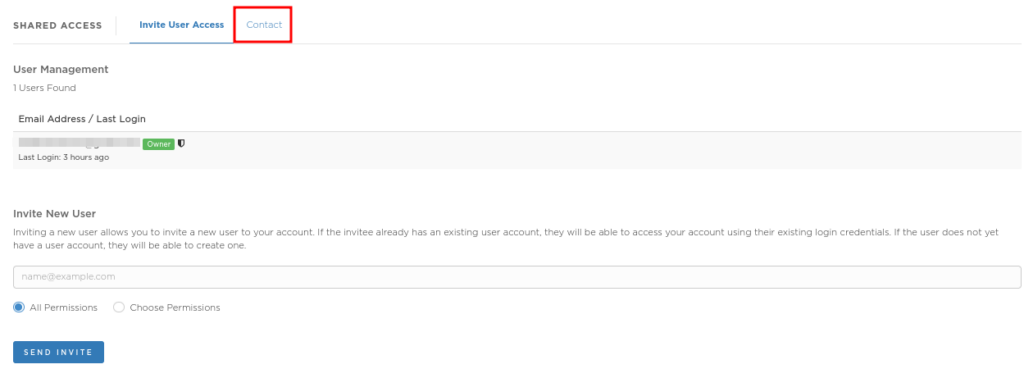
- Pada halaman Shared Access, klik submenu Contact untuk melihat dan mengelola daftar kontak.
4. Lengkapi Data Kontak Baru
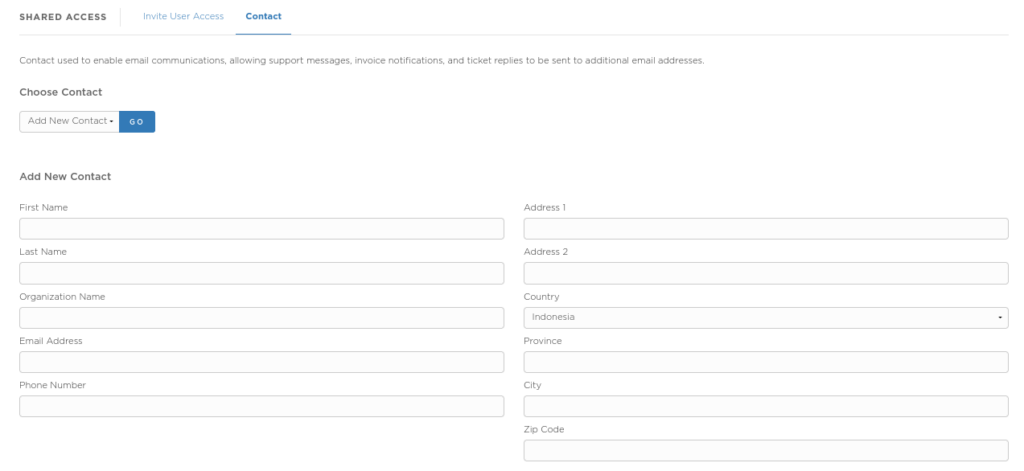
- Klik tombol untuk menambahkan kontak baru.
- Isikan informasi yang diminta, seperti nama lengkap, alamat email, dan detail kontak lainnya.
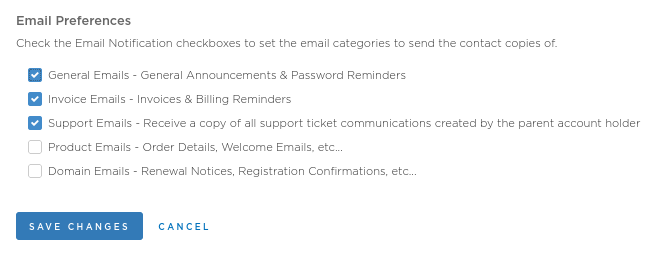
5. Pilih Email Preferences dan Simpan Perubahan
- Tentukan jenis notifikasi email yang ingin diterima oleh kontak tersebut.
- Anda dapat memilih opsi seperti pemberitahuan teknis, billing, dan lainnya.
- Klik Save Changes untuk menyimpan data dan pengaturan.
Kesimpulan
Menambahkan kontak tambahan untuk menerima notifikasi email di Portal CloudKilat membantu memastikan seluruh tim Anda selalu mendapatkan informasi penting terkait layanan. Dengan fitur ini, pengelolaan akun dan layanan menjadi lebih efisien, terutama dalam konteks notifikasi tagihan dan pembaruan sistem.
Jika Anda memerlukan bantuan lebih lanjut, Anda dapat menghubungi kami melalui email di info@cloudkilat.com atau membuat tiket melalui Portal Client CloudKilat. Tim Support kami siap membantu Anda 24/7.