SSH Keygen adalah tools penting untuk membuat SSH Key yang digunakan sebagai metode autentikasi ganda dan aman saat mengakses server secara remote. SSH Key memastikan hanya identitas pembuat kunci yang dapat mengakses server, meningkatkan keamanan dibandingkan dengan penggunaan password biasa.
Ketika SSH Key dibuat, akan dihasilkan dua jenis kunci:
- Public Key yang ditempatkan pada server atau layanan yang akan diakses secara remote.
- Private Key yang disimpan dan digunakan pada komputer (host) yang melakukan remote.
Pada artikel ini, kami akan membahas secara lengkap cara membuat SSH Keygen pada berbagai sistem operasi, yaitu Windows menggunakan PuTTY dan PowerShell, serta pada Linux.
Pembuatan SSH Key pada Windows dengan PuTTY
1. Instalasi PuTTY
Unduh dan instal aplikasi PuTTY dari situs resmi: https://www.putty.org/.
2. Membuka PuTTYgen
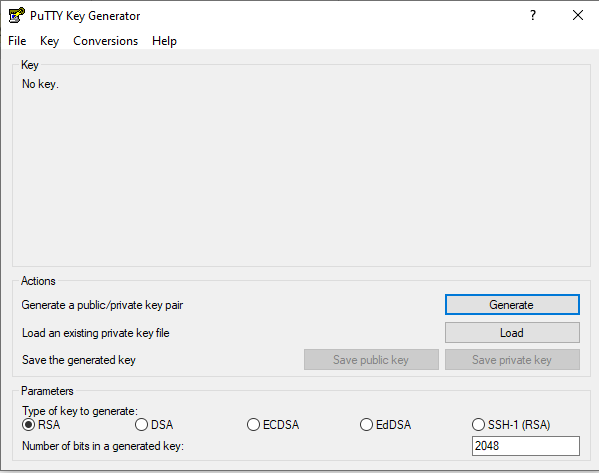
Setelah instalasi selesai, buka program PuTTYgen (PuTTY Key Generator). Tampilan awal akan seperti berikut:
3. Konfigurasi Key
Pilih tipe key RSA dengan ukuran bits 2048 untuk keamanan standar yang baik.
4. Generate SSH Key
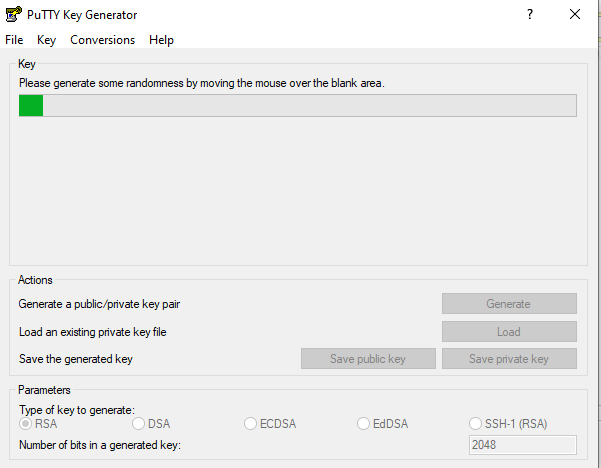
Klik tombol Generate, lalu gerakkan pointer mouse secara acak pada area kosong sampai proses selesai.
5. Informasi Key yang Dihasilkan
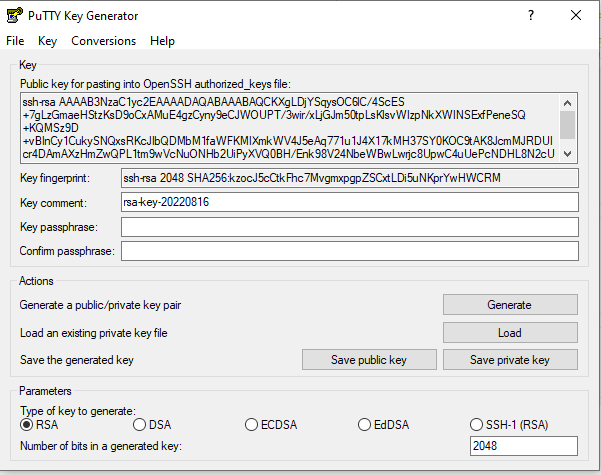
Setelah selesai, Anda akan melihat informasi sebagai berikut:
Penjelasan:
- Public Key: Salin dan simpan pada server remote pada file
~/.ssh/authorized_keys. Jangan sertakan bagian komentar sepertirsa-key-[detail]saat menyalin. - Key Fingerprint: Digunakan untuk verifikasi kunci.
- Key Comment: Nama kunci, biasanya tanggal pembuatan.
- Key Passphrase: Opsi pengamanan tambahan. Jika diisi, Anda harus memasukkan passphrase saat login menggunakan key ini.
6. Simpan Key
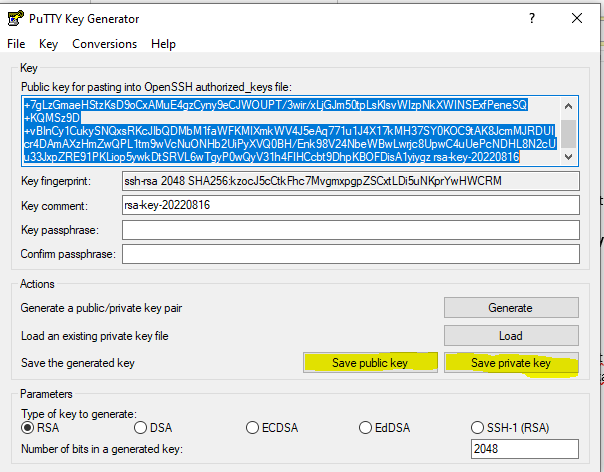
Simpan Public Key dan Private Key ke lokasi yang aman pada komputer Anda.
7. Pasang Private Key pada PuTTY
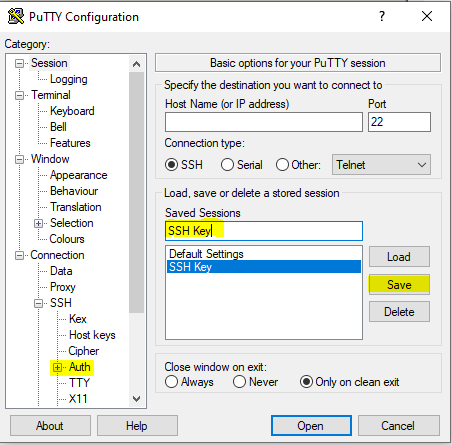
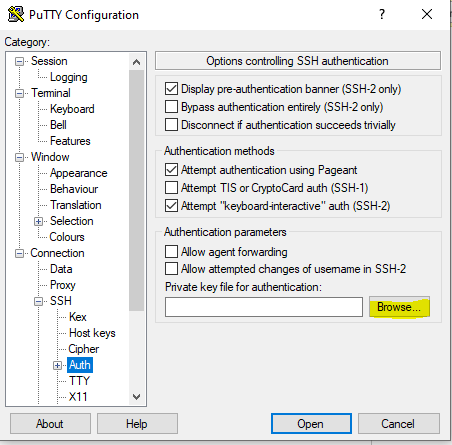
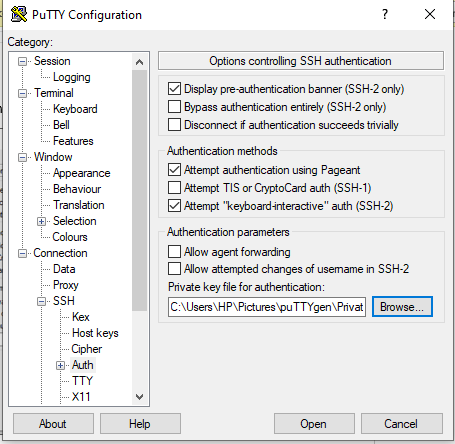
Pada aplikasi PuTTY, buka menu Auth di bawah Connection > SSH dan klik Browse... untuk memilih file Private Key yang sudah dibuat.
8. Simpan Session PuTTY
Kembali ke menu Session, beri nama session dan klik Save agar pengaturan tersimpan.
9. Login Menggunakan PuTTY
Login dengan format:
User@IP_Address_Server_Anda
Pembuatan SSH Key pada Windows dengan PowerShell
1. Pastikan SSH Client Aktif
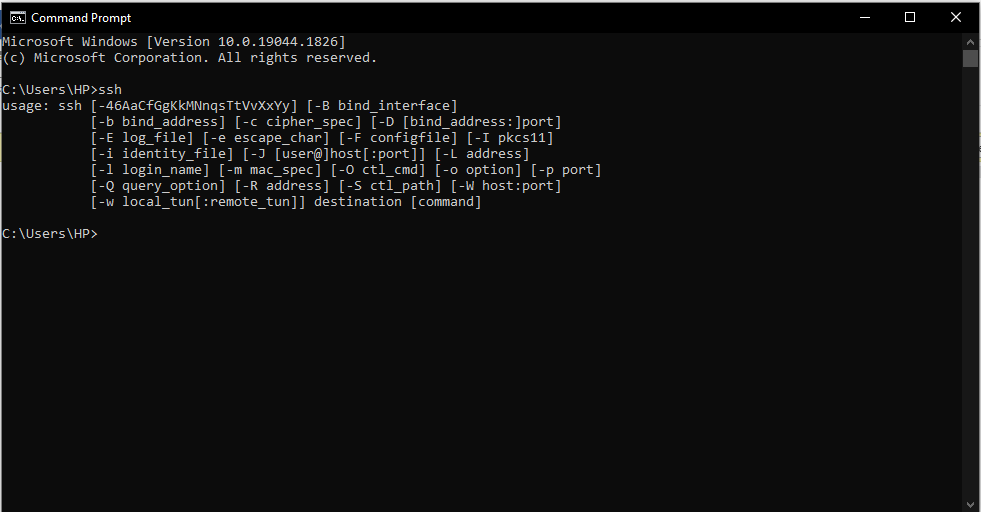
Buka Command Prompt (CMD) atau PowerShell dan pastikan SSH Client sudah terinstal dan aktif.
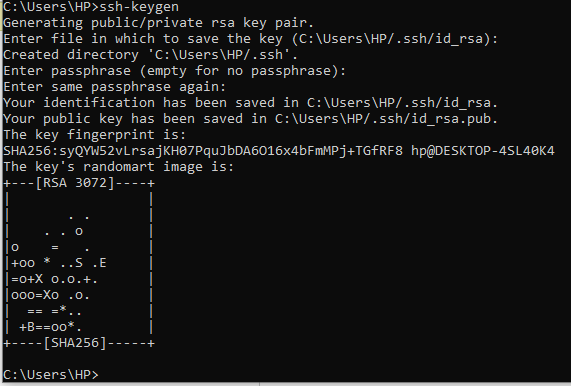
2. Generate SSH Key
Jalankan perintah:
ssh-keygen
Ikuti instruksi untuk menentukan lokasi penyimpanan key dan optional passphrase.
3. Lokasi File Key
- Public Key:
C:\Users\USER_WINDOWS_ANDA\.ssh\id_rsa.pub - Private Key:
C:\Users\USER_WINDOWS_ANDA\.ssh\id_rsa
4. Salin Public Key ke Server
Salin public key ke server remote ke lokasi ~/.ssh/authorized_keys. Gunakan perintah berikut:
ssh-copy-id -i [lokasi_file_key_pub] User@IP_Address_Server_Anda
Pembuatan SSH Key pada Linux
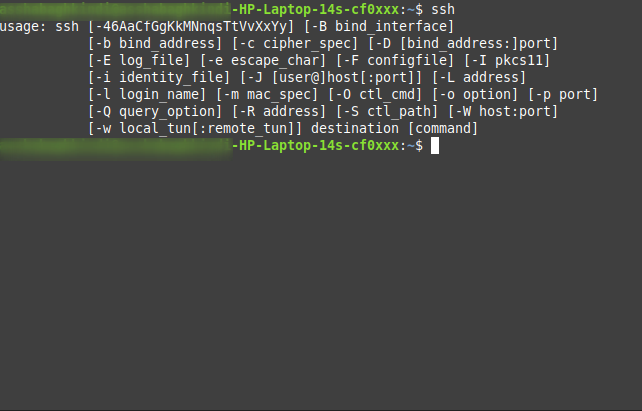
1. Pastikan SSH Client Aktif
Periksa layanan SSH Client di Linux sudah aktif.
2. Generate SSH Key
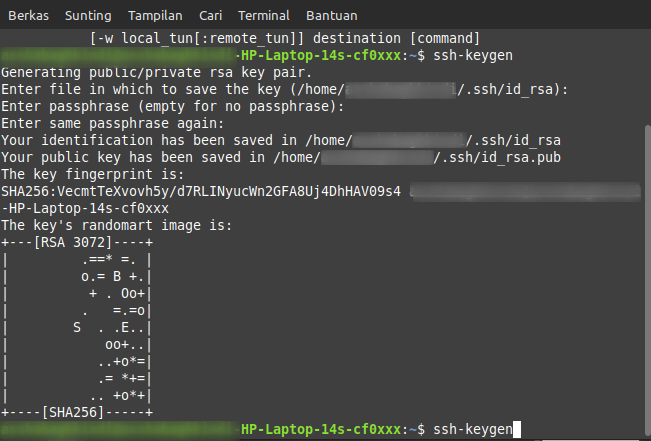
Jalankan perintah:
ssh-keygen
Tentukan lokasi penyimpanan dan isi passphrase jika diinginkan.
3. Lokasi File Key
- Public Key:
/home/USER_LINUX_ANDA/.ssh/id_rsa.pub - Private Key:
/home/USER_LINUX_ANDA/.ssh/id_rsa
4. Salin Public Key ke Server
Gunakan perintah:
ssh-copy-id -i [lokasi_file_key_pub] User@IP_Address_Server_Anda
Pengujian Login Menggunakan SSH Key
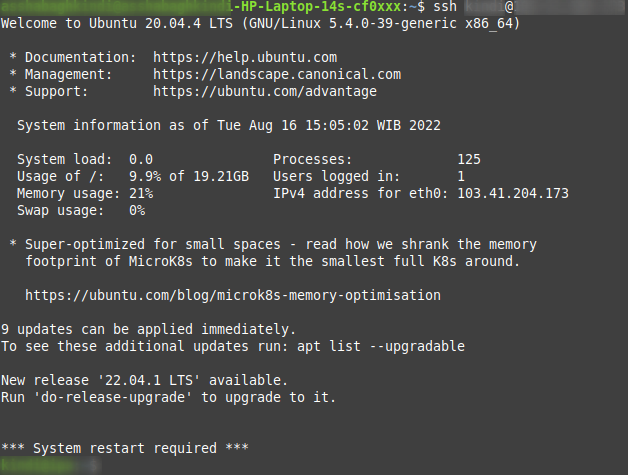
Setelah konfigurasi selesai, Anda dapat login tanpa memasukkan password user secara manual, karena autentikasi menggunakan SSH Key sudah aktif. Gunakan perintah berikut:
ssh User@IP_Address_Server_Anda
Berikut adalah contoh hasil login menggunakan SSH Key:
Penutup
Demikian panduan lengkap membuat SSH Keygen di Windows (PuTTY dan PowerShell) serta Linux. Jika Anda membutuhkan panduan konfigurasi, instalasi, dan tutorial lainnya, silakan kunjungi Basis Pengetahuan CloudKilat.