aaPanel merupakan control panel web hosting berbasis open-source yang dirancang untuk memudahkan manajemen server dan aplikasi web. Salah satu fitur unggulan aaPanel adalah kemudahannya untuk instalasi SSL pada website. aaPanel menyediakan Free SSL Let's Encrypt, yang memungkinkan Anda untuk dengan mudah mengamankan website tanpa adanya biaya tambahan.
Baca Juga: Mengenal aaPanel: Alternatif Control Panel Gratis untuk Mengelola Server Linux
Let's Encrypt merupakan otoritas sertifikat non-profit yang menyediakan sertifikat X.509 (SSL) gratis untuk enkripsi TLS. Prosesnya dirancang untuk menggantikan metode manual yang rumit dalam membuat, memverifikasi, menandatangani, menginstal, dan memperbarui sertifikat untuk situs web yang aman. Sertifikat SSL dari Let's Encrypt akan berlaku selama 90 hari, dan akan diperpanjang secara otomatis oleh aaPanel.
Dalam panduan kali ini, kami akan menjelaskan bagaimana cara memasang sertifikat SSL Let's Encrypt pada website di aaPanel. Simak panduan dibawah ini sampai selesai ya! :)
1. Akses Dashboard aaPanel
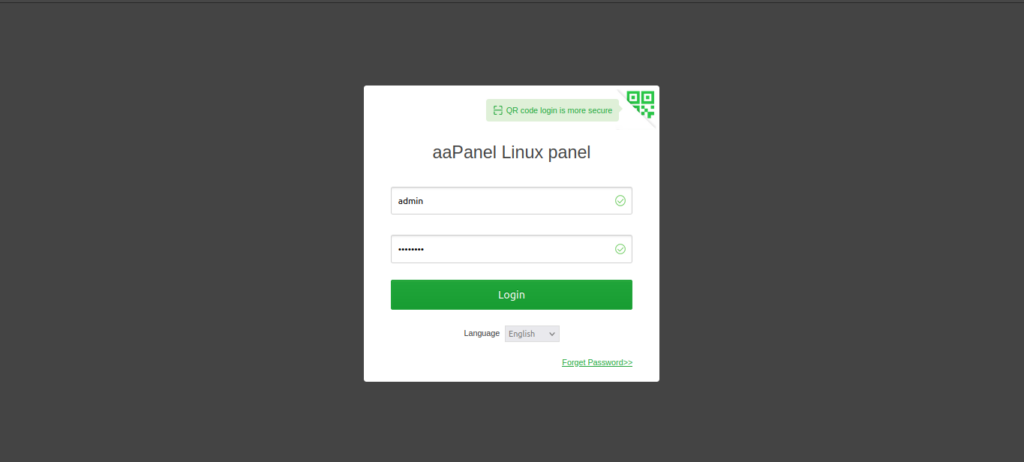
Pertama, silakan Login terlebih dahulu ke halaman dashboard aaPanel Anda menggunakan kredensial yang Anda miliki. Informasi login aaPanel ini Anda dapatkan ketika selesainya proses instalasi aaPanel di VPS atau server Anda.
2. Menginstall Sertifikat SSL Let's Encrypt di aaPanel
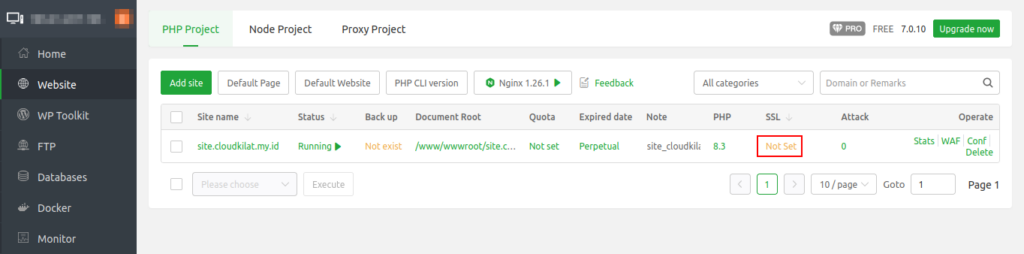
Setelah berhasil login, Anda akan diarahkan ke tampilan Dashboard aaPanel. Pilih menu Website dan klik pada domain yang ingin Anda pasang SSL.
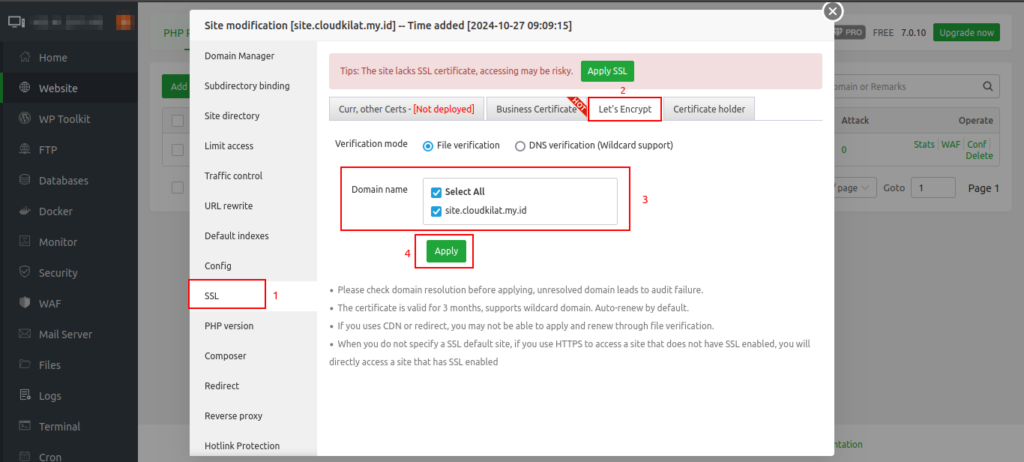
Pada tampilan Site Modification, klik menu SSL lalu pilih opsi Lets' Encrypt untuk menggunakan sertifikat SSL Gratis. Terdapat dua metode verifikasi SSL Let's Encrypt di aaPanel, berikut detail kedua opsi tersebut:
File Verification: Metode ini cocok jika domain Anda langsung mengarah ke server.
DNS Verification: Anda dapat memilih metode ini jika domain Anda diarahkan ke server lain tetapi ingin menginstal SSL di aaPanel
Setelah memilih metode verifikasi, pilih nama domain mana saja yang hendak Anda pasang sertifikat SSL, lalu klik Apply.
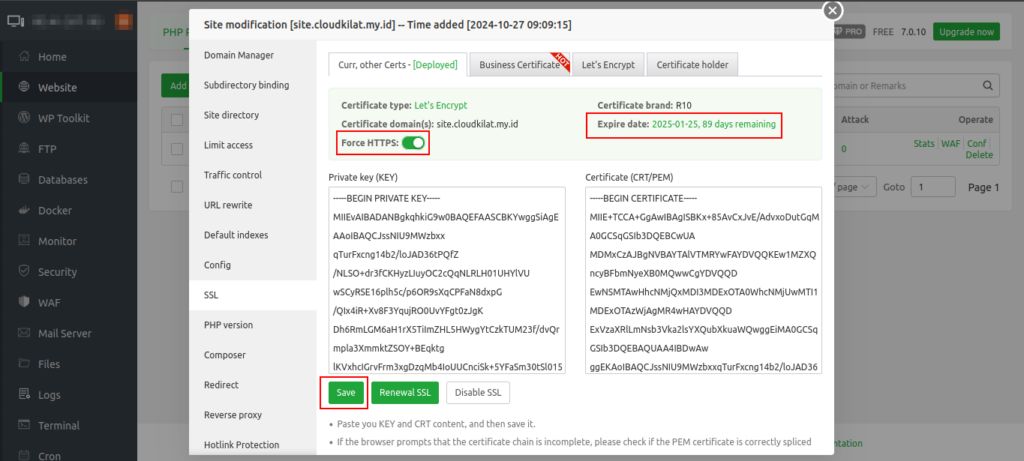
Silakan untuk menunggu beberapa saat, di bagian ini aaPanel akan melakukan proses verifikasi dan menginstal SSL secara otomatis.
Setelah SSL terpasang, aaPanel akan menampilkan informasi mengenai sertifikat SSL website Anda. Anda dapat mengaktifkan opsi Force HTTPS untuk memastikan semua pengunjung website Anda secara otomatis ter-redirect atau dialihkan ke versi HTTPS website Anda.
3. Memastikan Sertifikat SSL Telah Berhasil Terpasang
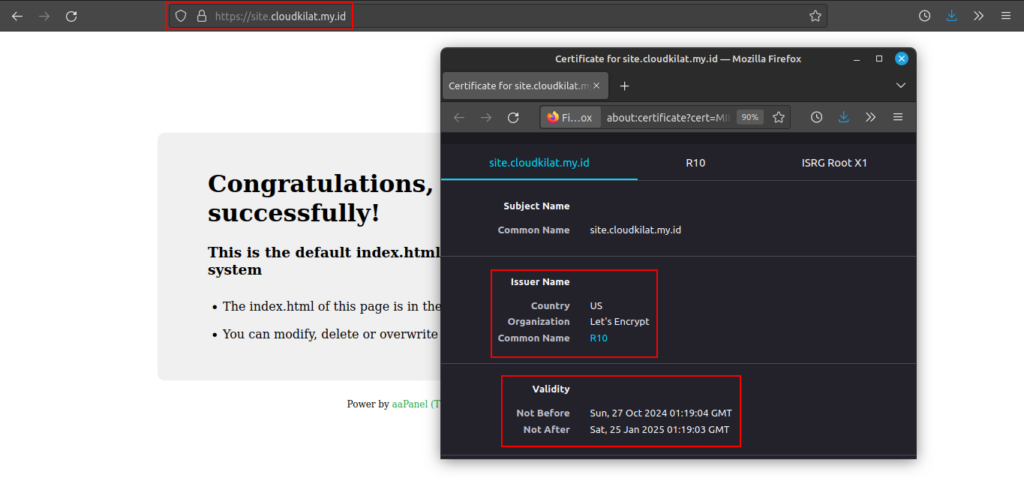
Untuk memastikan sertifikat SSL telah terpasang dengan benar, silakan akses website Anda menggunakan protokol HTTPS (misalnya: https://namadomainanda.com).
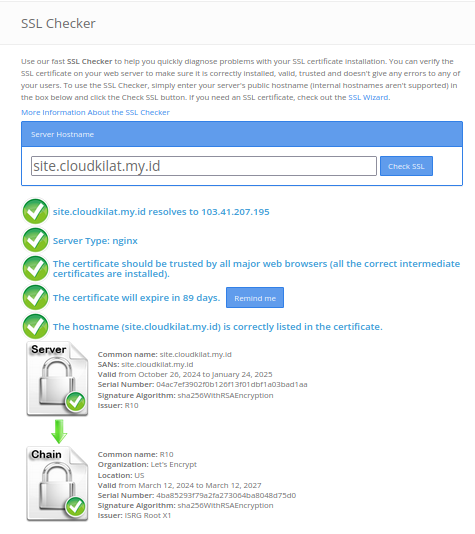
Anda juga dapat memanfaatkan tools SSLChecker untuk memeriksa apakah sertifikat SSL telah diinstal dengan benar.
Dengan mengikuti Knowledge Base ini, Anda dapat dengan mudah menginstal SSL gratis yang disediakan oleh aaPanel untuk memperkuat keamanan website Anda. Selain memperkuat keamanan website, menggunakan SSL pada website juga dapat meningkatkan kepercayaan pengguna terhadap pengaksesan website Anda nantinya. Semoga artikel ini ini dapat membantu Anda :).