Apakah Anda mengalami kendala dalam mengakses database karena hanya bisa dijalankan dari server lokal? Tenang, Anda bisa mengaktifkan akses remote database dengan mudah menggunakan aaPanel.
Dalam panduan ini, kami akan menunjukkan langkah-langkah konfigurasi agar database MySQL di aaPanel dapat dikelola dari luar server, kapan saja dan di mana saja.
Persiapan
Pastikan Anda telah memiliki:
- Akses ke panel admin aaPanel
- Hak akses administrator untuk membuat database dan mengatur firewall
- File database (.sql) jika ingin melakukan import
Langkah-Langkah Konfigurasi Remote Database MySQL
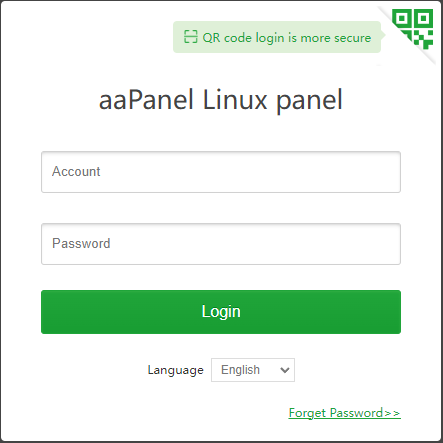
1. Login ke aaPanel
Masuk ke halaman admin aaPanel Anda.
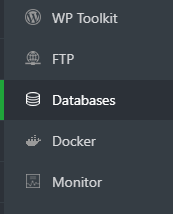
2. Buka Menu Database
Klik menu Databases dari dashboard utama.
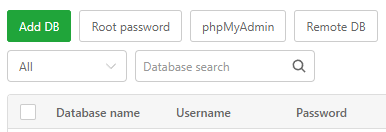
3. Tambah Database Baru
Klik tombol Add DB.
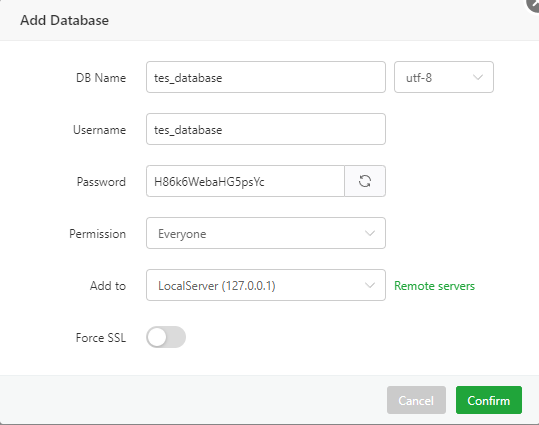
4. Atur Hak Akses Remote
Isi informasi database. Ubah opsi Permission menjadi Everyone atau Specified IP untuk mengizinkan akses dari luar server.
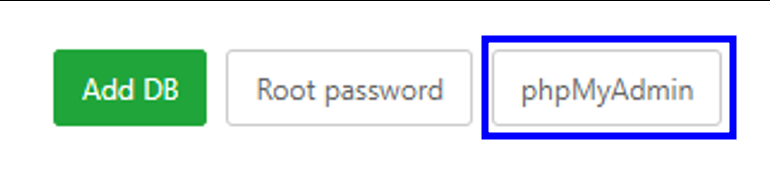
5. Akses phpMyAdmin
Kembali ke dashboard dan klik menu phpMyAdmin.
6. Login ke phpMyAdmin
Klik Public Access dan login dengan username serta password database yang telah dibuat sebelumnya.
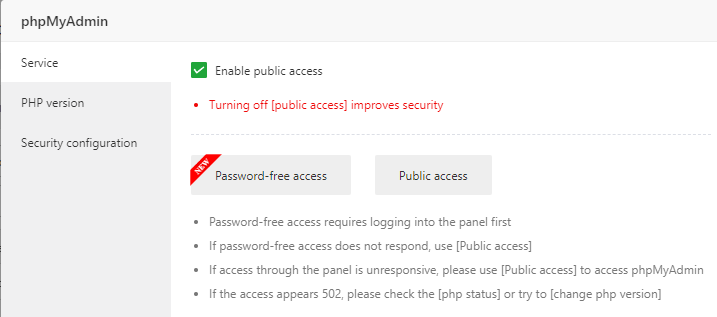
Klik “Public Access” untuk masuk ke phpMyAdmin.
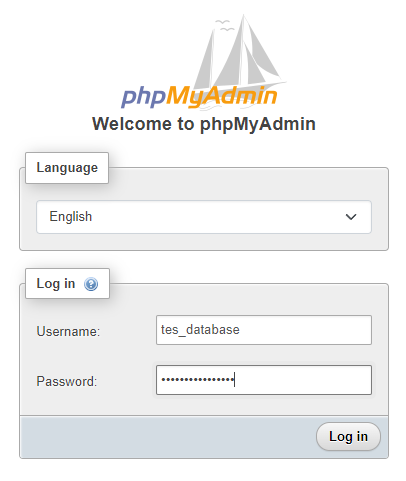
Masukkan kredensial database yang sesuai.
7. Import File Database
Setelah login:
- Pilih nama database.
- Klik menu Import.
- Unggah file database dengan format
.sql. - Klik tombol Import.
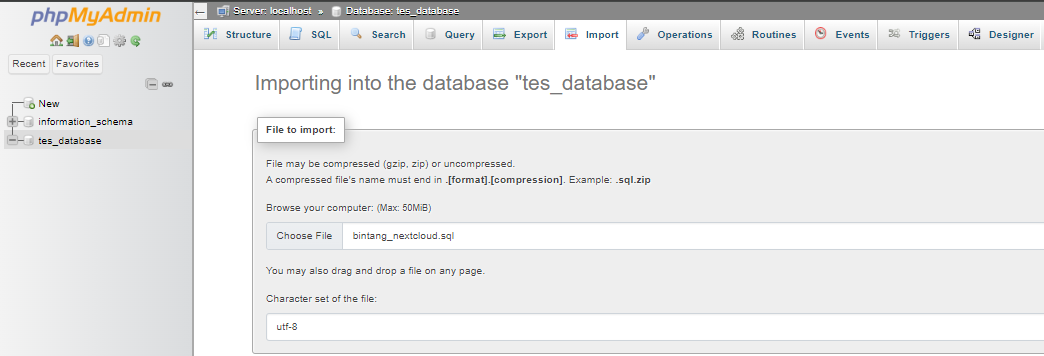
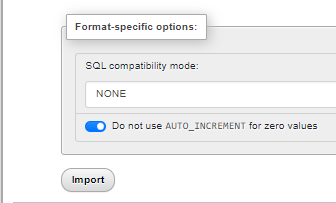
Klik tombol “Import” setelah file diunggah.
8. Verifikasi Berhasil
Jika proses berhasil, akan muncul tampilan seperti berikut:

Klik tombol “Import” setelah file diunggah.
9. Konfigurasi Firewall di aaPanel
Kembali ke dashboard aaPanel dan buka menu Security.
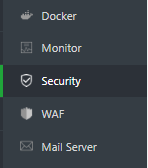
10. Tambahkan Rule Firewall
Klik Add Port Rule.
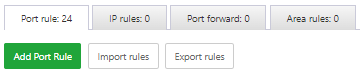
Tambahkan aturan firewall untuk membuka port database.
11. Masukkan Port Database
Umumnya database MySQL menggunakan port 3306. Anda dapat mengubah port ini sesuai kebutuhan.
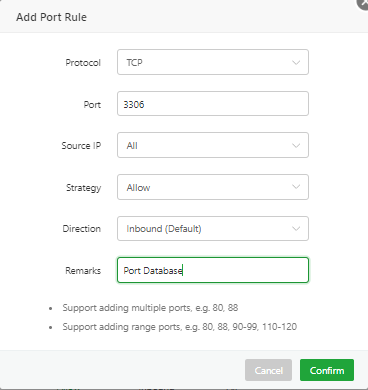
Contoh pengaturan port 3306 untuk akses remote.
12. Konfirmasi Rule Firewall
Setelah berhasil ditambahkan, tampilan firewall akan seperti ini:

Aturan firewall untuk port database berhasil ditambahkan.
Pengujian Akses Remote Database
Lakukan pengujian dari server lain untuk memastikan konfigurasi berhasil.
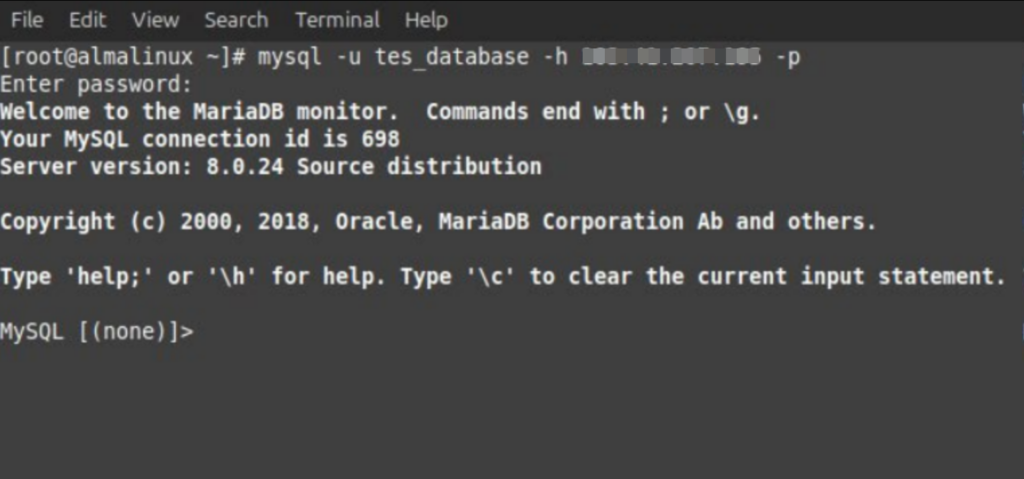
Pengujian koneksi berhasil dilakukan dari server eksternal ke server aaPanel.
Kesimpulan
Dengan mengikuti langkah-langkah di atas, kini Anda dapat mengelola database MySQL di aaPanel dari lokasi mana pun. Panduan ini memberikan fleksibilitas dalam administrasi server, sangat berguna bagi developer maupun sysadmin yang membutuhkan koneksi jarak jauh ke database.