Halo, Kawan Belajar!
aaPanel adalah web-based control panel yang memudahkan pengelolaan server melalui berbagai fitur, termasuk instalasi aplikasi populer secara instan. Artikel ini akan memandu Anda dalam menginstal PrestaShop—platform e-commerce open-source—menggunakan fitur One-Click Deployment di aaPanel.
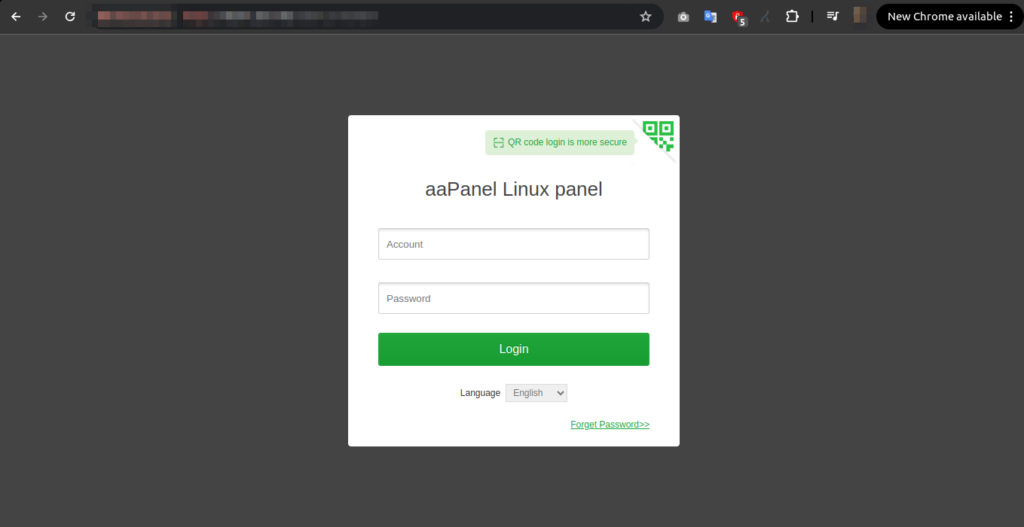
1. Login ke aaPanel
Buka browser Anda, akses URL aaPanel, lalu login menggunakan kredensial yang telah dibuat.
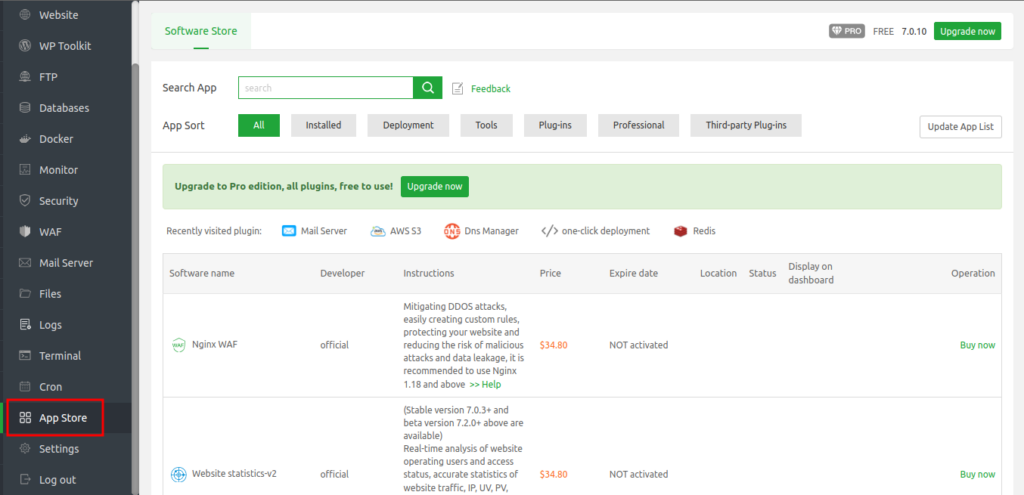
2. Akses App Store
Setelah masuk ke dashboard, buka menu App Store untuk menemukan berbagai aplikasi siap pakai.
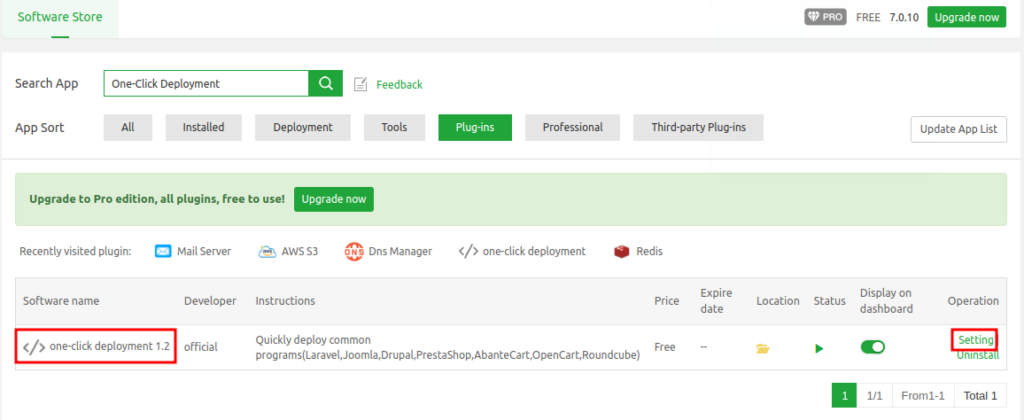
3. Cari One-Click Deployment
Di App Store, cari aplikasi One-Click Deployment, lalu klik tombol Setting untuk mengakses daftar aplikasinya.
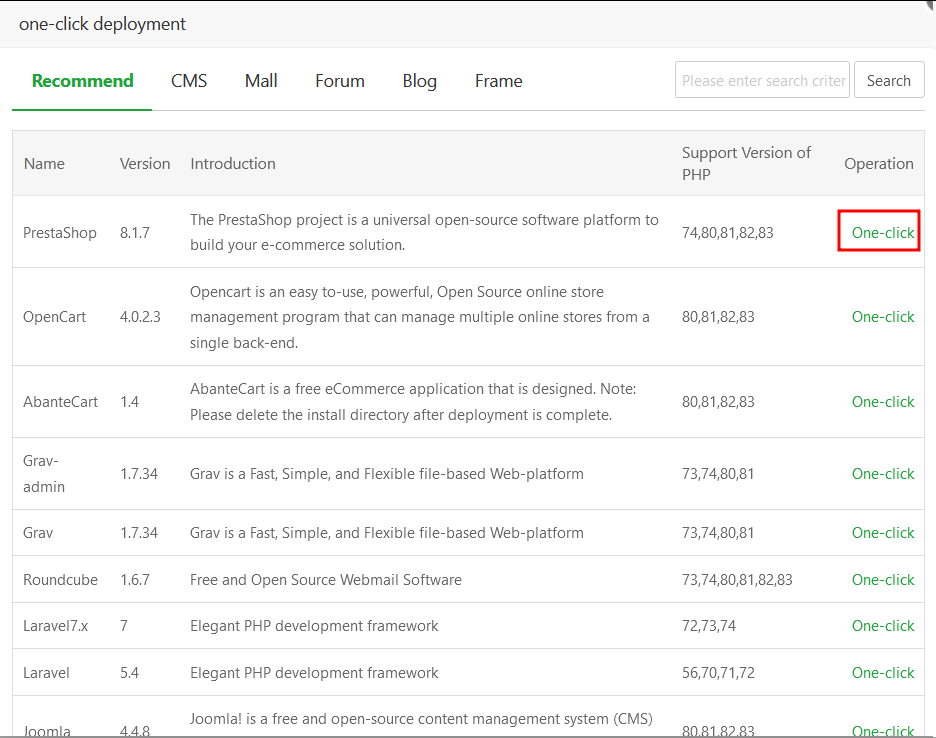
4. Pilih PrestaShop
Klik tombol One-Click di opsi PrestaShop untuk memulai instalasi otomatis.
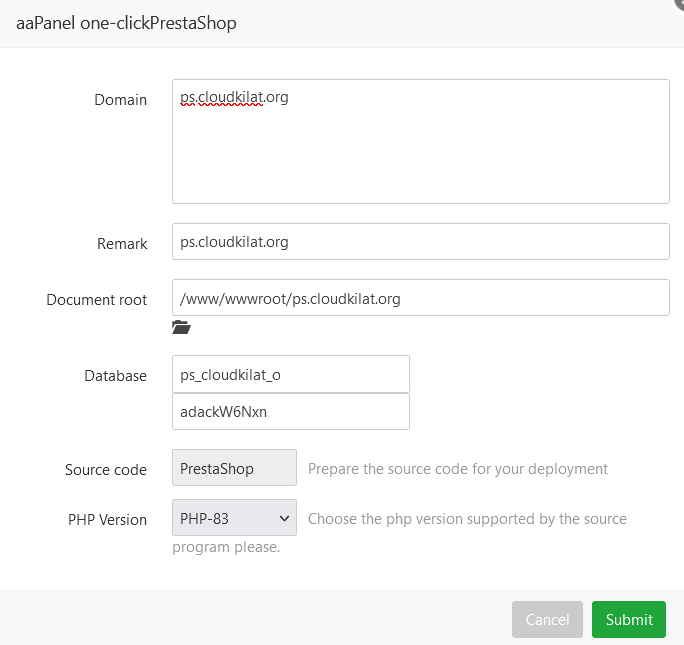
5. Isi Data yang Dibutuhkan
Lengkapi informasi seperti domain, document root, database, dan versi PHP. Catat nama database, username, dan password untuk keperluan selanjutnya. Klik Submit jika semua data sudah benar.
6. Tunggu Instalasi Selesai
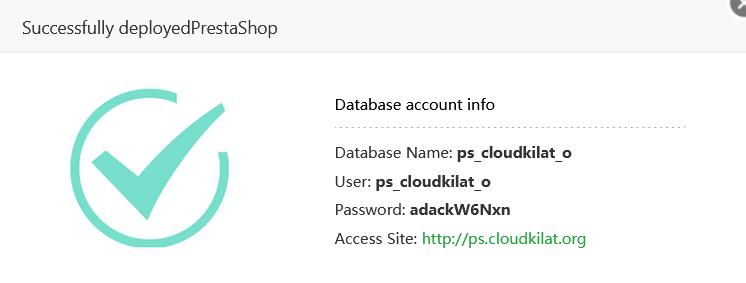
Setelah submit, proses instalasi akan berlangsung otomatis. Anda akan menerima notifikasi berisi informasi database setelah selesai.
7. Pointing Domain
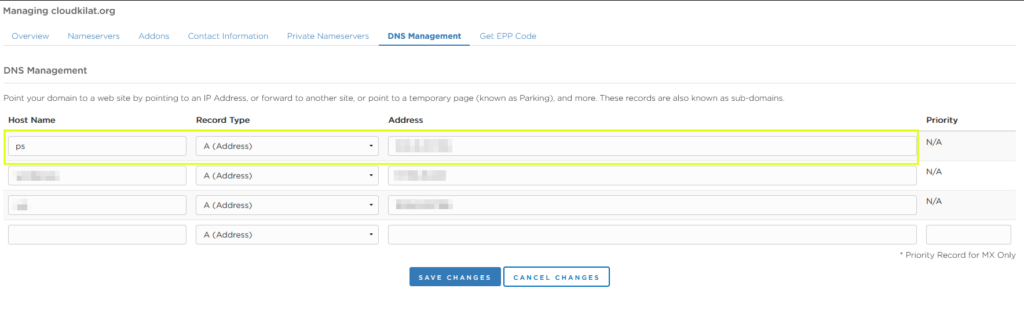
Jika Anda menggunakan nameserver default CloudKilat, lakukan konfigurasi DNS pada DNS Management seperti contoh di bawah ini.
Baca juga: Manajemen DNS Record di Portal Client CloudKilat
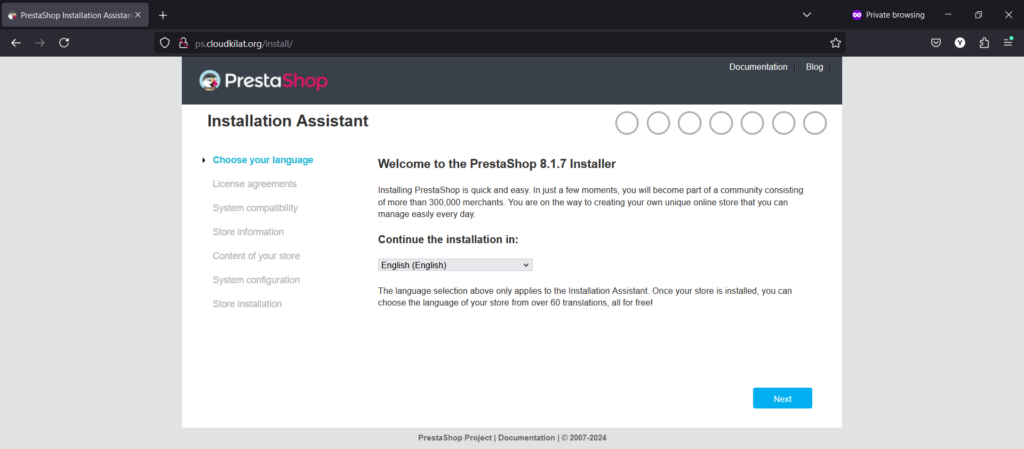
8. Akses Situs dan Pilih Bahasa
Kunjungi URL PrestaShop Anda dan pilih bahasa untuk instalasi. Klik Next untuk melanjutkan.
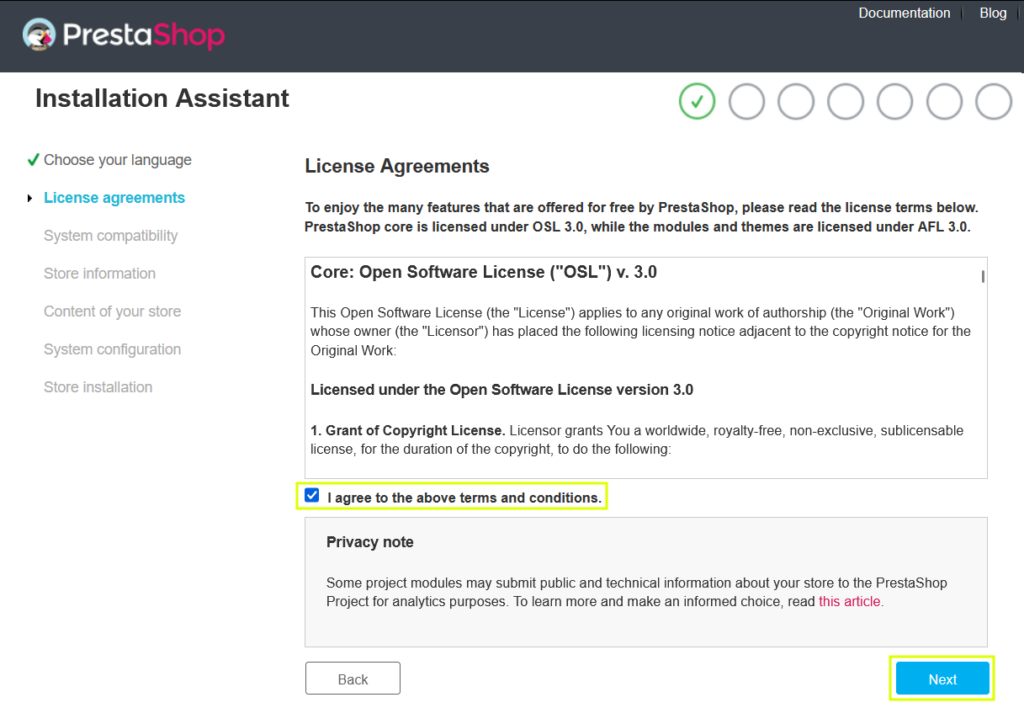
9. Setujui License Agreement
Centang kotak persetujuan dan klik Next untuk menyetujui lisensi penggunaan.
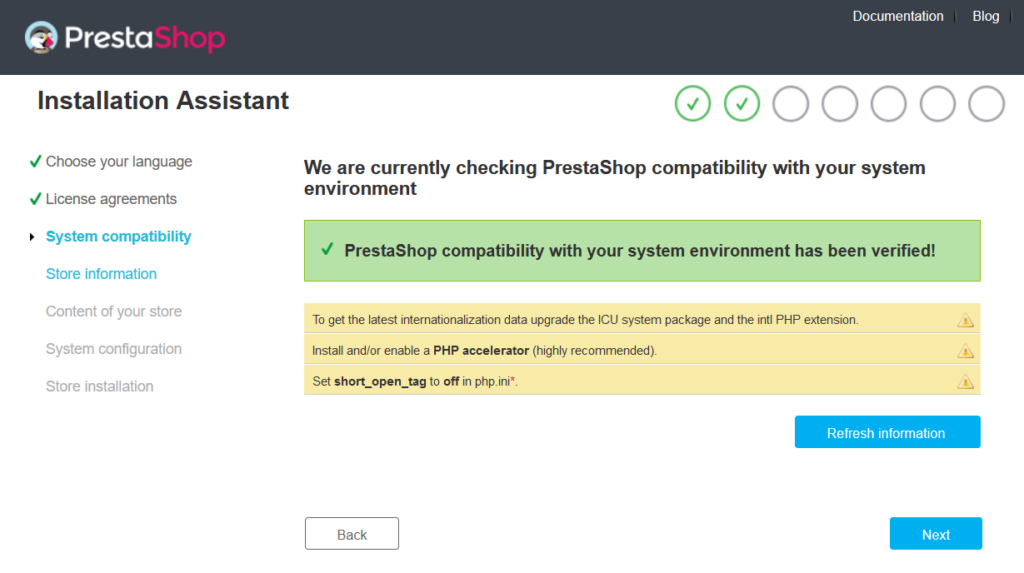
10. Verifikasi System Compatibility
Pastikan semua persyaratan sistem, termasuk PHP extension, telah terpenuhi. Klik Next untuk melanjutkan.
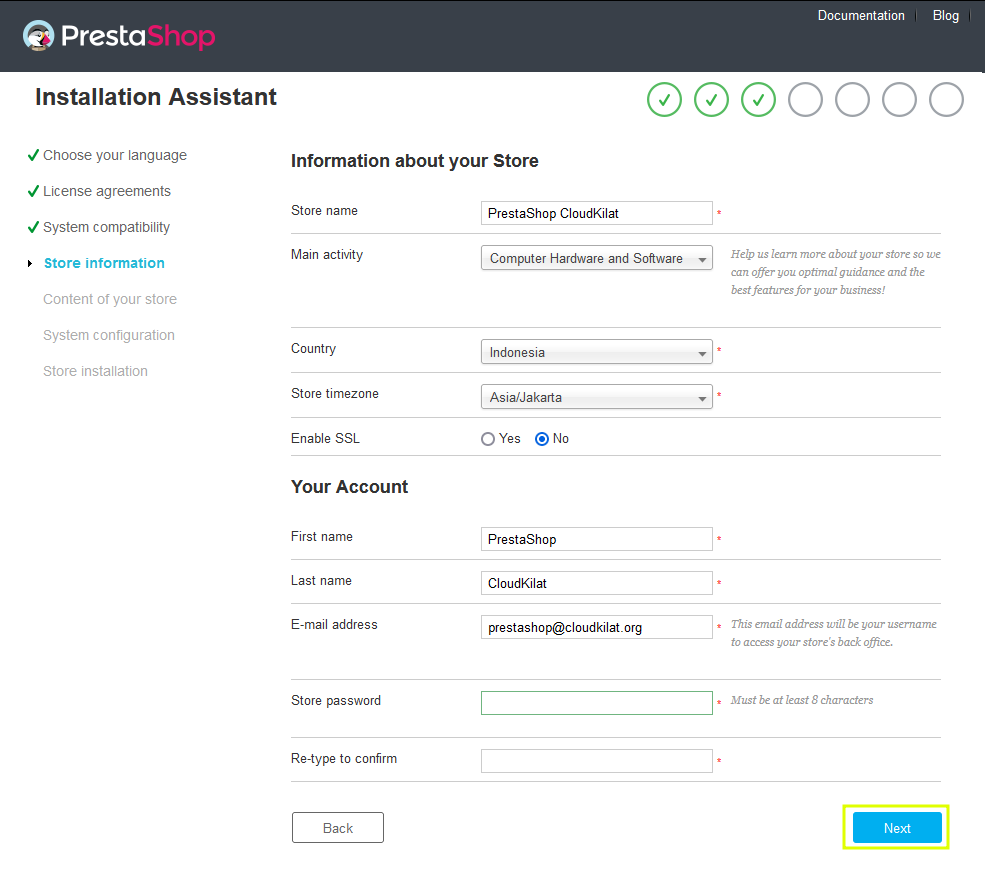
11. Lengkapi Informasi Toko
Masukkan detail toko seperti nama, lokasi, dan zona waktu. Klik Next setelah selesai.
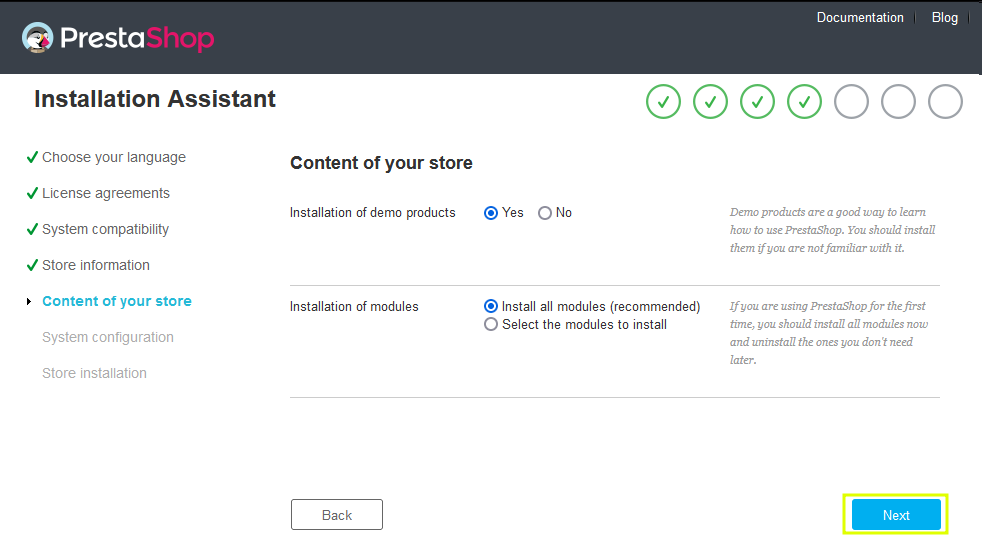
12. Pilih Konten PrestaShop
Tentukan apakah ingin menyertakan demo produk dan modul. Klik Next untuk melanjutkan.
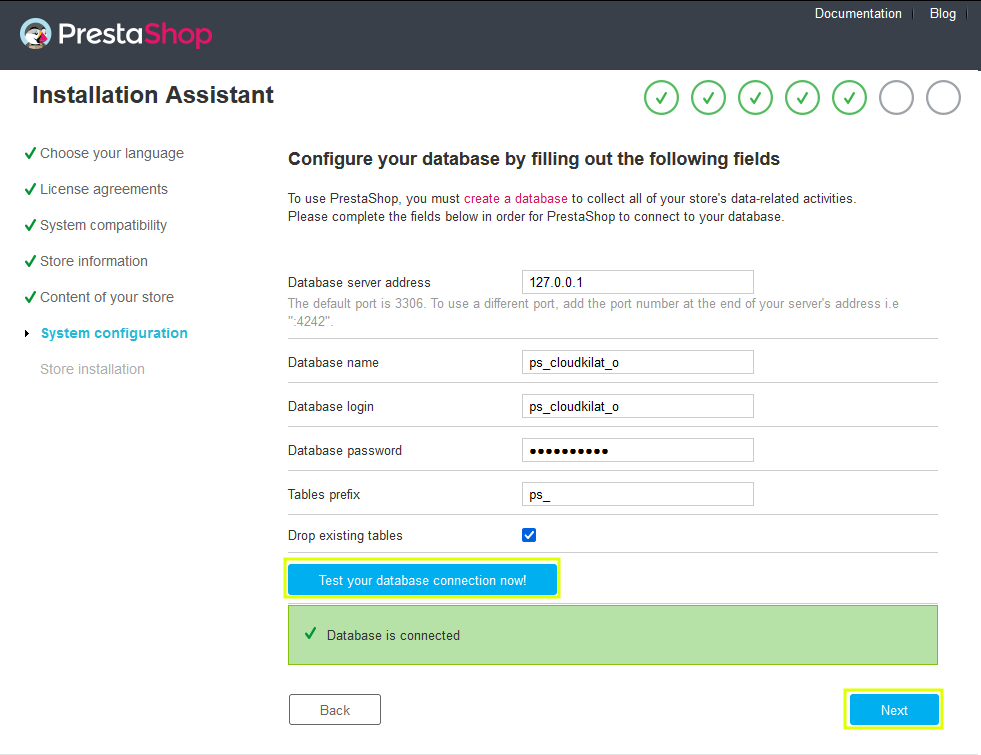
13. Hubungkan ke Database
Masukkan informasi database, lalu klik Test your database connection now!. Jika berhasil, lanjutkan dengan klik Next.
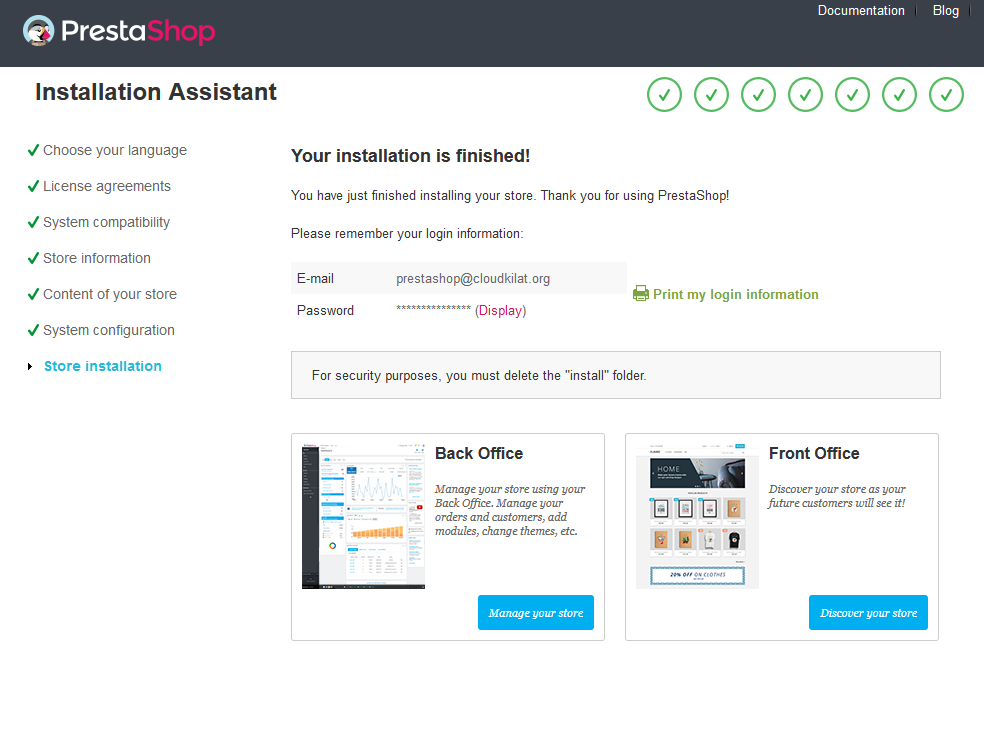
14. Proses Instalasi
Tunggu hingga proses instalasi selesai. Anda akan diarahkan ke halaman konfirmasi setelah berhasil.
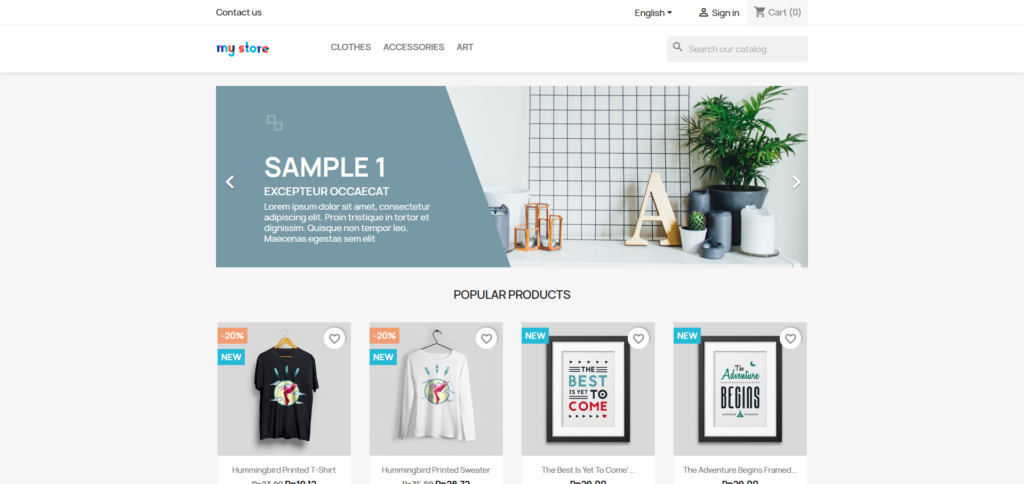
15. Tampilan Awal PrestaShop
Berikut tampilan halaman utama PrestaShop setelah instalasi selesai.
Kesimpulan
Fitur One-Click Deployment di aaPanel memungkinkan Anda menginstal PrestaShop dengan cepat dan efisien tanpa konfigurasi manual. Sangat cocok bagi pengguna pemula maupun profesional yang ingin mempercepat proses setup toko online.
Jika Anda mengalami kendala selama proses instalasi, tim Support CloudKilat tersedia 24/7 melalui email info@cloudkilat.com atau Portal Client Area.