Halo Kawan Belajar! Pada artikel kali ini kita membahas tentang bagaimana cara membuat akun FTP di aaPanel dan bagaimana konfigurasi yang perlu dilakukan untuk membuat akun FTP.
Sebelumnya kita sudah tahu bahwa aaPanel merupakan salah satu control panel yang bisa didapatkan secara gratis dan juga memiliki beberapa fitur, salah satu fitur yang bisa didapatkan adalah transfer file menggunakan FTP. Berikut ini cara pembuatan akun FTP di aaPanel.
Membuat akun FTP
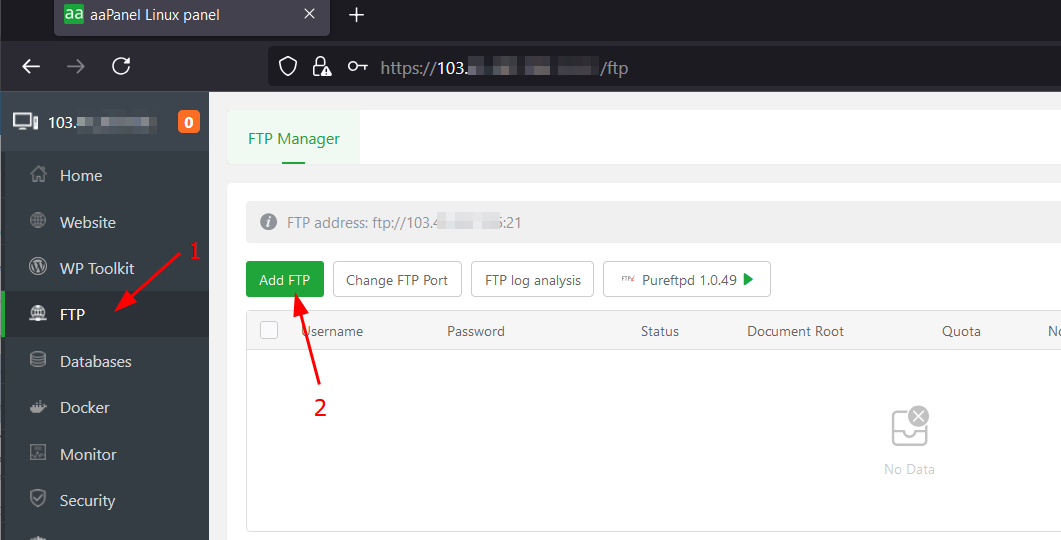
Setelah kita login ke halaman aaPanel, klik menu FTP yang berada di kiri halaman, lalu klik Add FTP seperti yang ditunjukkan pada gambar dibawah.
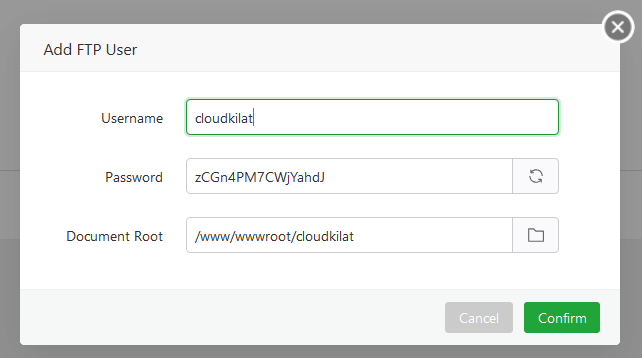
Lalu akan muncul pop-up untuk menambahkan akun FTP, isikan username yang akan digunakan, untuk password dan Document Root akan terisi secara otomatis. Namun kita juga dapat mengisikan password dan lokasi Document Root sesuai dengan keinginan kita. Disini untuk username kita menggunakan "cloudkilat", dan untuk password dan Document Root menggunakan settingan default dari aaPanel.
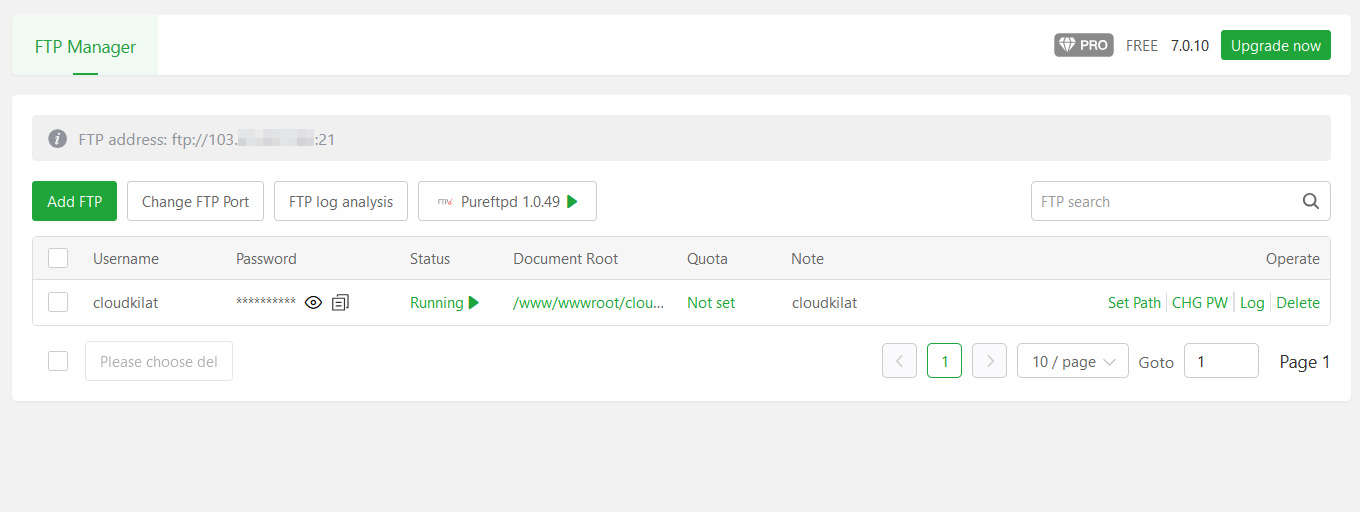
Klik confirm setelah mengisikan username untuk akun FTP, setelahnya pada halaman FTP akan terlihat bahwa akun dengan nama "cloudkilat" telah berhasil ditambahkan seperti berikut ini.
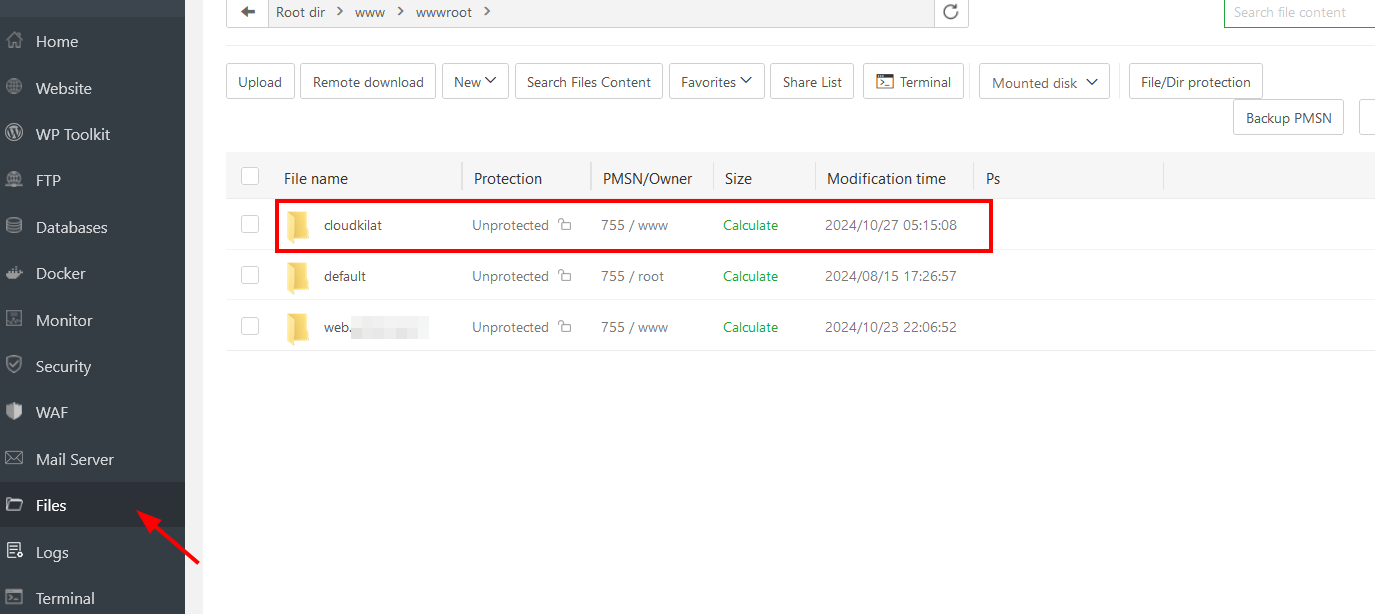
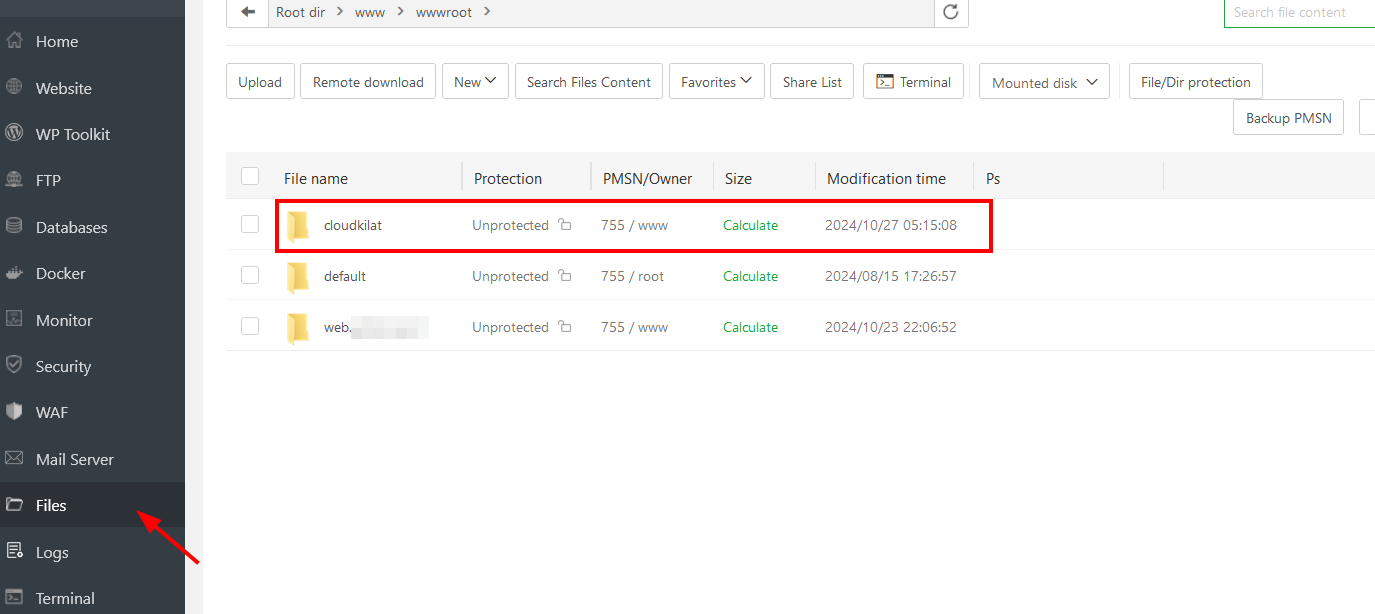
Apabila kita masuk ke menu File, dapat dilihat juga direktori atau Document Root otomatis ditambahkan setelah kita membuat akun FTP.
Sampai disini maka penambahan akun FTP telah berhasil dilakukan. Kita juga dapat melakukan konfigurasi tambahan seperti mengganti port FTP, mengganti password untuk akun FTP-nya dan juga kita bisa set status service FTP apakah akan diaktifkan atau di-disable.
Mengganti port FTP
Untuk mengganti port FTP dapat kita lakiukan dengan klik Change FTP port pada menu FTP di halaman portal aaPanel.
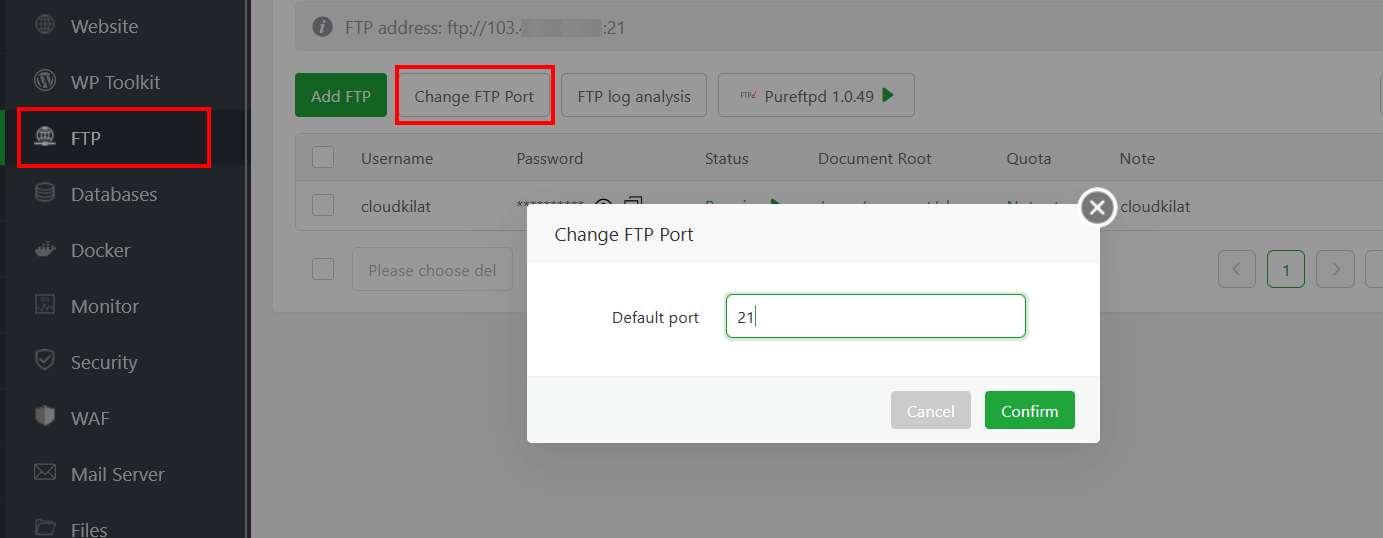
Catatan: pastikan port yang akan kita gunakan untuk FTP tidak digunakan oleh service lain
Mengganti password FTP
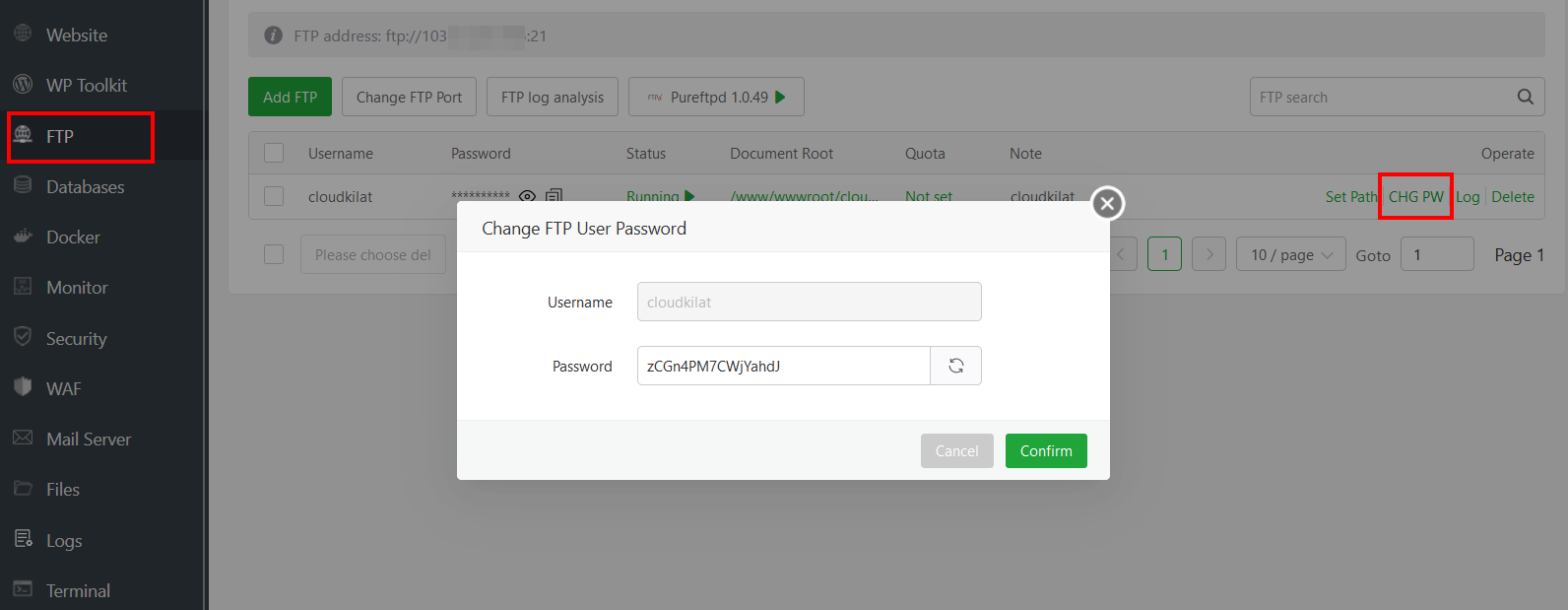
Untuk mengganti password FTP, klik CHG PW pada menu FTP seperti yang ditunjukkan pada gambar berikut ini.
Mengubah status service FTP
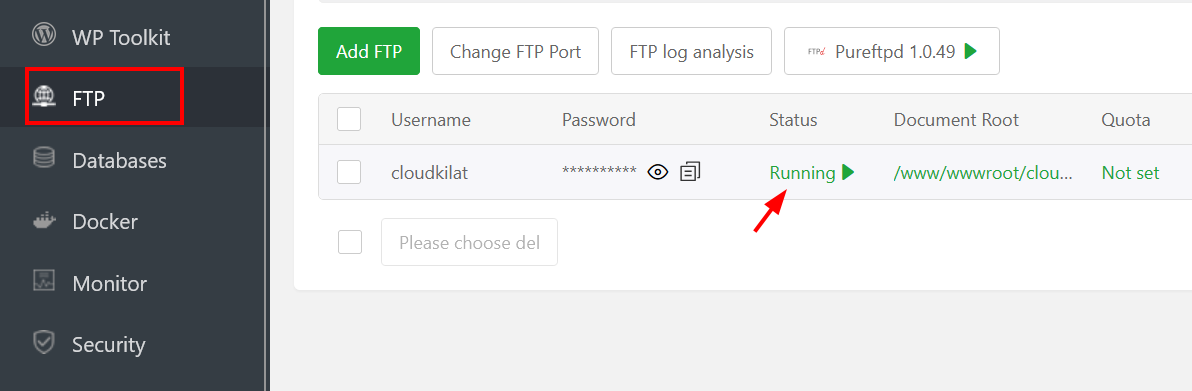
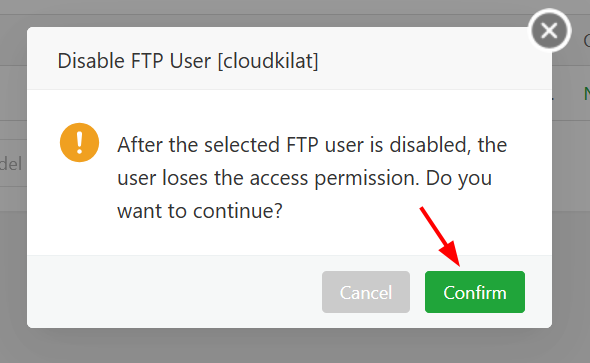
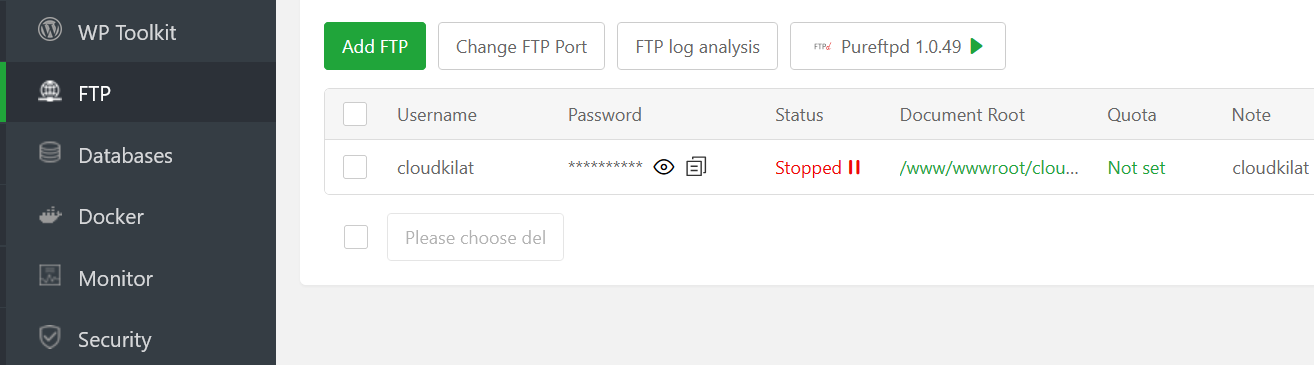
Untuk mengganti status service FTP apakah akan dijalankan (running) atau diberhentikan (stopped) dapat dilakukan dengan cara klik status-nya seperti pada gambar.
Percobaan kirim dan terima file lewat FTP
Sekarang kita coba test pengiriman dan pengambilan file menggunakan akun FTP yang tadi telah kita buat, disini kita akan menggunakan aplikasi FileZilla untuk transfer file via FTP-nya.
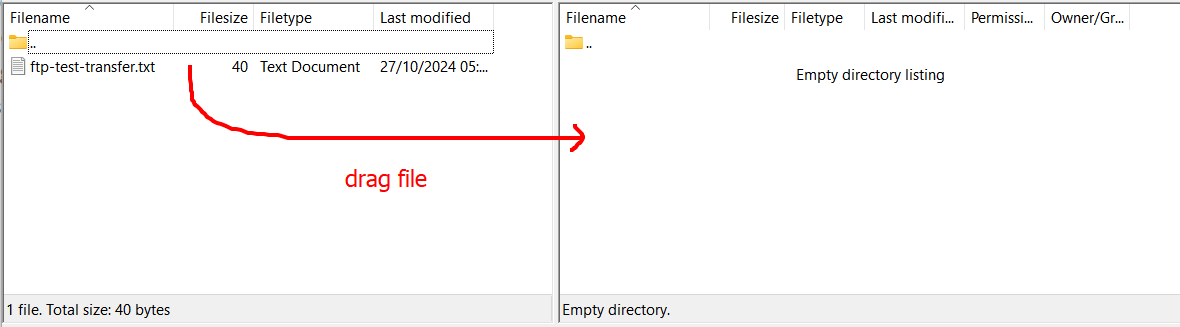

Dapat dilihat bahwa transfer file berhasil, kita coba lihat ke dalam Document Root yang ada di sisi aaPanel. Buka kembali menu File lalu klik 2 kali pada folder/direktori untuk membuka dan melihat isi folder-nya.
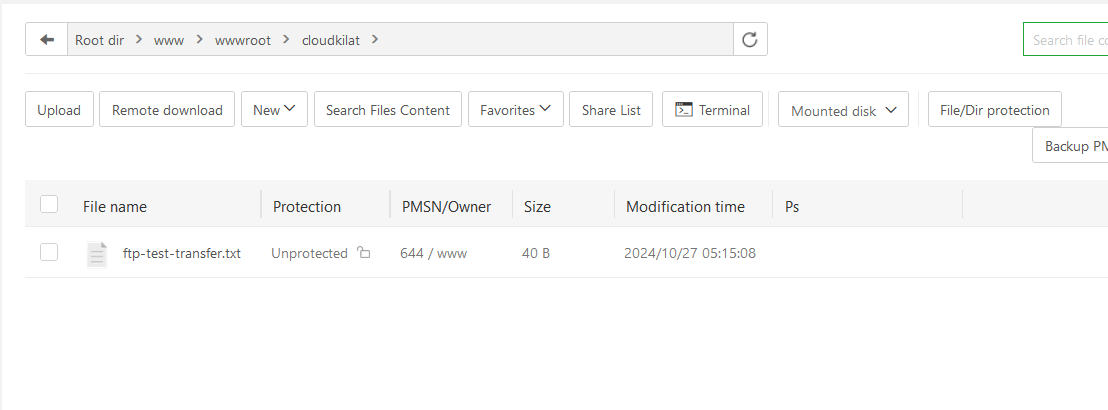
Disini dapat terlihat bahwa file yang baru saja kita transfer juga telah ada didalam direktori AApanel.
Kita coba juga pengambilan file dari sisi aaPanel ke PC lokal kita, pertama-tama kita coba tambahkan file contoh untuk percobaan pengambilan file, untuk membuat file bisa dengan klik New lalu buat file baru-nya.
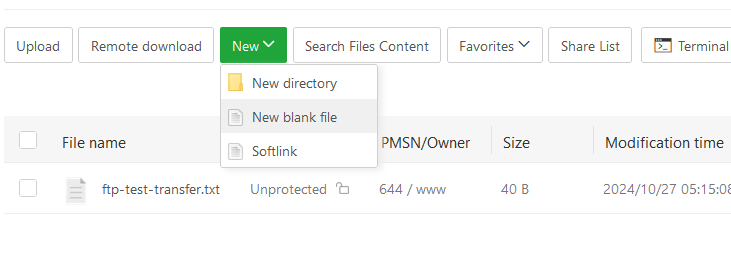
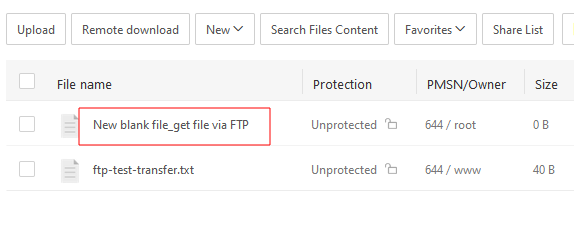
Lalu kita buka lagi aplikasi transfer FTP-nya, dan kita coba ambil file dari sisi aaPanel ke penyimpanan lokal kita.
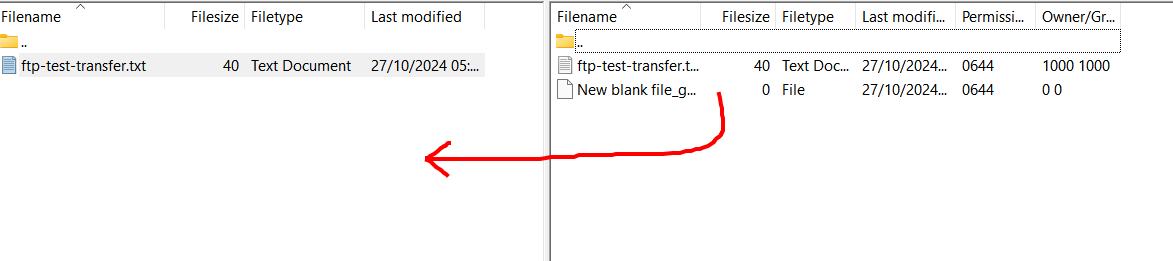
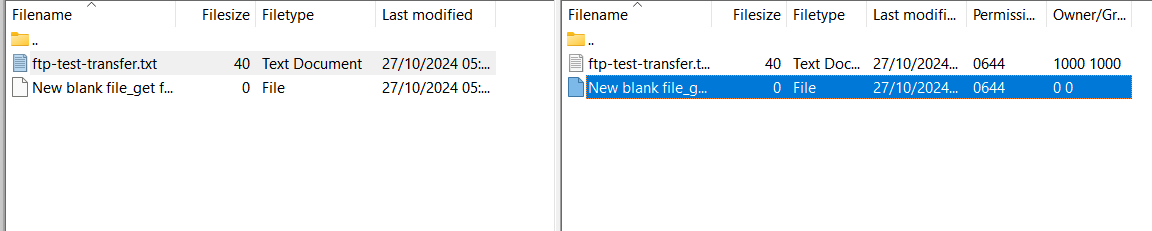
Disini dapat kita lihat pengambilan file juga sudah berhasil.
Okay Kawan Belajar, sampai disini pembahasan pembuatan akun FTP sudah selesai, semoga pembahasan kali ini dapat membantu Anda dalam peembuatan akun FTP di server Anda yang menggunakan control panel AApanel. 🙂
Jika Anda mengalami kendala atau memiliki pertanyaan lebih lanjut terkait konfigurasi FTP pada aaPanel, tim Support CloudKilat selalu siap sedia memberikan pelayanan terbaik 24/7 untuk membantu Anda. Anda dapat menghubungi kami dengan mengirim email ke info@cloudkilat.com atau dengan membuka tiket bantuan melalui Portal Client CloudKilat.